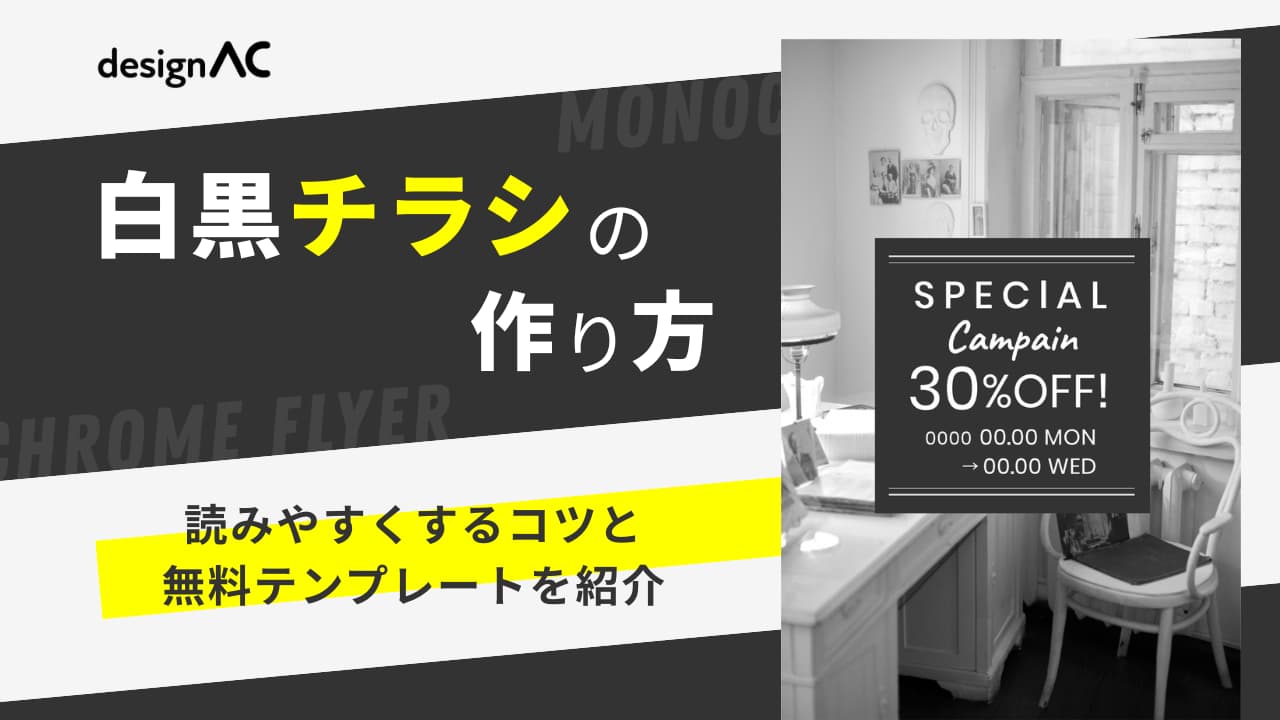
白黒のチラシは、印刷コストを抑えられて手軽に刷れる便利な販促ツールですよね。
でも、こんな悩みはありませんか?
- 文字や写真がつぶれて、読みにくくなってしまう…
- 色がない分、地味で目立たないチラシになってしまう…
- どう作れば見やすくなるのか、コツがわからない…
実は、ちょっとしたコツを押さえるだけで、白黒でも見やすくて目を引くチラシが作れるんです。
それでは、白黒チラシを作るときに押さえておきたい6つのコツと、デザインACでの具体的な作成手順、すぐに使える無料テンプレート10選をご紹介しましょう。

白黒チラシ作成の6つのコツ

色を使えない白黒チラシは、ちょっとした工夫で見やすさが大きく変わります。
デザインにあまり自信がないという人でも、これから紹介する6つのコツを実践してみてくださいね。
コツ①:濃淡(コントラスト)でメリハリをつける
白黒チラシが地味に見えてしまう一番の原因は、全体が同じくらいの濃さでのっぺりしてしまうことです。
黒・グレー・白の濃淡をはっきり使い分けることで、メリハリのある引き締まったデザインになります。
たとえば、
- 見出しは濃い黒で大きく
- 本文は読みやすい黒
- 補足情報は薄いグレー
というように濃淡で強弱をつけましょう。
これらを意識してデザインするだけで、色がなくても「どこを読めばいいか」が一目で伝わるチラシになります。
コツ②:白抜き・黒背景で目立たせる
一番伝えたい部分は、黒い背景に白い文字を載せる「白抜き」を使うと効果的です。
カラーで目立つ色が使えない白黒チラシでは、この白と黒の反転が強力なアクセントに。

タイトルやキャッチコピー、「○○無料」といった重要な情報を黒帯の中に白文字で入れると、パッと目を引きます。
何ヶ所にも使ってしまうと目立たなくなってしまうので、チラシ全体で1〜2か所に絞って使うと、メリハリが出てより効果的です。
コツ③:文字を詰め込みすぎない
白黒チラシは、情報を詰め込みすぎると一気にごちゃついて見えます。
色で区別できない分、文字が多いとどこが重要なのか分からなくなってしまうためです。
伝えたいことは欲張らず、優先順位をつけて絞り込みましょう。
余白をしっかり取ることで、一つひとつの情報が引き立ち、ぐっと読みやすいチラシになります。
コツ④:細い文字・小さい文字を避ける
白黒印刷、特にコピー機での印刷では、細い線や小さな文字がかすれたり、つぶれたりしやすくなります。
せっかくの情報が読めなければ、チラシを作成した意味がありませんよね。
フォントは細すぎないものを選び、文字サイズも十分な大きさを確保しましょう。
特に電話番号や日時、住所など、確実に読んでほしい情報は、太めではっきりと見せるのがおすすめです。
コツ⑤:写真はコントラストが強めのものを選ぶ
カラー写真を白黒にすると、色の違いが濃淡に変換されるため、明暗の差が少ない写真はぼんやりとつぶれて見えてしまいます。
白黒チラシに写真を使うなら、明るい部分と暗い部分の差がはっきりした、コントラストの強い写真を選びましょう。
人物や商品の写真を使う場合も、背景とくっきり分かれているものの方が、白黒にしたときに見栄えがします。
コツ⑥:カラー素材はグレースケールにしてから配置する
カラーの画像やイラストをそのまま使って白黒印刷すると、色の違いがつぶれて、見分けにくくなることがあります。
これを防ぐには、素材をあらかじめ白黒(グレースケール)に変換し、画像の白黒具合を確認してから配置するのがおすすめです。
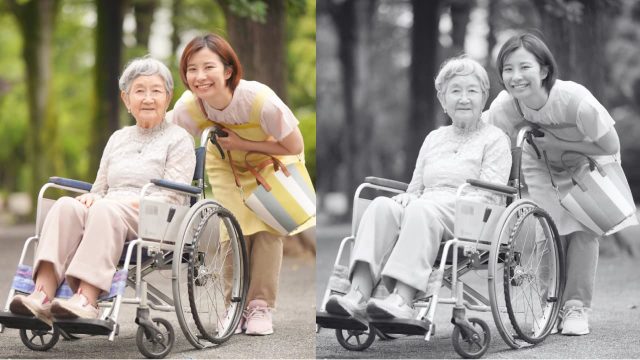
デザインACには、画像やイラストをグレースケールに変換できる「フィルター」機能があり、白黒印刷したときの仕上がりを画面上で確認しながら作れて安心です。
デザインACで白黒チラシを作成する方法
次は、デザインACを使って白黒チラシを作る手順をご紹介しましょう。
テンプレートを選んで文字や素材を差し替えるだけなので、デザイン経験がなくても簡単に作れます。
ステップ1:デザインACにログインする
まずは、デザインACにアクセスしましょう。
写真ACやイラストACを利用している方は、同じアカウントでそのままログインできます。
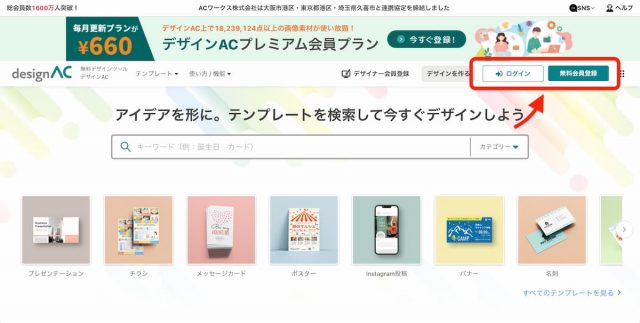
初めての方も、メールアドレスだけで無料登録できるのですぐに始められます。
ステップ2:テンプレートを検索する
ログインしたら、検索バーに「白黒 チラシ」「モノクロ チラシ」などのキーワードを入力して検索しましょう。
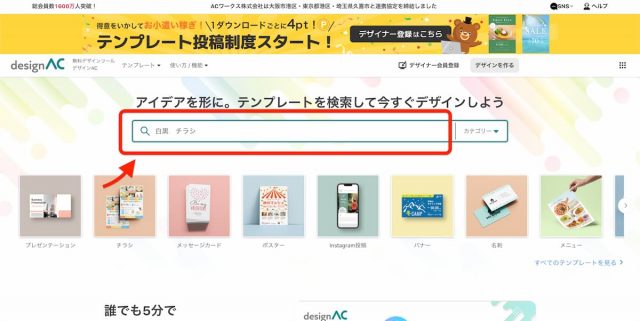
最初から白黒用にデザインされたテンプレートを選べば、色のつぶれを気にせず作れるので、白黒印刷との相性もばっちりです。
ステップ3:テンプレートを選んで編集画面を開く
気になるテンプレートが見つかったら、クリックして編集画面を開きます。
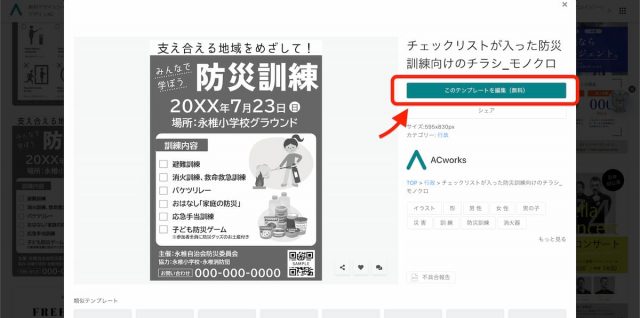
そして、デザインの雰囲気や情報の配置が自分の目的に合っているかを確認しましょう。
もしいくつかのテンプレートと迷ったら、すべて開いて見比べてみるのもおすすめです。
ステップ4:文字や素材を差し替える
編集画面では、テンプレートに入っている文字や素材をクリックするだけで変更できます。
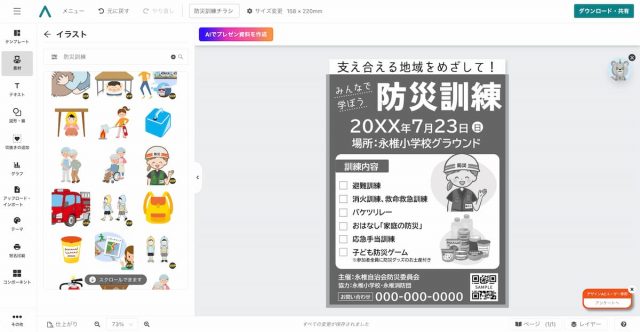
- 文字の編集: 店名やイベント名、日時、キャッチコピーなどを、自分の情報に書き換えましょう。コツでも紹介したように、細すぎないフォントを選び、重要な情報は大きめにすると、白黒印刷でも読みやすくなります。
- 素材の差し替え: 写真やイラストをクリックして、自分の用意した画像や、デザインACの素材に差し替えられます。
カラー素材をグレースケールにする方法
カラーの写真やイラストを白黒チラシに使いたいときは、グレースケールに変換しておくと仕上がりが安定します。
グレースケールにする手順は、
- 白黒にしたい画像やイラストをクリックする
- 上部に表示される「フィルター」をクリックする
- 「グレースケール」を選択する
これで、カラー素材を白黒の濃淡に変換できます。
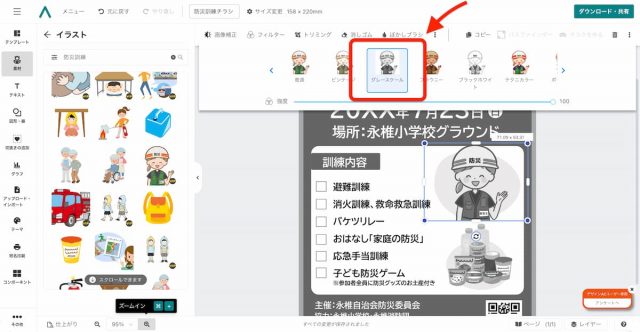
ただし、このフィルターは写真・イラスト素材にかけられる機能となっています。
そのため、テキストや図形の色は、自分で黒やグレーに設定して確認してください。
▼グレースケールにする方法はこちらの記事もご紹介していますので、ぜひご覧ください。

ステップ5:ダウンロードする
編集が終わったら、画面右上の「ダウンロード」ボタンからデータを保存しましょう。
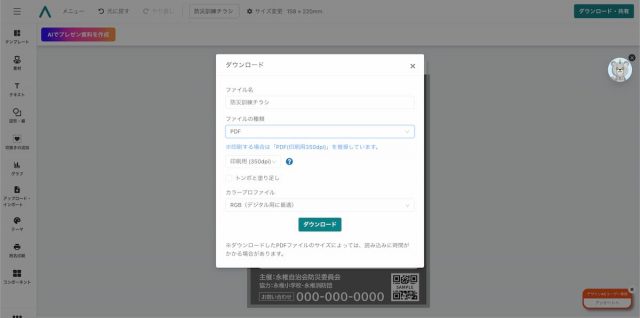
ファイル形式はPNG・JPG・PDFから選べます。
印刷して配るチラシの場合は、きれいに仕上がるPDFがおすすめです。
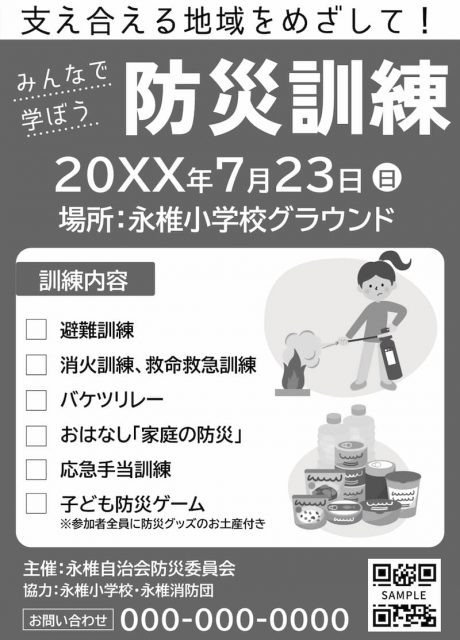
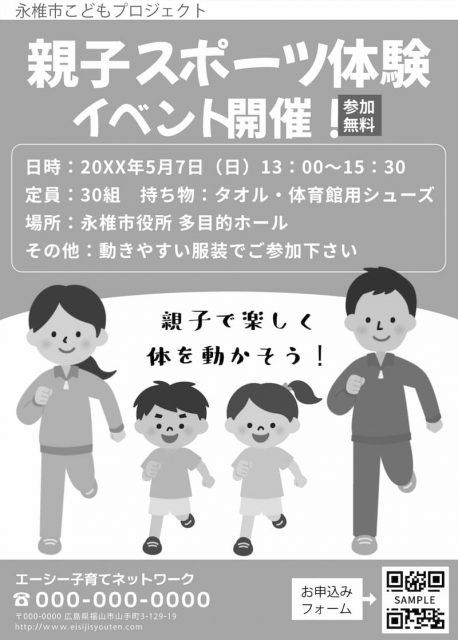
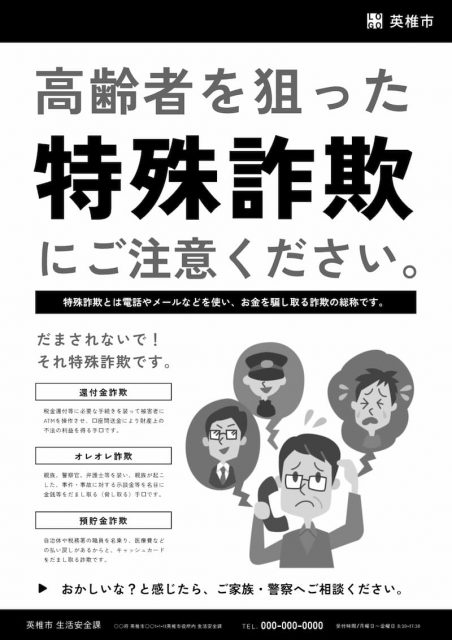
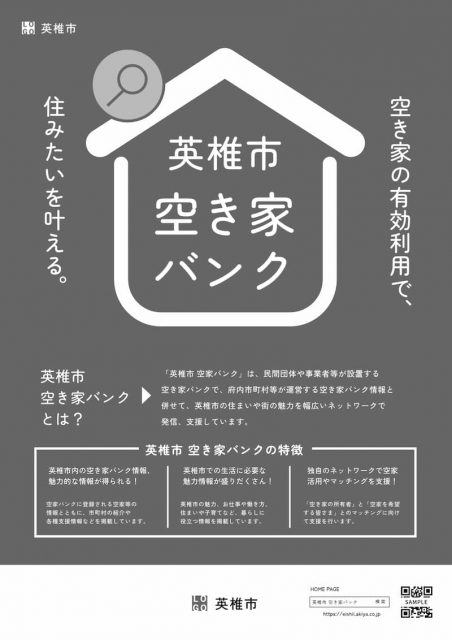
白黒チラシのテンプレート10選
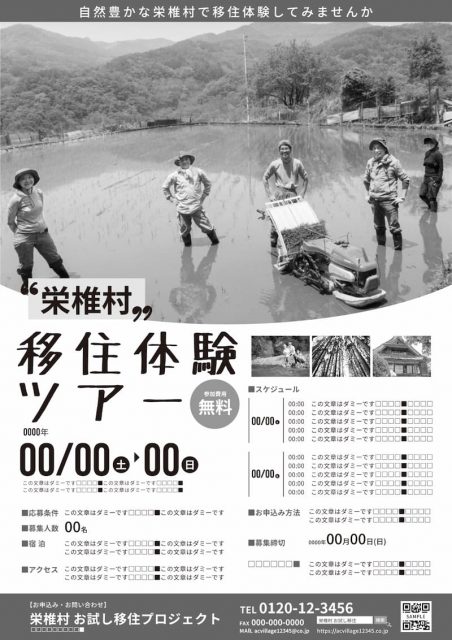
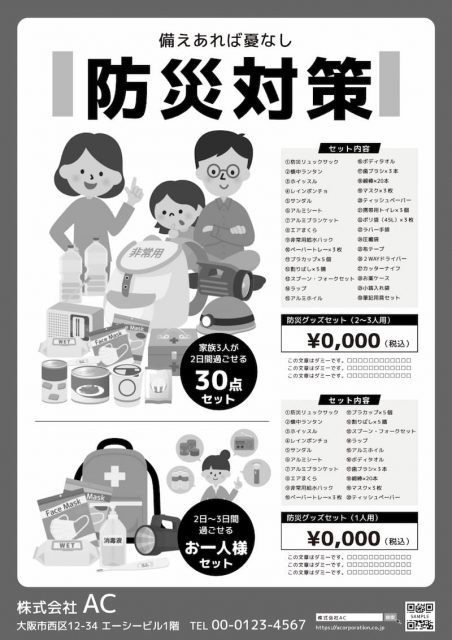
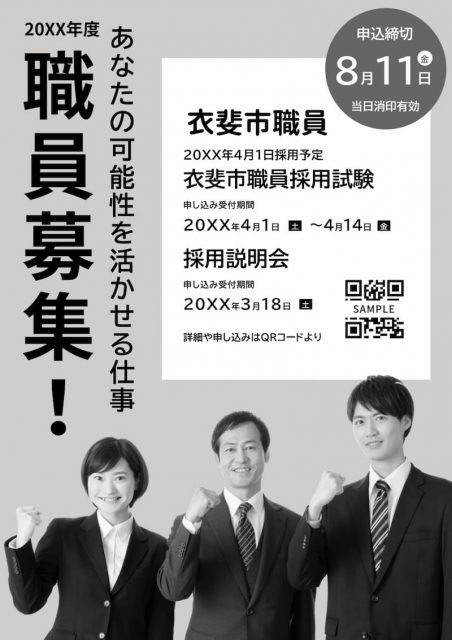
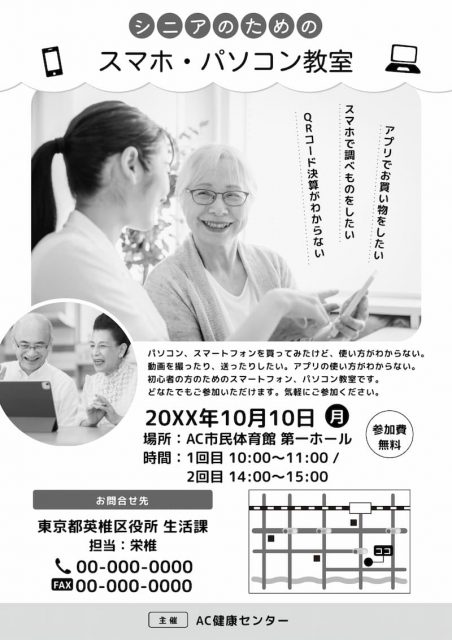
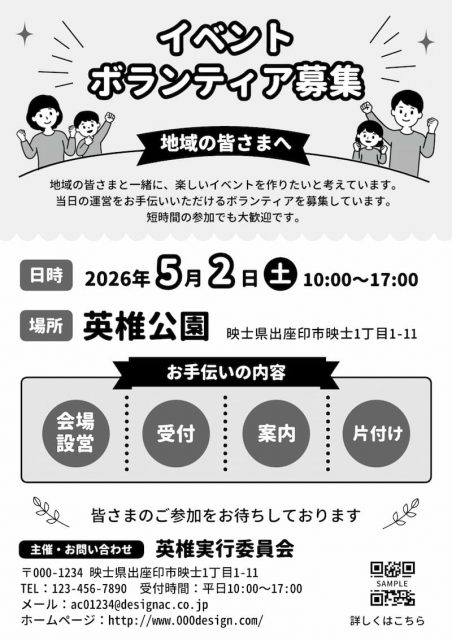
次は、デザインACで使える白黒チラシのテンプレートを10個ご紹介しましょう。
すべて無料で使えて、文字や素材を差し替えるだけでオリジナルのチラシが完成します。
濃淡を活かしたシンプルなデザインから、白抜きでメリハリをつけたデザインまで揃えました。
お店の告知やイベント案内、お知らせなど、用途に合わせて選んでみてくださいね。

コツをつかんで、見やすい白黒チラシを作ろう
白黒チラシは、色が使えない分むずかしそうに思えますが、「つぶれる」「地味になる」といったお悩みも、ちょっとしたコツで解消できます。
最後に、今回紹介した6つのコツをおさらいしておきましょう。
- 濃淡(コントラスト)でメリハリをつける
- 白抜き・黒背景で目立たせる
- 文字を詰め込みすぎない
- 細い文字・小さい文字を避ける
- 写真はコントラストが強めのものを選ぶ
- カラー素材はグレースケールにしてから配置する
デザインACのテンプレートを使えば、文字や素材を差し替えるだけで、デザインが苦手な方でも見やすい白黒チラシが作れます。
グレースケールのフィルター機能を使えば、カラー素材も白黒に変換できるので便利です。
すべて無料で使えるので、まずは気になるテンプレートを開いて試してみてくださいね。

※ 本記事で紹介している情報は執筆時点のものであり、閲覧時点では変更になっている場合があります。最新の情報とは異なるおそれもありますので、あらかじめご了承ください。
この記事もおすすめ