インスタグラム広告は、通常の投稿に自然と溶け込む形で表示されるため、広告感が薄く効果的にアプローチできるのが特徴ですが、いざ広告を出そうとすると、こんなお悩みはありませんか?
- どのサイズで作ればいいのかわからない…
- デザインの知識がないけど、おしゃれなバナーを作りたい…
- 広告っぽくなりすぎて、スルーされそう…
実は、ちょっとしたコツとデザインACのテンプレートを活用するだけで、誰でも効果的なインスタ広告バナーを作ることができます。
それでは、インスタグラム広告バナーの基本から、デザインのコツ、すぐに使えるデザインACの無料テンプレートまでご紹介します。

目次
インスタグラム広告の種類とサイズ

インスタグラム広告は、配信面によって適切なサイズが異なります。
まずは、Meta 公式ガイドの推奨事項を押さえておきましょう。
フィード広告の仕様
「フィード広告」は、ユーザーのタイムラインに表示される広告です。
最も目に触れる機会が多く、認知拡大に効果的です。
| デザインの推奨事項 | ファイルタイプ:JPG または PNGアスペクト比:1.91:1 〜 4:5 解像度:1:1 の場合は 1440 × 1440 px、4:5 の場合は 1440 × 1800 px |
| テキストの推奨事項 | メインテキスト:50 〜 150 文字 見出し:27 文字以内 |
| 技術要件 | 最大ファイルサイズ:30 MB 最小幅:600 px 最小高さ:1:1 の場合は 600 px、4:5 の場合は 750 px |
スクロール中にユーザーの目に留まりやすくなるため、画面占有率の高い「縦長(4:5)」が特におすすめです。
ストーリーズ広告の仕様
「ストーリーズ広告」は、ストーリーズに表示される全画面広告です。
没入感があり、短期キャンペーンに効果的です。
| デザインの推奨事項 | ファイルタイプ:JPG または PNG アスペクト比:9:16 解像度:1440 × 2560 px |
| テキストの推奨事項 | メインテキスト:125 文字以内 見出し:40 文字以内 |
| 技術要件 | 最大ファイルサイズ:30 MB 最小幅:500 px |
リール広告の仕様
「リール広告」は、短尺動画のリールに表示される広告です。
ストーリーズと同じサイズで、若年層へのリーチに強いです。
| デザインの推奨事項 | アスペクト比:9:16 解像度:1440 × 2560 px |
迷ったらこの 2 サイズを用意しよう
複数のサイズを用意するのが難しい場合は、以下の 2 つを押さえておけば OK です。
- 1440×1440px(正方形1:1):フィード・発見タブ・カルーセルに対応
- 1440×2560px(縦長9:16):ストーリーズ・リールに対応
最小幅 500 〜 600 px 以上であれば入稿できますが、画質を保つためにも推奨解像度で作成することをおすすめします。
効果が出る!インスタ広告バナー 5 つのコツ

ここからは、ユーザーの目を引き、行動を促すバナー作りのコツを 5 つご紹介します。
コツ①:情報を詰め込みすぎない
インスタグラムは、スマホで見るのが前提となります。
スマホ画面は小さいため、情報を詰め込みすぎると「何を伝えたいのか」がわからなくなります。
そのため、
- 伝えたいメッセージは 1 つに絞る
- テキストは短く(3 〜 7 文字が理想)
- 要素が多い場合は優先順位をつけて削る
が大切です。
「あれもこれも伝えたい」という気持ちはわかりますが、まずは興味を持ってもらうことが重要なため、詳細についてはリンク先で伝えるようにしましょう。
コツ②:高画質の写真を使う
「インスタ映え」という言葉があるように、インスタユーザーはきれいな画像を見慣れています。
そのため、画質が粗いとそれだけでスルーされてしまう可能性があります。
できるだけ、
- 解像度が高く鮮明な写真を使う
- 暗い写真は避け、明るく清潔感のあるものを選ぶ
を意識することが大切です。
もし写真が用意できない場合は、「写真AC」などのフリー素材を利用してみるといいでしょう。
コツ③:色とフォントを使いすぎない
色やフォントが多すぎると、ごちゃごちゃした印象になってしまいます。
そのため、
- 使う色は 3 色までに抑える
- フォントは 1 〜 2 種類に絞る
- サイズや太さで強弱をつける
を意識してみるといいでしょう。
配色の比率は、「ベースカラー 70 %:メインカラー 25 %:アクセントカラー 5 %」が目安です。
コツ④:CTA を明確にする
CTA(Call To Action)とは、「詳しくはこちら」「今すぐチェック」など、ユーザーに行動を促す要素のことです。
インスタ広告は、画像をタップするか、CTA ボタン(「詳しくはこちら」「もっと見る」など)をタップすることでリンク先に遷移します。
どちらからでも遷移できますが、CTA ボタンの存在をわかりやすく伝えることで、ユーザーの行動を促しやすくなります。
- 矢印やボタン風のデザインでタップを促す
- 「今すぐ」「限定」など行動を促すワードを入れる
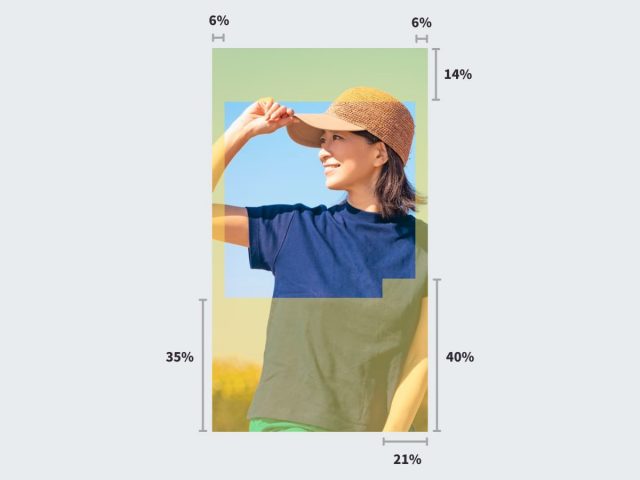
コツ⑤:ストーリーズ広告はセーフゾーンに注意
ストーリーズ広告では、画面の上下左右にアカウントアイコンや CTA ボタンが表示されます。
この部分に重要な要素を配置すると隠れてしまうため、「セーフゾーン」を意識してデザインしましょう。
避けるべき範囲は以下の通りです。
- 上部から約 14 %
- 下部から約 21 %(CTA ボタン周辺は約 40 %)
- 左右から約 6 %
重要なテキストやロゴは、画像の中央付近に配置するのが安全です。
デザインAC などのテンプレートを使う場合も、この範囲を意識して調整しましょう。
デザインACのおすすめテンプレート10選
「コツはわかったけど、自分でデザインするのは難しい…」という方もご安心ください。
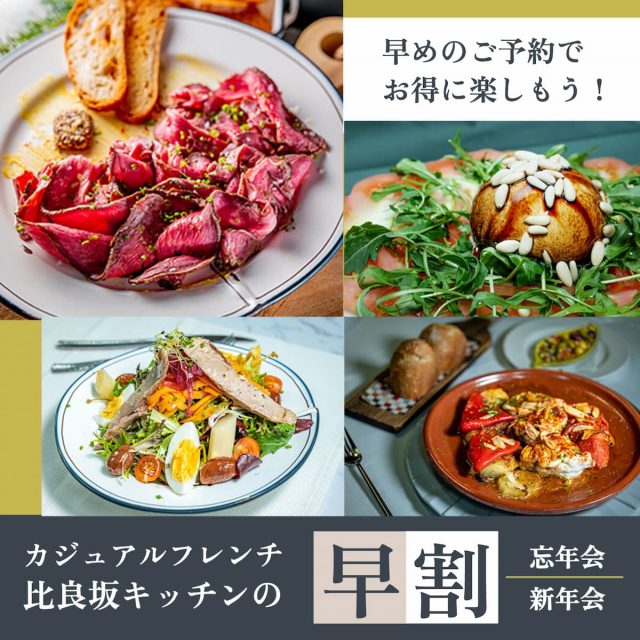
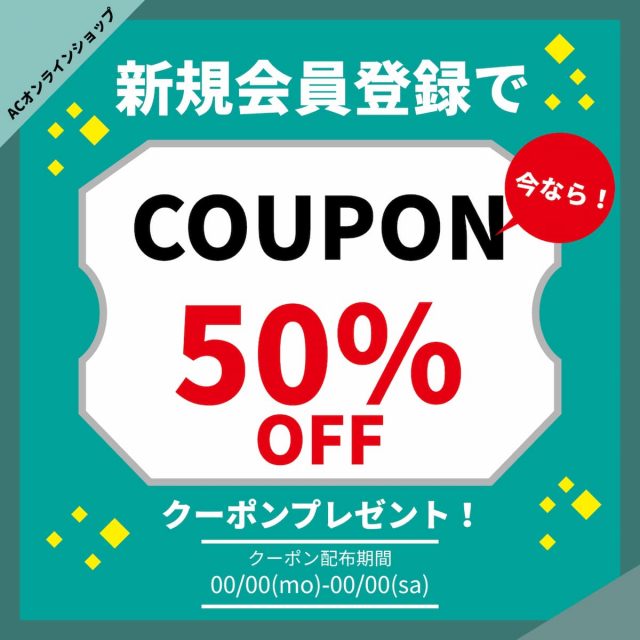
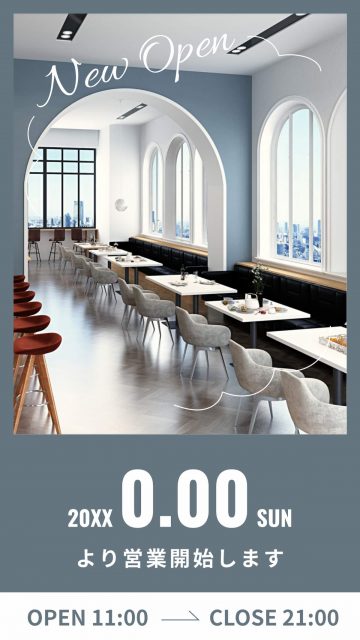
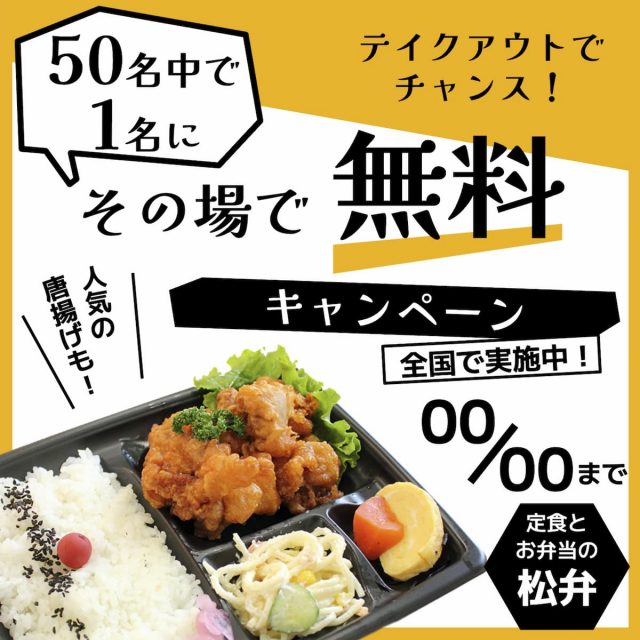
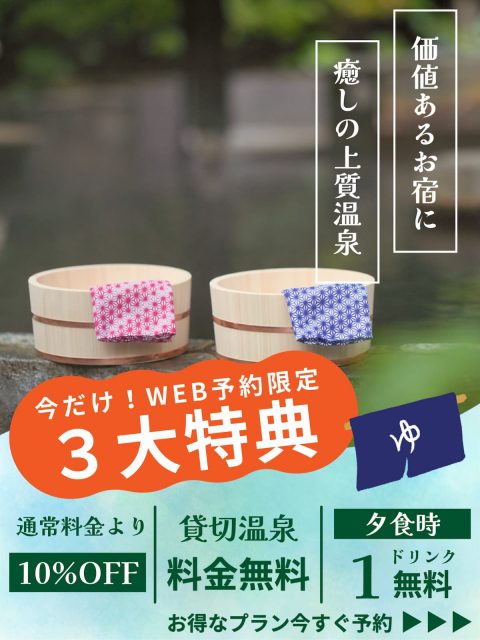
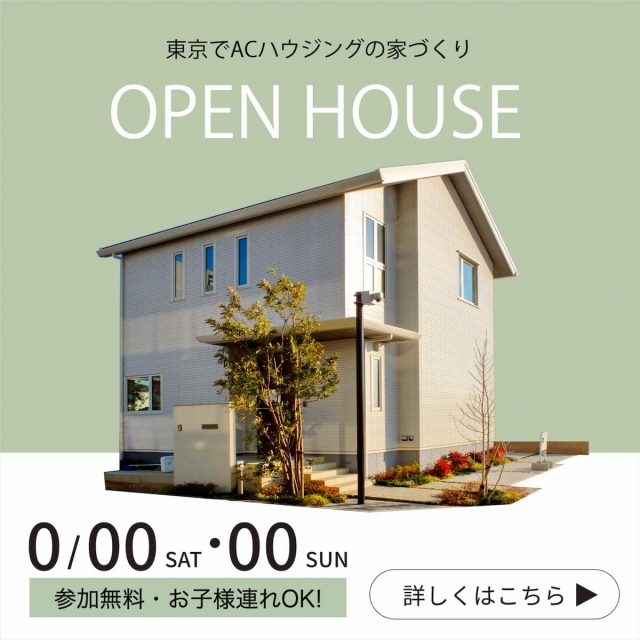
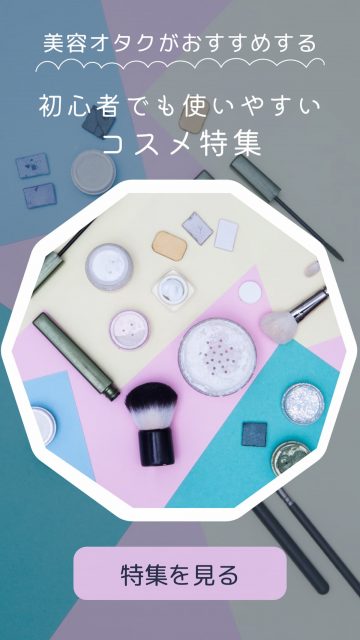
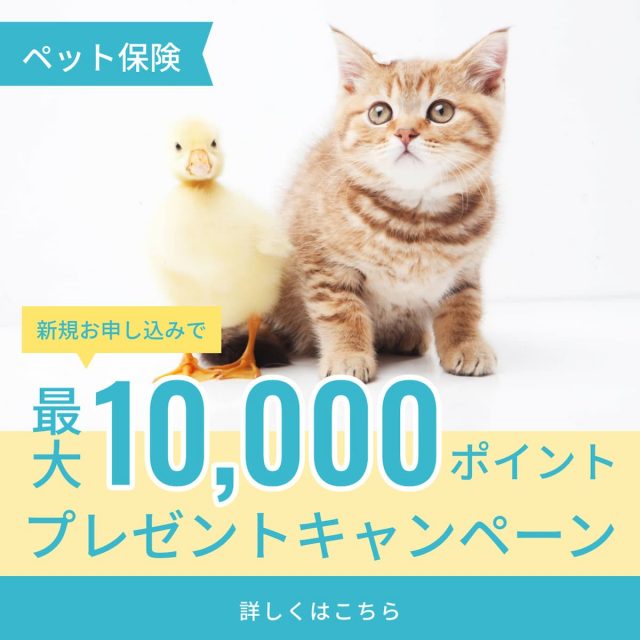
デザインAC には、無料でお使いいだける「インスタグラム広告に使えるバナーテンプレート」を豊富に公開しています。
公開されているテンプレートから気に入ったデザインを選んで、文字と写真を差し替えるだけでプロっぽいバナーが完成します。
それでは、インスタグラム広告に使えるバナーテンプレートをいくつかご紹介いたしましょう。

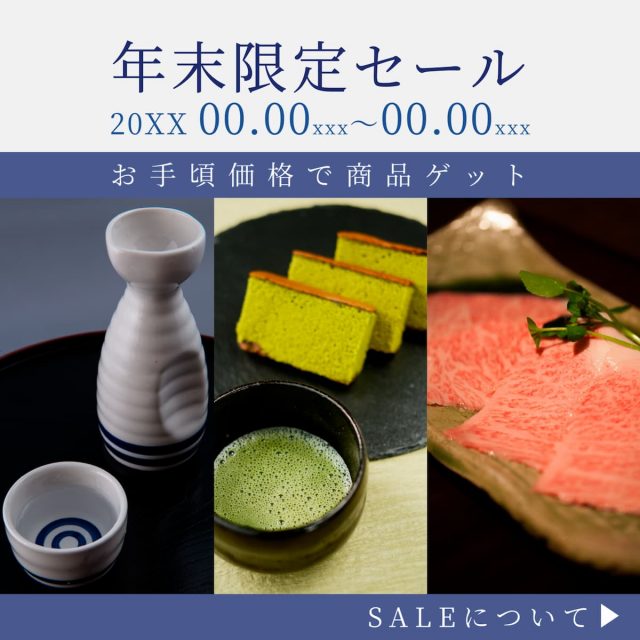
「デザインAC」でインスタ広告バナーを作る手順
デザインAC を使えば、デザイン初心者でも簡単にインスタ広告バナーが作れます。
それでは、手順を 5 ステップでご紹介しましょう。
ステップ①:デザインAC にログイン
まずは、「デザインAC」にアクセスしましょう。
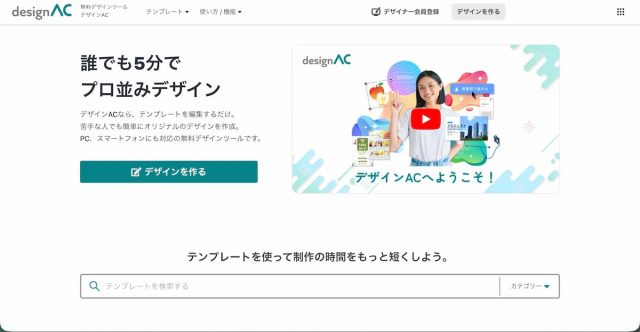
「写真AC」や「イラストAC」を利用している方は、同じアカウントでそのままログインできます。
初めての方も、メールアドレスだけで無料登録できるのですぐに始められます。
ステップ②:テンプレートを検索
ログインしたら、検索窓に「インスタグラム 広告」などのキーワードを入力して検索してみましょう。
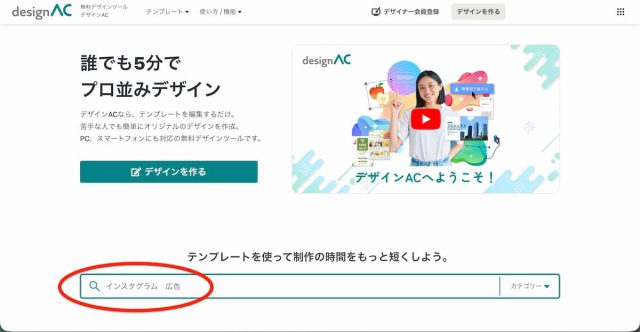
ステップ③:テンプレートを選んで編集開始
気に入ったテンプレートを選び、「このテンプレートを編集」をクリック。
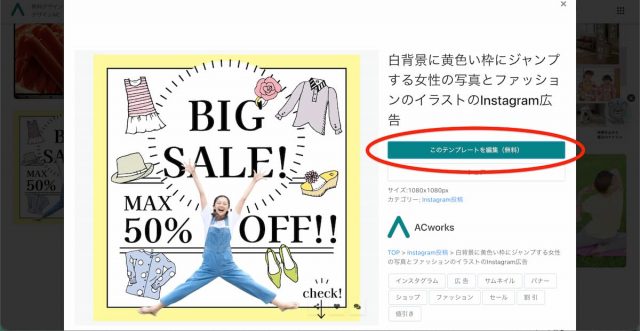
そして、編集画面を開きます。
ステップ④:文字・写真を差し替える
テンプレートの文字をクリックして、自社の情報に書き換えましょう。
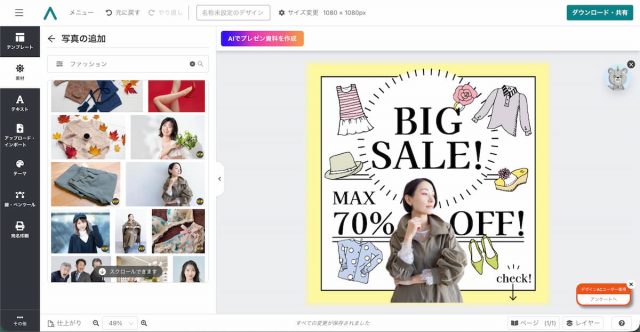
写真も自分で撮影したものや、「写真AC・イラストAC」の素材に差し替えられます。
ステップ⑤:ダウンロード
編集が完了したら、JPG または PNG 形式でダウンロードしましょう。
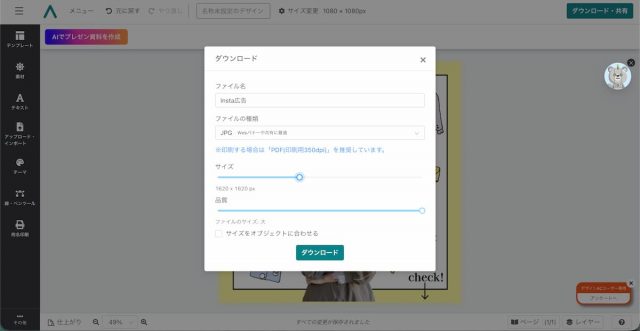
そして、インスタグラム広告マネージャーから入稿すれば完了です!
バナー作成時の注意点
インスタグラム広告には審査があり、デザインが原因で広告が配信できないケースが意外と多いそうです。
そのため、以下の表現には注意しましょう。
- 個人を断定・指摘する表現:「あなたは太っていませんか?」など、ユーザーの属性や状況を決めつけるような表現は NG です。
- Before / After 表現:特に健康・美容・お金に関する劇的な変化を示す画像は審査が厳しくなっています。
- ネガティブ感情を煽るビジュアル:不安や恐怖を過度に刺激するデザインは、審査落ちだけでなくブランドイメージの低下にもつながります。
- 画像内テキストが多すぎる:テキストが多いと広告の配信量が制限されることがあります。目安として画像全体の 20 % 以内に抑えましょう。
せっかく作ったバナーが審査落ちしないよう、入稿前にこれらのポイントをチェックしておくと安心です。
おしゃれなインスタグラム広告バナーを作成してみよう
「デザインは苦手…」という方も、デザインAC のテンプレートを使えば簡単におしゃれなインスタ広告バナーが作れます。
文字と写真を差し替えるだけなので、デザインの知識がなくても大丈夫です。
最後に、効果が出るインスタ広告バナー作りの 5 つのコツをおさらいしておきましょう。
- 情報を詰め込みすぎない
- 高画質の写真を使う
- 色とフォントを使いすぎない
- CTA を明確にする
- ストーリーズ広告はセーフゾーンに注意
デザインAC は無料で使えるので、ぜひ試してみてくださいね。
※ 本記事で紹介している情報は執筆時点のものであり、閲覧時点では変更になっている場合があります。最新の情報とは異なるおそれもありますので、あらかじめご了承ください。
この記事もおすすめ