
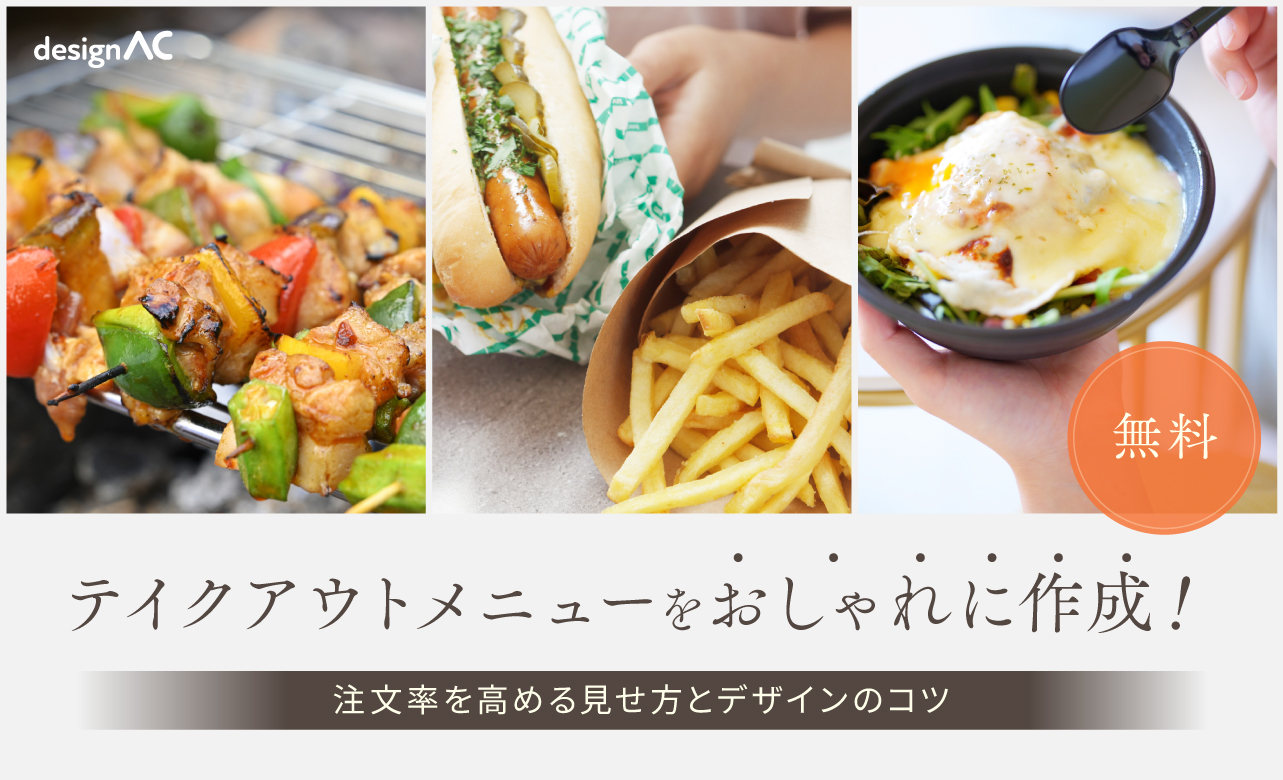
テイクアウトメニューは、商品の魅力を伝え、注文につなげるための重要なツールです。
テイクアウトやお弁当の販売を始めたものの、今のメニューで注文につながっているのか不安に感じていませんか?
店内メニューとは違い、持ち帰りやSNSでの閲覧を前提とするテイクアウトメニューは、情報の見せ方やデザインによって注文のしやすさが大きく変わるもの。
とくに、必要な情報が不足していたり、内容がわかりづらかったりすると、せっかく興味を持ってもらっても注文につながらないケースもあります。
忙しいなかでメニューを見直す時間が取れず、そのままになってしまっている人もいるのではないでしょうか。
そんなときに便利なのが、無料で使える「デザインAC」のテンプレートです!
この記事では、注文が増えるテイクアウトメニューの作り方として、必須の掲載項目やデザインのコツをわかりやすく解説しつつ、「デザインAC」を使った手軽な改善方法も紹介します。

目次
店内用とは違う?テイクアウト専用メニューの作り方と重要ポイント
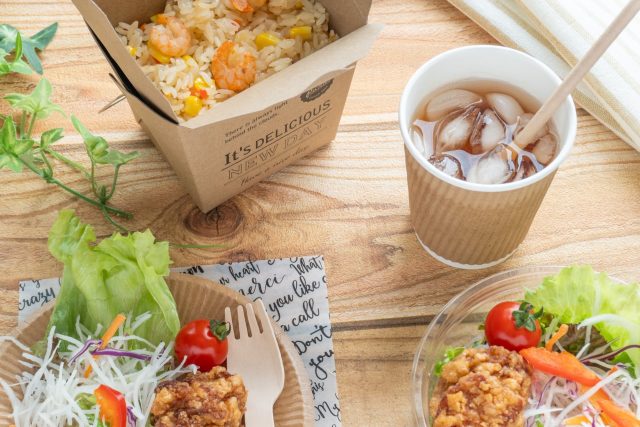
テイクアウトメニューは、店内メニューとは見られる環境が異なるため、作り方に工夫が必要です。
店内ではじっくり眺めてもらえるメニューも、テイクアウトの場合は「持ち帰ってから確認する」「SNSで投稿を見て注文する」といったケースが多く、必要な情報がすぐにわかるレイアウトが求められます。
とくにスマホ画面では細かい文字が見えにくく、情報が多すぎると内容を把握しづらくなります。
パッと見てすぐにわかる配置や、注文につながる要点をまとめたデザインにすることで、テイクアウトメニューの注文率を高められますよ。
注文につながる!テイクアウトメニューの必須情報
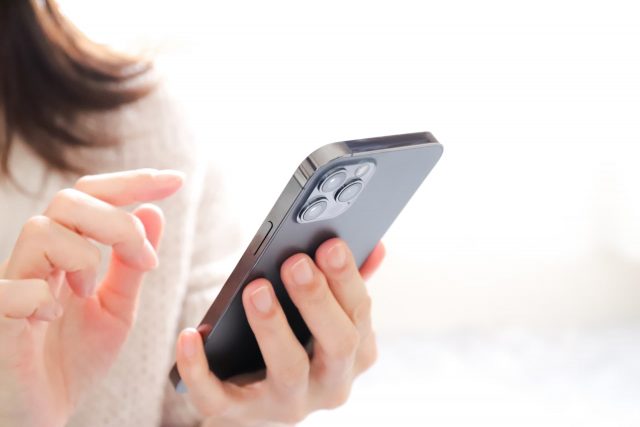
テイクアウトメニューでは、情報が不足すると注文の取りこぼしが起こりやすくなります。
店内メニューのようにスタッフが説明できないため、お客さまが知りたい情報をすべてメニュー上でわかりやすく提示することが大切です。
とくに、注文前に必ず確認してもらいたい項目を押さえることで、スムーズな注文や受け渡しにつながります。
漏れのないメニュー作りのために、次のポイントをチェックしてみましょう。
連絡先(電話番号・LINE・注文サイトのQRコード)

テイクアウトメニューには、電話番号やLINE、注文サイトのQRコードなどの連絡手段を必ず掲載しましょう。
お客さまが注文したいと思ったときに迷わずアクセスできることが、スムーズな注文につながります。
QRコードを活用すれば、スマホからワンタップで注文ページに飛べるため、お客さまの手間を減らせます。
連絡先は目立つ場所に配置し、文字サイズや色で見やすさを工夫するとさらに効果的ですよ。
受け取り可能な時間帯・定休日
テイクアウトメニューには、受け取り可能な時間帯や定休日を明確に記載しましょう。
営業日や営業時間がわかりやすく記載されていれば、お客さまが注文のタイミングを迷わずに済みます。
また、ランチやディナーのピーク時間がある場合は、混雑時間を事前に伝えることで受け取りがスムーズになり、待ち時間の不安を減らせます。さらにスタッフの負担軽減にもつながりますよ。
税込価格と容器代の有無
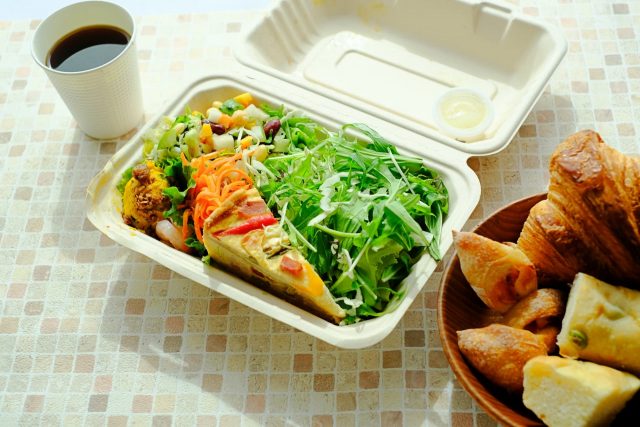
テイクアウトメニューでは、税込価格を明記することが大切です。
価格がわかりやすいと、お客さまが迷わずに済むだけでなく、安心して注文できます。
また、容器代の有無も忘れずに書いておくことで、追加料金に関するトラブルを避けられます。
食欲をそそる!写真で魅せるテイクアウトメニューのデザイン術
テイクアウトメニューでは、写真を効果的に使うことが、注文を増やす大きなポイントです。
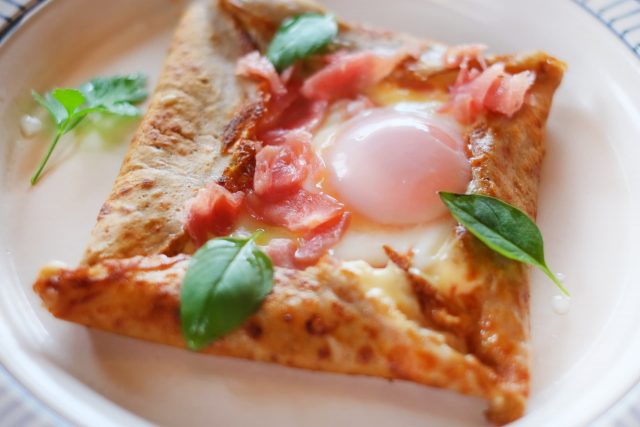
シズル感のある写真は、お弁当やおかずのおいしさを直感的に伝えられます。
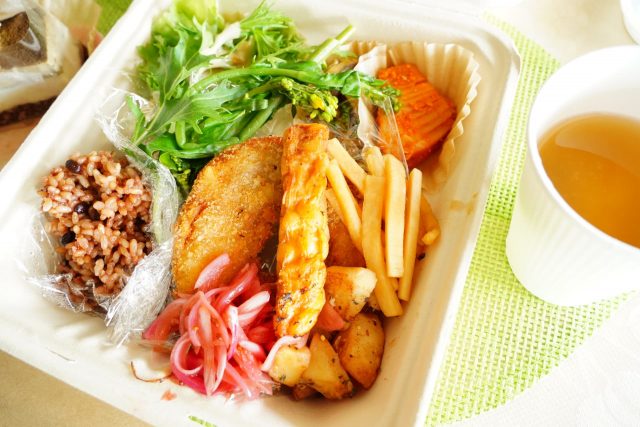
また、ランチボックスは中身がわかる俯瞰(真上から)の写真があると、内容やボリュームをひと目で把握できるため、お客さまの購買意欲を高めやすくなります。
写真だけでなく、余白やテキストの配置にも気を配ると、全体の見やすさがぐっと向上します。
画像の色合いや明るさを整え、清潔感やおいしさをより引き立てることも大切。
読者がチラシやSNSを見た瞬間に「何のお店か」を直感的に判断できるよう、一番の売りを写真に大きく重ねるのもおすすめです。
例えば「肉汁あふれる!本格バーガー」といったキャッチコピーを写真に重ねるだけで、パッと見た瞬間にジャンルや魅力が伝わります。
こうした工夫を重ねることで、テイクアウトメニューがより魅力的に映り、お客さまに「食べてみたい」と感じてもらえるデザインに仕上がりますよ。
印刷用もSNS用も!デザインACでテイクアウトメニューを無料作成
ここまでデザインのポイントを紹介してきましたが、いざメニューを作ろうとすると、どこから手をつければいいのか迷ってしまう人もいるはず。
そんなときに頼りになるのが「デザインAC」です!
テキストや写真を入れ替えるだけで使える無料テンプレートがそろっているので、印刷用とSNS用の両方を手軽に作成できます。
ここからは、スムーズに編集するための手順をわかりやすく紹介していきます。
デザインACにログインする
まずは「デザインAC」にログインしましょう。
すでにアカウントをお持ちの場合
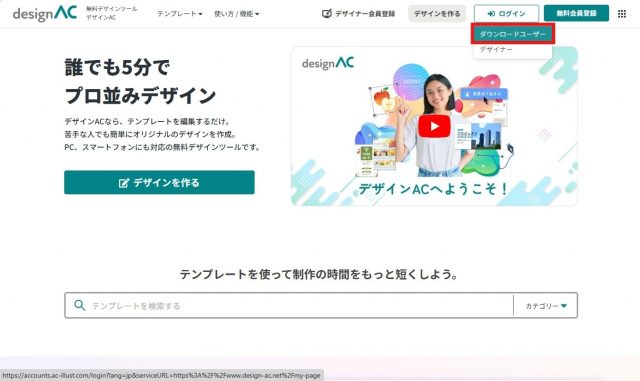
すでにアカウントをお持ちの場合は、画面の右上にある「ログイン」をクリックし、続いて表示される「ダウンロードユーザー」を選んでログインしましょう。
まだアカウントをお持ちでない場合
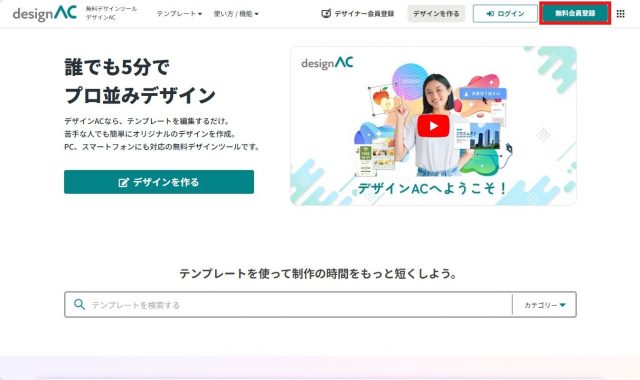
アカウントをお持ちでない場合は、画面の右上にある「無料会員登録」から会員登録を行いましょう。
アカウントは無料で作成でき、「デザインAC」のアカウントがあれば、「イラストAC」などの姉妹サイトも同じアカウントで利用できます。
テイクアウトメニュー用のテンプレートを検索する
「デザインAC」にログインできたら、テイクアウトメニュー用のデザインテンプレートを探してみましょう。
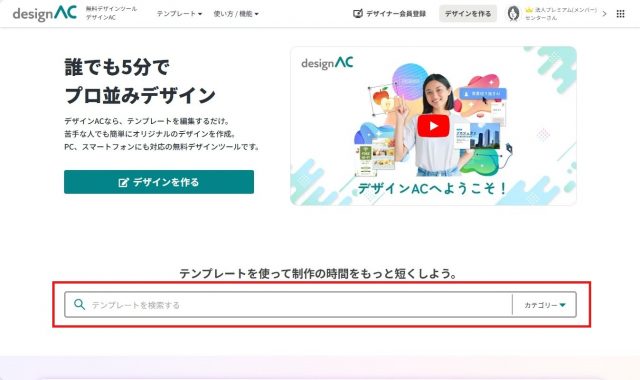
検索窓に「テイクアウト メニュー」などのキーワードを入れて検索すると…
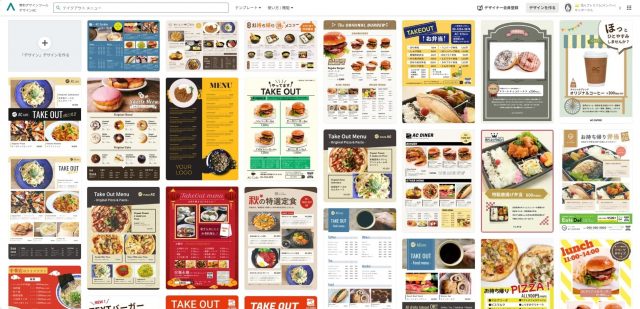
関連するデザインテンプレートが表示されます。そのなかから気に入ったテンプレートをクリックしましょう。
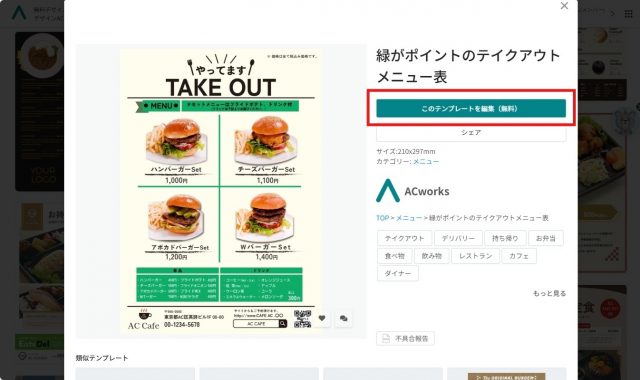
クリックすると上記のような画面が表示されますので、「このテンプレートを編集(無料)」をクリックすると…
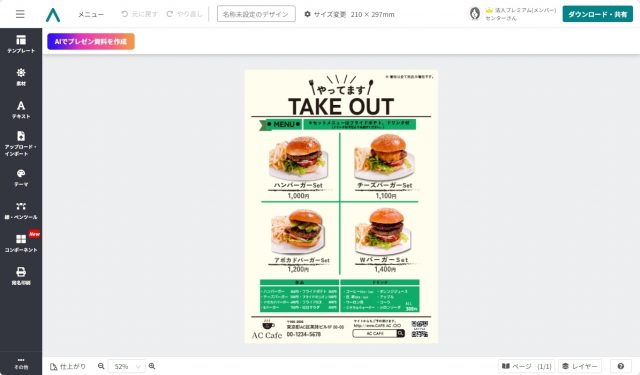
編集画面が表示されます。
今回はこのデザインをもとに、簡単な編集方法をご紹介します。
画像を編集する
まずはテンプレートにある画像を、手持ちの画像と置き換えてみましょう。
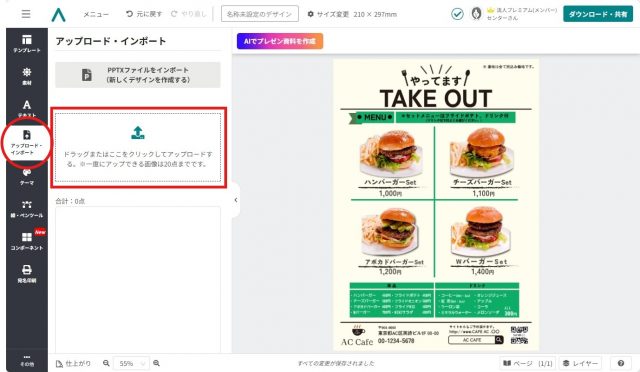
画面左のメニューから「アップロード・インポート」を選択すると上記のような画面が表示されます。
「ドラッグまたはここをクリックしてアップロードする」と表示されているエリアをクリックすると、パソコンのフォルダ(エクスプローラ)が開くので、使いたい画像を選んでアップロードしましょう。
もしくは「ドラッグまたはここをクリックしてアップロードする」と表示されているエリアに、画像をドラッグ&ドロップすることでもアップロードできます。
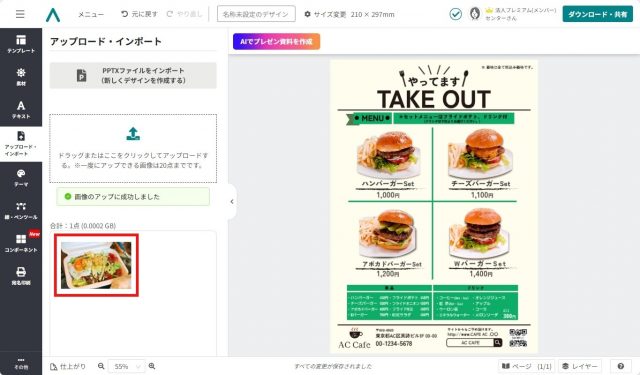
画像が正しくアップロードされると、すぐ下のエリアに表示されます。
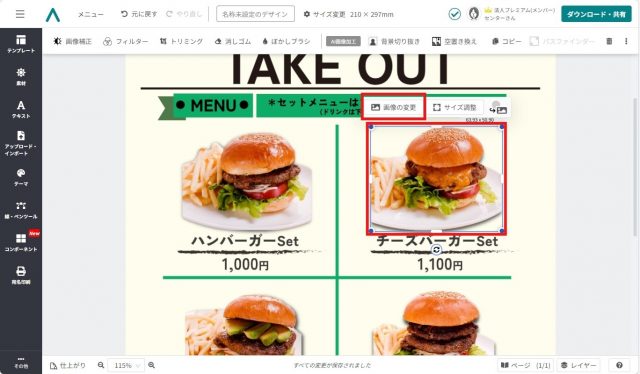
次に入れ替えたい画像を選択し、表示されるメニューから「画像の変更」をクリックしましょう。
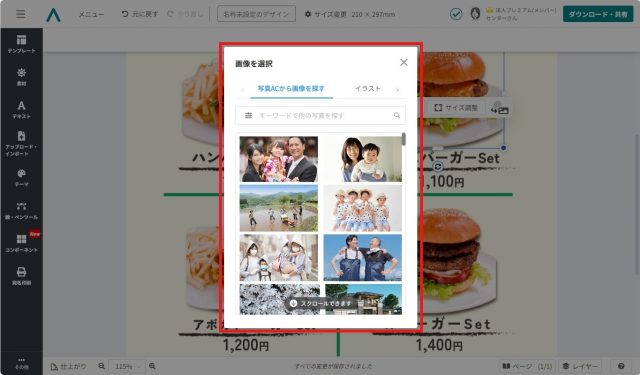
すると、入れ替える画像を検索できる画面が表示されます。
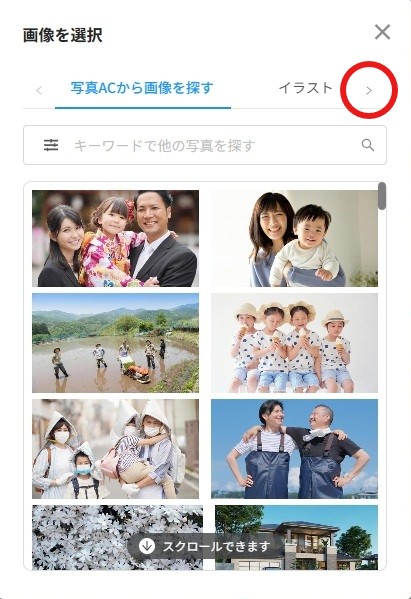
「写真ACから画像を探す」を選択すれば姉妹サイト「写真AC」の素材が、「イラスト」を選択すれば姉妹サイト「イラストAC」の素材が使用できます。
ただ、今回は先ほどアップロードした画像を使用するので、ここでは「イラスト」の右側にある「>」をクリックしましょう。
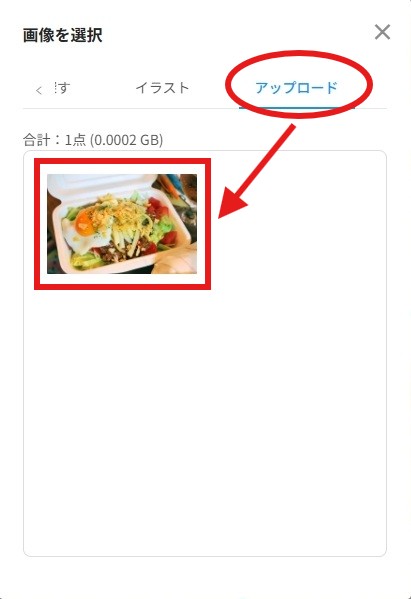
「アップロード」の項目が表示されますので、先ほどアップロードした写真をクリックすると…
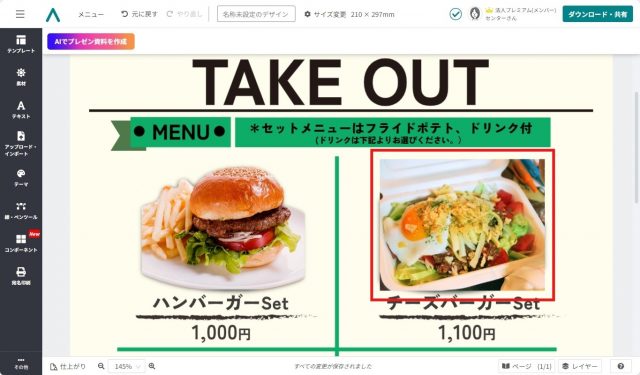
簡単に画像が入れ替えられます。
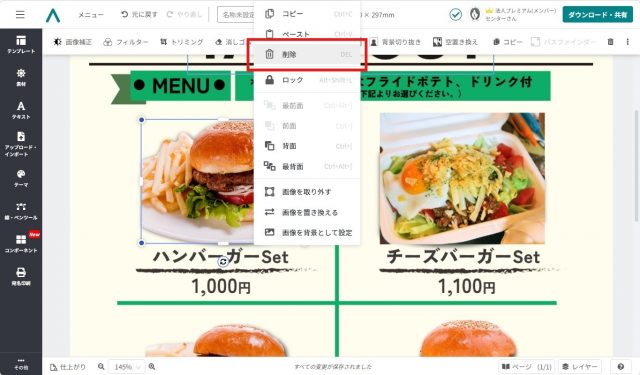
また、不要なテキストや画像がある場合は、右クリックで該当の要素を選択し、表示されるメニューから「削除」をクリックするだけで簡単に消せます。必要な要素だけを残しながら調整してみてくださいね。
テキストを編集する
続いてはテキストを編集してみましょう。
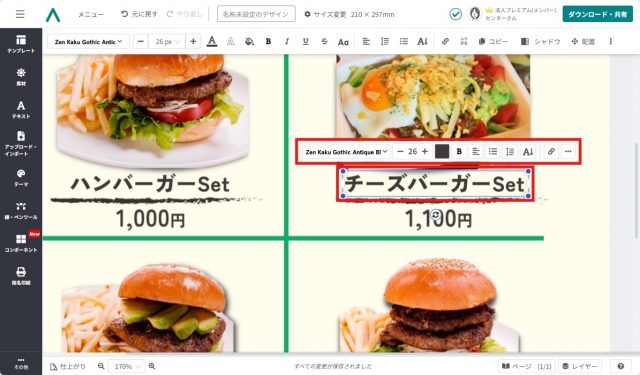
編集したいテキストをクリックすると、ツールバーが表示されます。
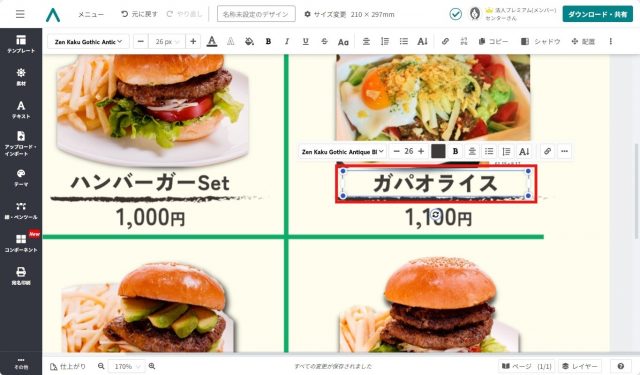
選択されたテキストは、キーボードやツールバーを使って簡単に変更できます。
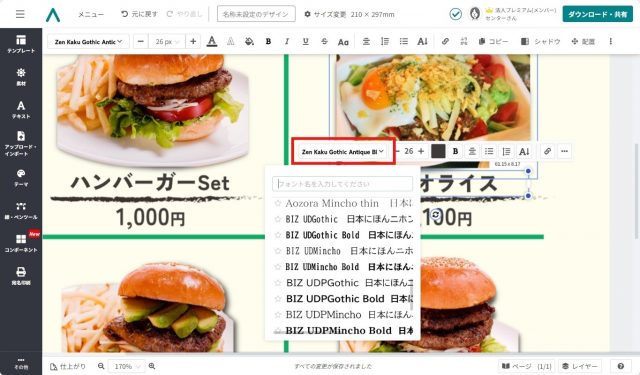
また、ツールバーを使えばフォントも自由に変更できます。
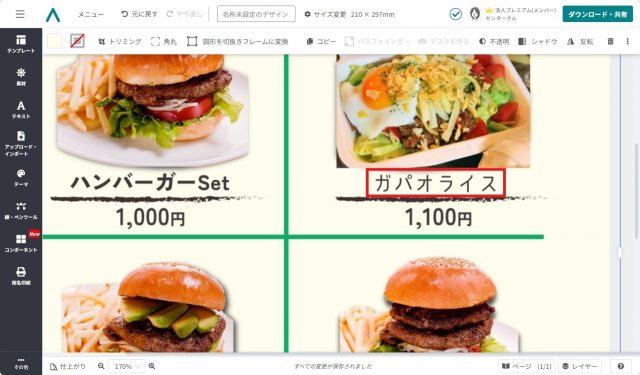
おしゃれな日本語フォントや欧文フォントも無料で利用できるので、メニューの雰囲気にあわせて好きなデザインを選べます。個性を出したいときや、印象をちょっと変えたいときにも便利ですよ。
完成したテイクアウトメニューをダウンロードする
編集が終了したら、作成したテイクアウトメニューをダウンロードしましょう。
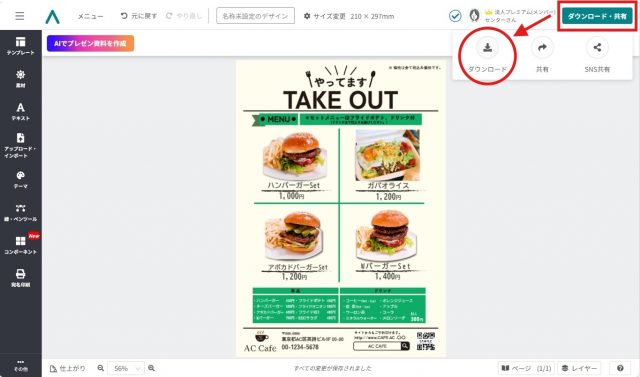
画面右上の「ダウンロード・共有」ボタンをクリックすると、「ダウンロード」「共有」「SNS共有」と3つのボタンが表示されるので、「ダウンロード」をクリックします。
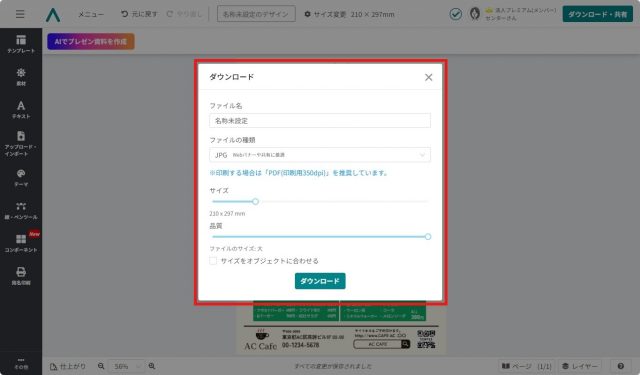
ダウンロードの設定画面が表示されますので、項目を確認しましょう。
「ファイル名」はダウンロード時にファイルにつけられる名前なので、お好きなものを設定してください。
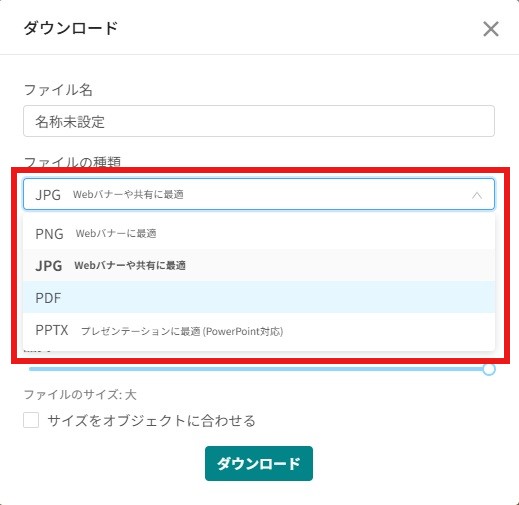
今回は印刷して使用することを想定し、「ファイルの種類」には「PDF」を選択しましょう。
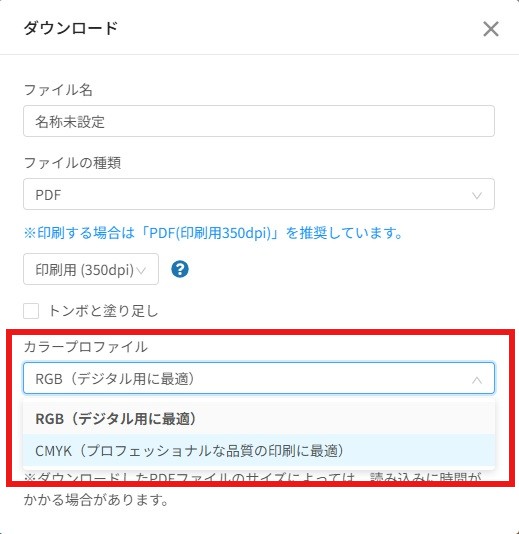
「ファイルの種類」に「PDF」を選択すると画面の項目が増えます。
「カラープロファイル」には「CMYK(プロフェッショナルな品質の印刷に最適)」を選びましょう。
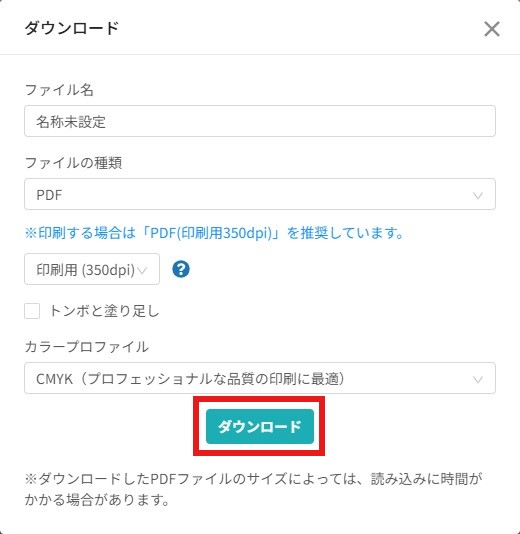
「ダウンロード」ボタンをクリックすれば、ダウンロードが開始されます。
テイクアウトメニューがダウンロードできたら、あとは印刷するだけです。店頭に置いたり、店外に掲示したりと、用途にあわせてすぐに活用できます。
A4サイズなら家庭用プリンターでも扱いやすく、必要な分だけ手軽に増やせるのも便利です。印刷したメニューが1枚あるだけで、お客さまに料理の魅力がより伝わりやすくなりますよ。
A4チラシもSNSも!デザインACならサイズ変更も簡単
今回は、テイクアウトメニューを印刷して活用する方法をご紹介しましたが、「デザインAC」にはInstagramなどのSNSに利用できるテンプレートも多数そろっています。
また、今回作成したテイクアウトメニューも…
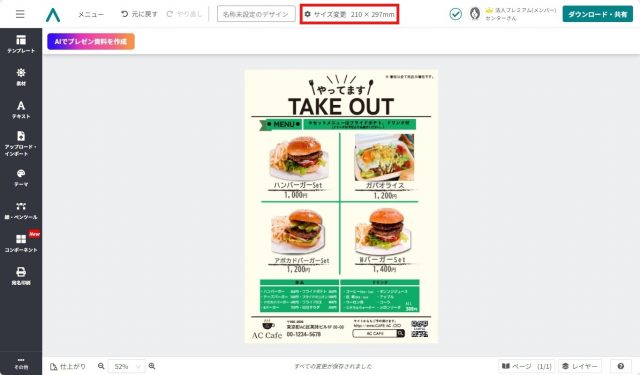
画面上にある「サイズ変更」をクリックすれば…
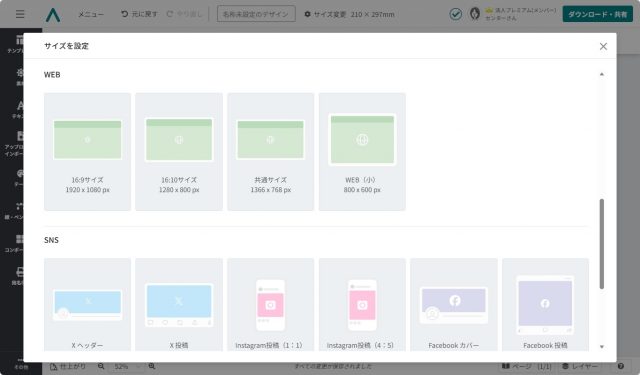
InstagramやX、FacebookなどのSNS投稿に適したサイズに変更できるんです!
カフェオーナー様の中には、「SNS用に別のデザインを作る暇なんてない…」という方も多いでしょう。
手間をかけずにチラシとSNSの両方で効果的に発信できるので、ぜひ活用してみてくださいね。
テイクアウトメニューを見直して、注文につながるデザインに
テイクアウトメニューは、掲載する情報や見せ方を少し工夫するだけでも、注文のしやすさが大きく変わります。
今回ご紹介したポイントを押さえて見直すことで、今のメニューでもより注文につながりやすくなるはずです。
「デザインAC」では、テイクアウトメニューに活用しやすいテンプレートを多数公開中!
テキストや画像を差し替えるだけで手軽に編集でき、忙しいなかでも取り入れやすいところが魅力です。
アカウントは無料で作成でき、「デザインAC」のアカウントがあれば、「イラストAC」などの姉妹サイトも同じアカウントで利用可能。素材探しからデザイン作成まで一括で行えるため、メニュー作りもスムーズに進められます。
まずはできるところから少しずつ見直しながら、「デザインAC」のテンプレートも活用して、自分のお店に合ったメニューに整えてみてくださいね。
※ 本記事で紹介している情報は執筆時点のものであり、閲覧時点では変更になっている場合があります。最新の情報とは異なるおそれもありますので、あらかじめご了承ください。