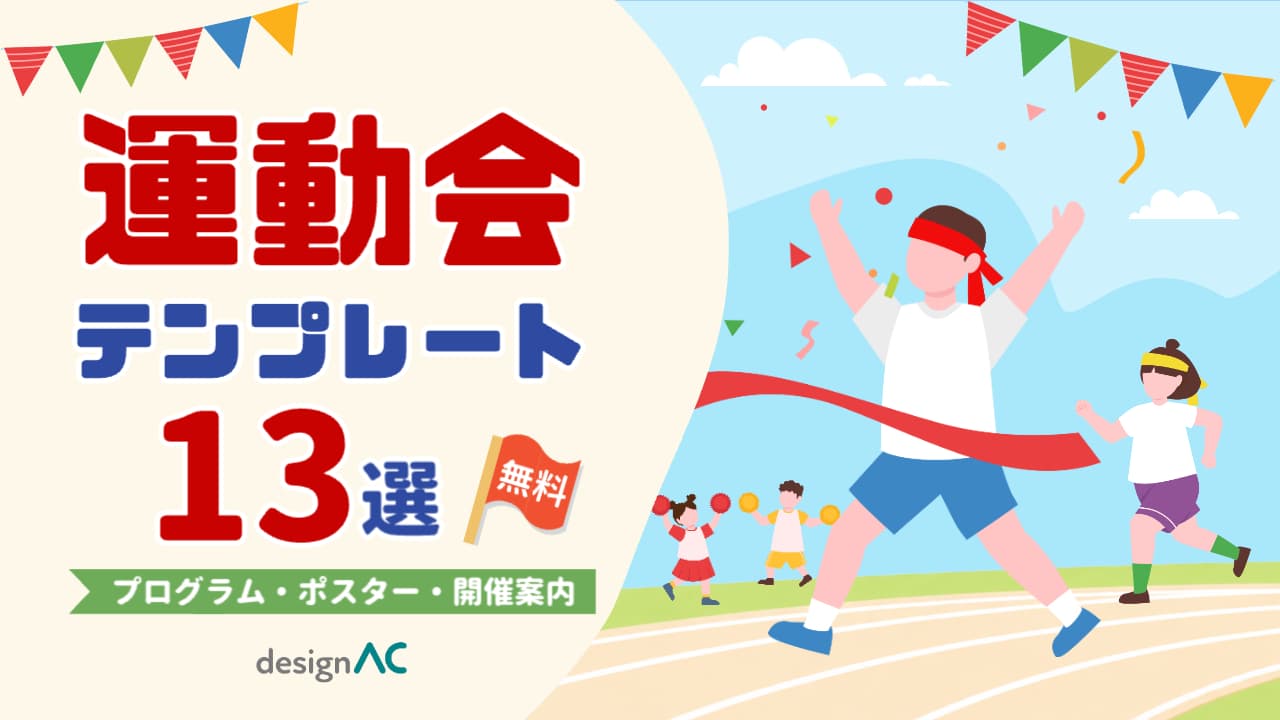
運動会は、子どもたちや参加者が日頃の練習の成果を披露する大切なイベントです。
当日に向けて準備するプログラムやポスター、開催案内などは、イベントを盛り上げるために欠かせません。
ただ、限られた時間のなかでデザインを考えたり、必要な情報を整理したりするのは大変ですよね。
制作物ごとにレイアウトやデザインを考える必要があるため、作成に悩んでしまう人も少なくありません。
そんなときに役立つのが、「デザインAC」の無料テンプレートです!
本記事では、運動会の準備に使えるおすすめのテンプレートや、文字や画像を編集して自分だけのデザインに仕上げる方法をご紹介します。
プログラムやポスター、開催案内など、運動会で必要になる制作物に使えるテンプレートを取り上げていますので、参考にしてみてください。

目次
運動会の準備は無料テンプレートで簡単に!

運動会では、プログラムやポスター、開催案内など、さまざまな制作物を作成する機会があります。
「デザインAC」の無料テンプレートを使えば、文字や画像を変更するだけで、運動会にぴったりのデザインが作れます。
デザインに慣れていない人でも無理なく使えるので、運動会の準備をもっと手軽に進められますよ。
おすすめの運動会テンプレート13選【無料】
「デザインAC」には、運動会で使える無料テンプレートが豊富にそろっています。
プログラムやポスター、開催案内など、さまざまな制作物に使えるデザインをピックアップしました。
運動会プログラム向けテンプレート
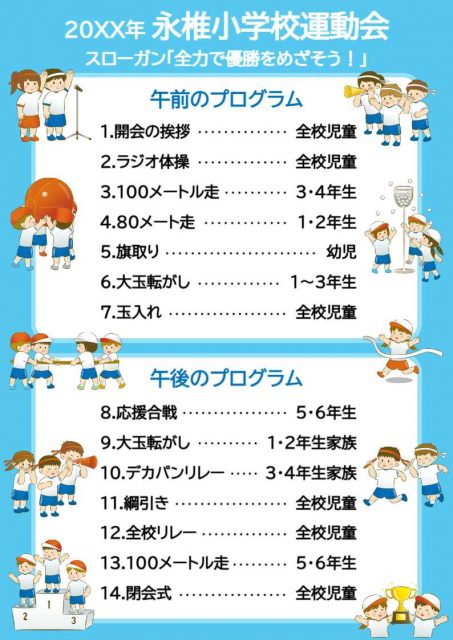
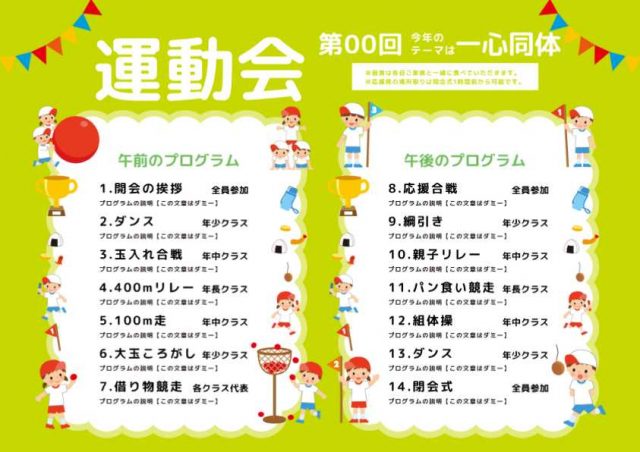
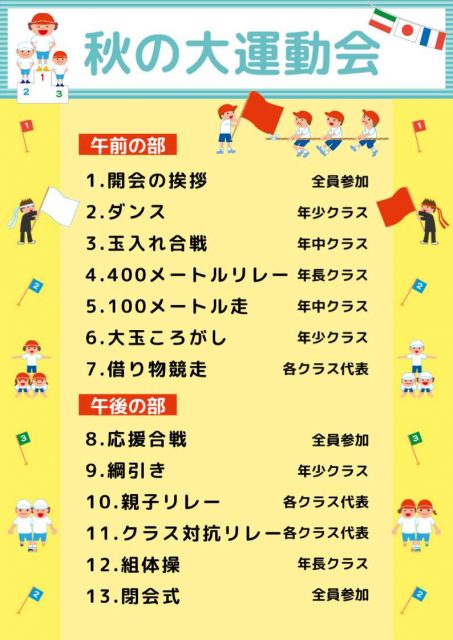
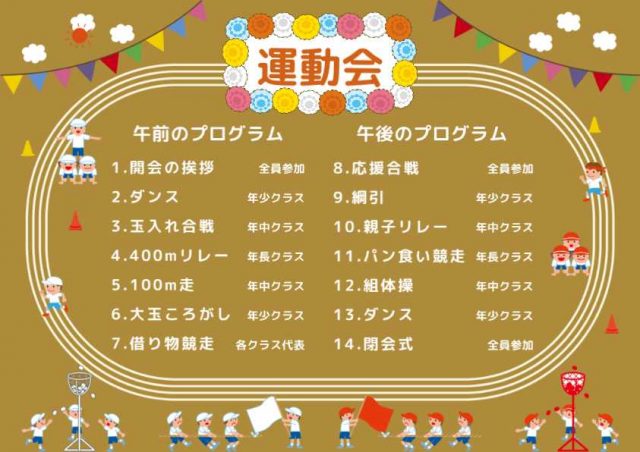
運動会当日に配布するプログラムや進行表には、競技内容やスケジュールがわかりやすく伝わるデザインがおすすめ。
種目や時間などの情報を整理して掲載できるレイアウトなら、内容がひと目で伝わるプログラムに仕上がります。
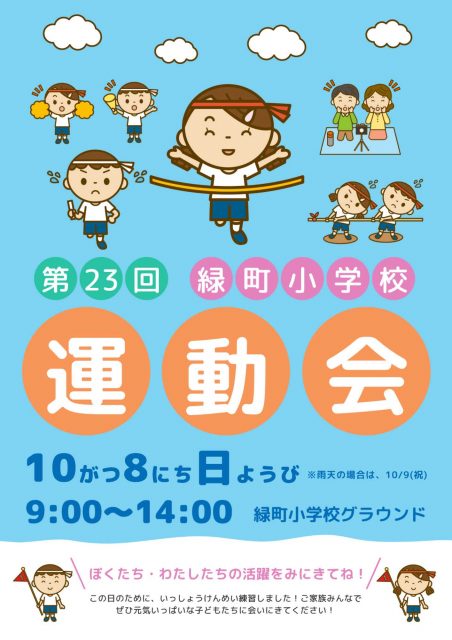
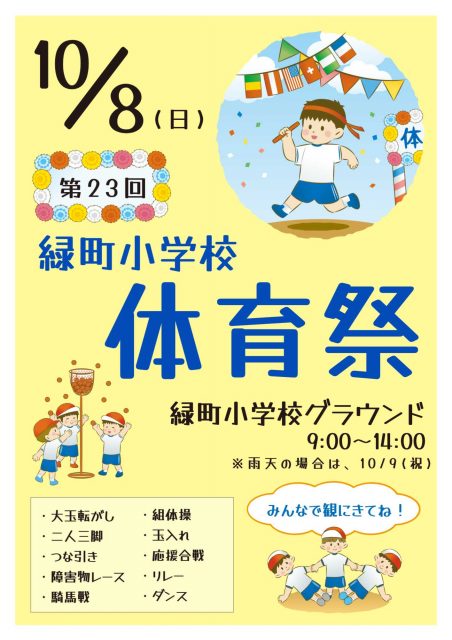
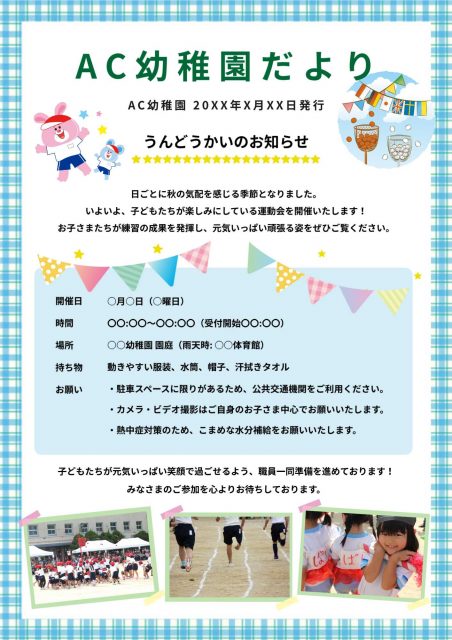
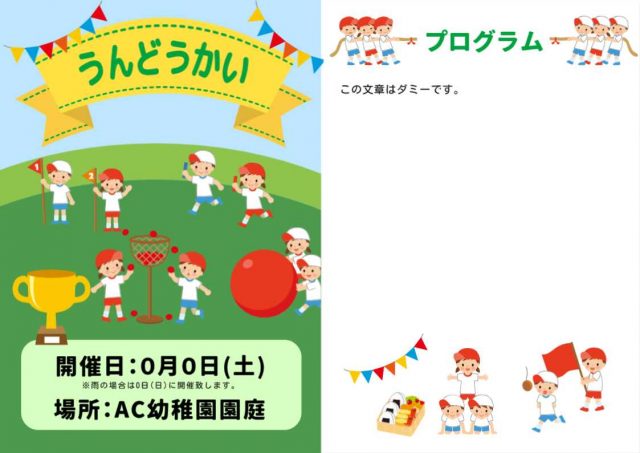
小学校・幼稚園向けテンプレート
小学校や幼稚園の運動会には、子どもたちの姿をイメージした明るいデザインがぴったり。
子どものイラストやカラフルな色を使ったテンプレートなら、元気いっぱいなイベントの様子を伝えられます。
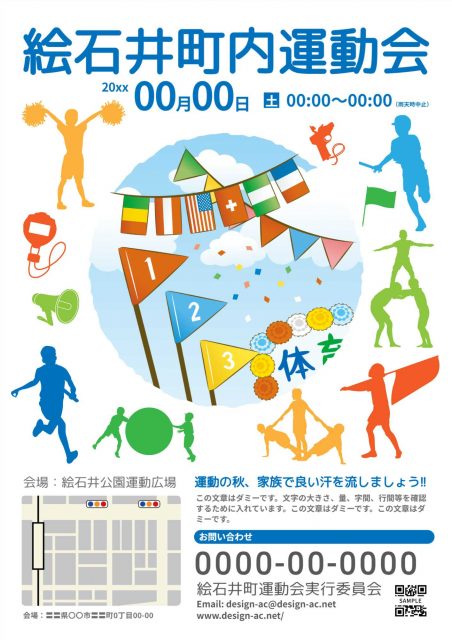
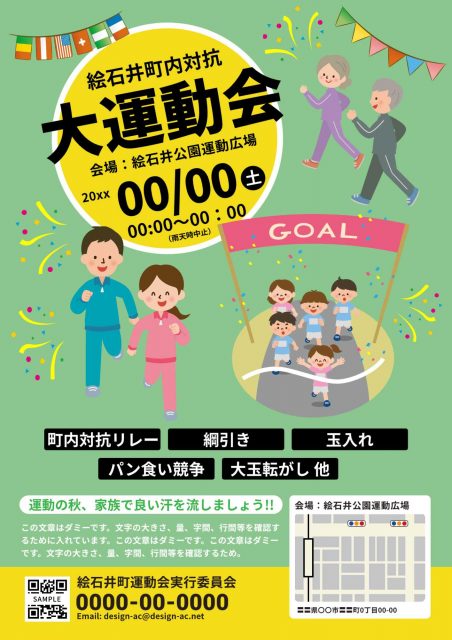
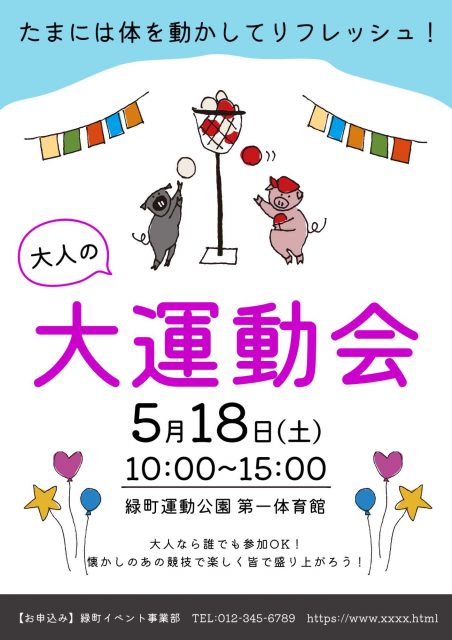
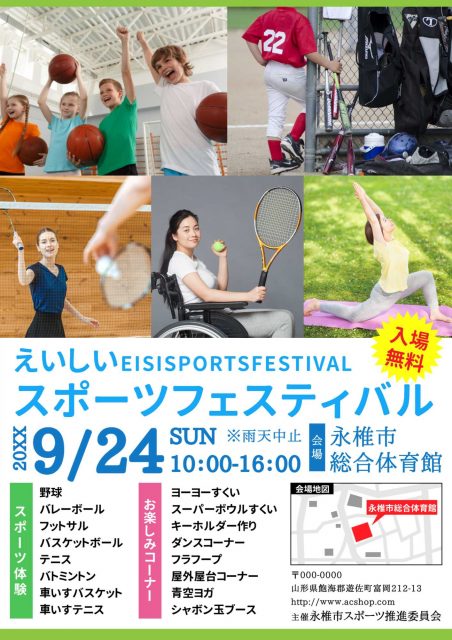
地域・自治会・企業向けテンプレート
自治会の運動会や地域のスポーツ大会、社内イベントでは、参加者が迷わないような案内作りが大切です。
開催日時や会場などの情報を掲載できるテンプレートなら、参加者へ必要な内容を伝えられます。
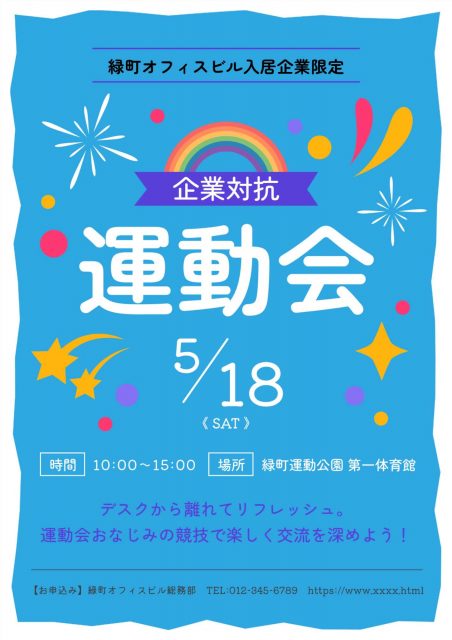
「デザインAC」なら運動会テンプレートを簡単に編集できる!
「デザインAC」のテンプレートは、文字や画像を変更するだけで、自分だけの運動会デザインに仕上げられます。
ここからは、テンプレートの選び方から編集方法まで、基本の流れを簡単にご紹介します。
- STEP1 テンプレートを選ぶ
- STEP2 文字を変更する
- STEP3 文字を追加する
- STEP4 写真やイラストを差し替える
- STEP5 色を変更する
- STEP6 印刷サイズにあわせて調整する
STEP1 テンプレートを選ぶ
まずは「デザインAC」にログインし、「体育祭」などのキーワードでテンプレートを検索し、編集したいテンプレートを選びましょう。
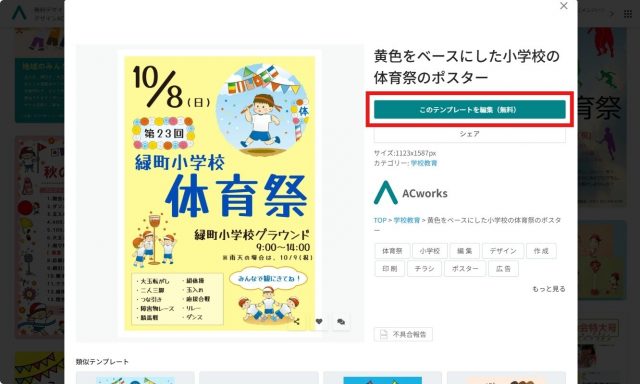
編集したいテンプレートが見つかったら、「このテンプレートを編集(無料)」をクリックします。
STEP2 文字を変更する
文字を変更する場合は、変更したい文字列をクリックして選択しましょう。
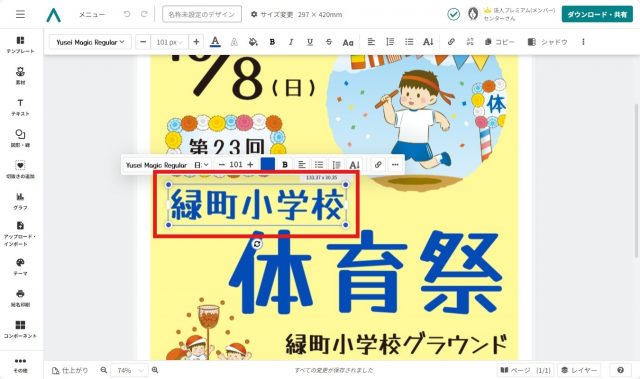
選択した文字列の内容は、キーボードを使用すれば簡単に変更できます。
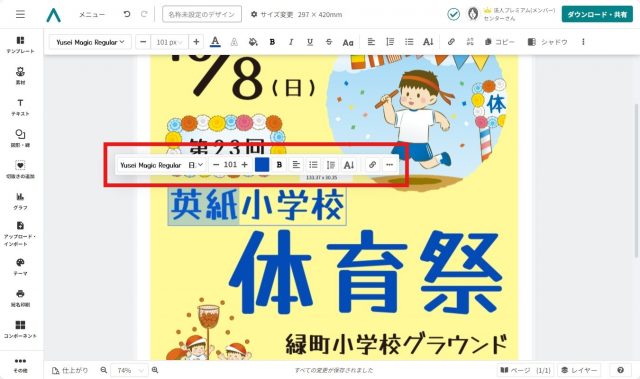
また、文字列を選択した際に表示されるツールバーを使用すれば、フォントやフォントサイズの変更など、細かい変更ができるようになっています。
STEP3 文字を追加する
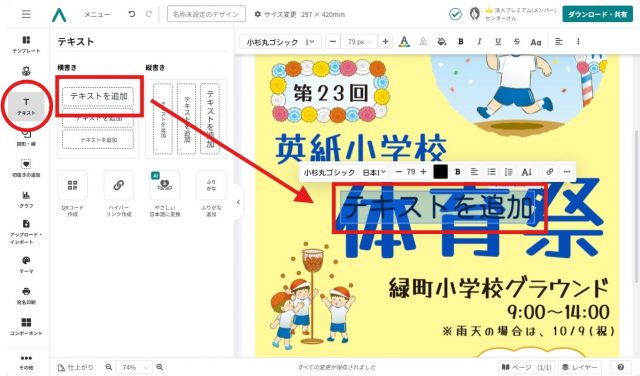
新しく文字列を追加したい場合は、画面左のメニューから「テキスト」を選択し、「テキストを追加」をクリックしましょう。クリックすると、テンプレートの中央に新しい文字列が追加されます。
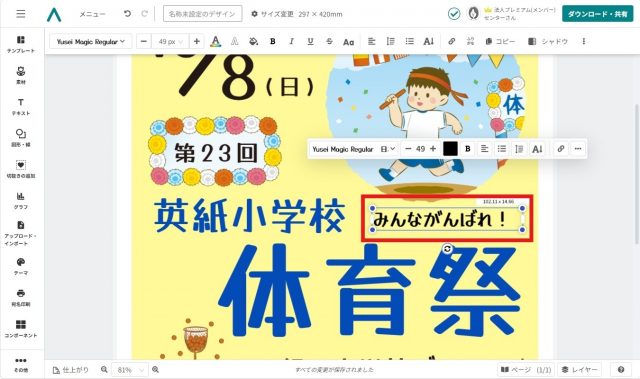
追加した文字列は先ほどのように簡単に変更できるので、フォントや位置などを調整しましょう。
テンプレートに学校名や開催日時などの項目がない場合も、この方法で追加できます。
STEP4 写真やイラストを差し替える
写真やイラストを変更したい場合は、不要な素材を削除してから新しい素材を追加します。
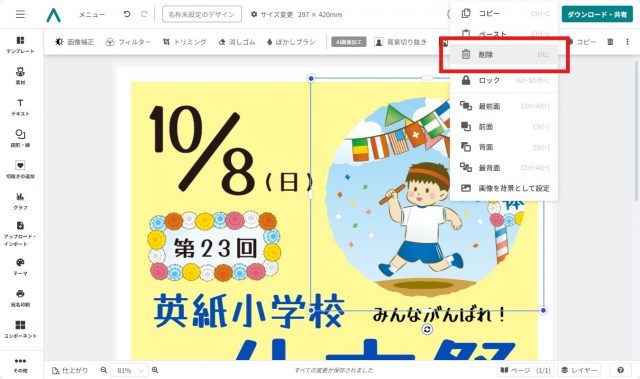
まず、不要なイラストや写真を右クリックし、表示されるメニューから「削除」を選んで削除しておきます。
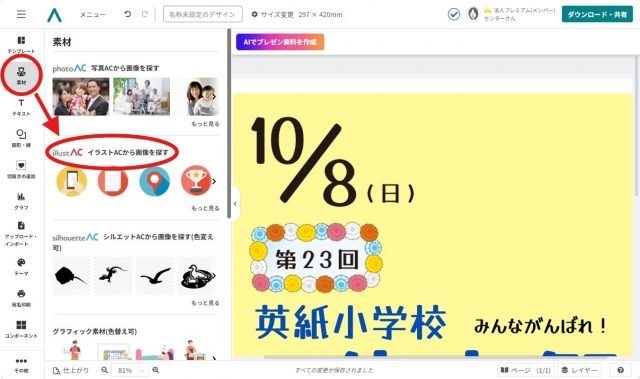
次に画面左のメニューから「素材」を選択すると、「写真AC」や「イラストAC」などの姉妹サイトの素材が利用できます。
「イラストAC」の無料素材を利用する場合は、「イラストACから画像を探す」を選択します。
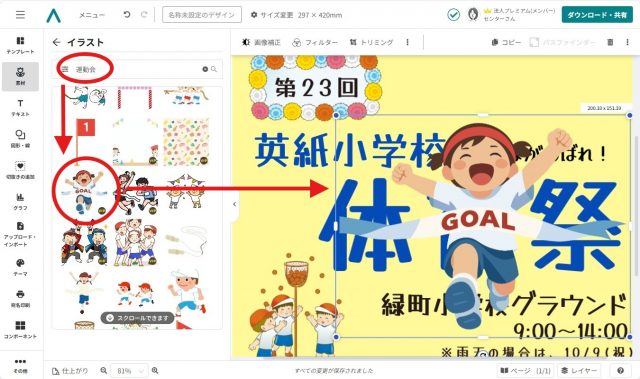
「運動会」などのキーワードで検索し、使用したいイラストを選択すると、テンプレートの中央にイラストが追加されます。
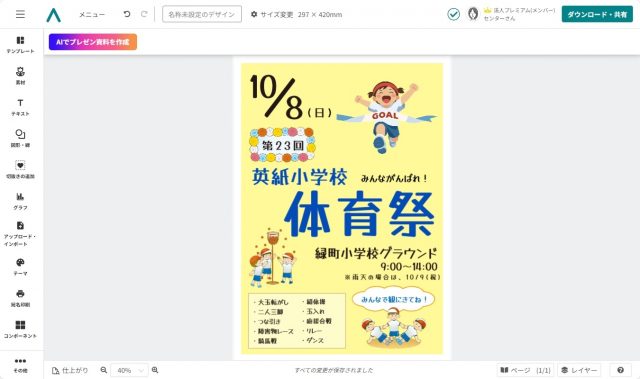
イラストも大きさや位置を調整できるので、適切な場所に配置しましょう。
画面左のメニューから「アップロード・インポート」を選択すれば、手持ちの画像やイラストも使用できます。
STEP5 色を変更する
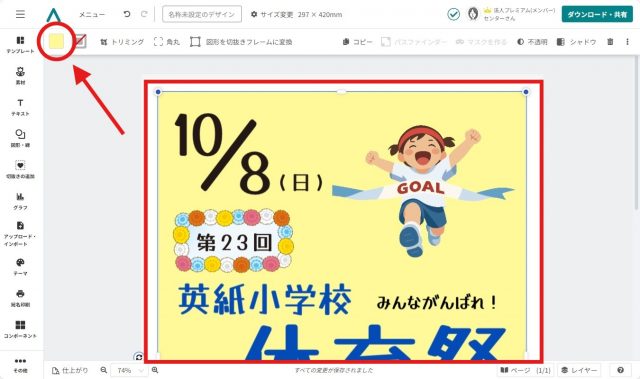
色を変更したい場合は、変更したい箇所を選択し、画面左上に表示されるカラーパレットをクリックします。
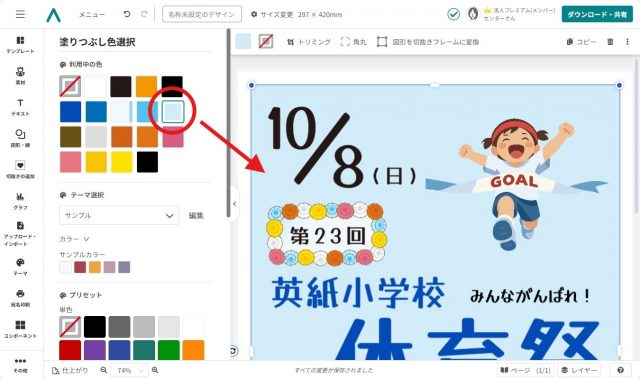
「塗りつぶし色選択」の画面が表示されるので、変更したい色を選択しましょう。
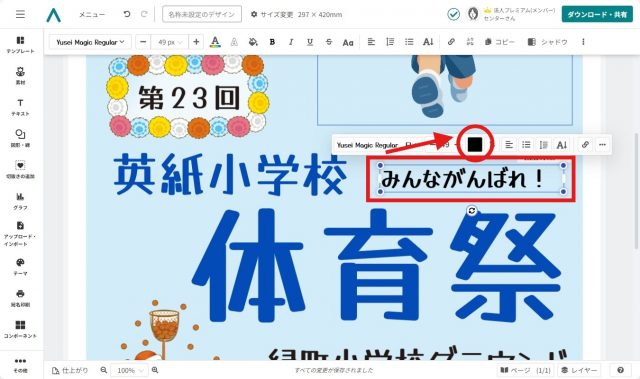
文字列の色を変更したい場合は、文字列を選択し、ツールバーのカラーパレットをクリックすることで…
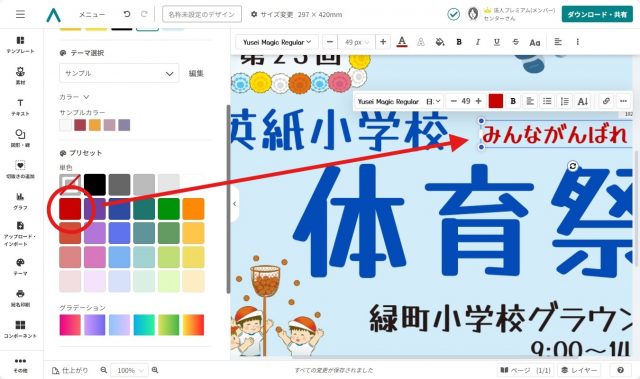
文字色も同じ手順で変更できます。
STEP6 印刷サイズにあわせて調整する
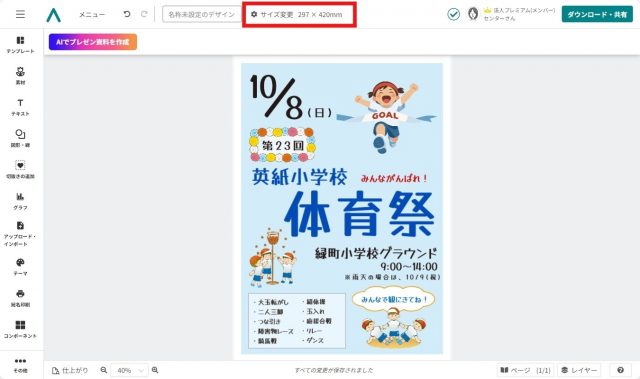
テンプレートは画面上部の「サイズ変更」ボタンをクリックすることで…
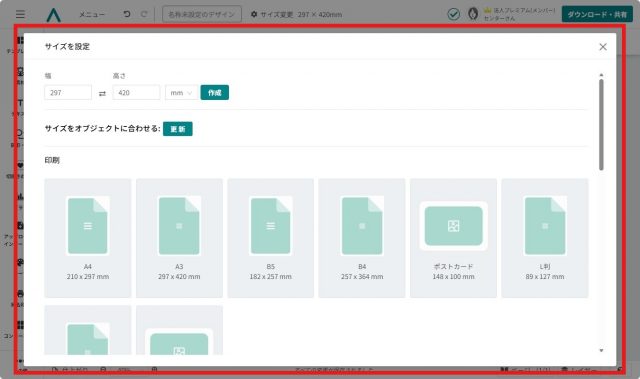
用途にあわせてサイズを調整できます。
編集が終わったら、完成したデザインをダウンロードしましょう。
画面右上の「ダウンロード・共有」ボタンを選択し、「ダウンロード」ボタンをクリックすると…
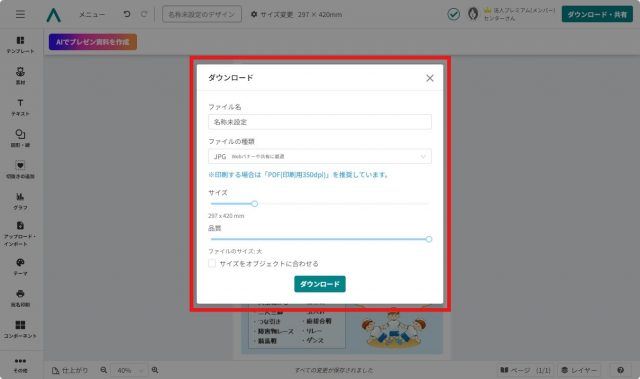
ダウンロード画面が表示されます。
ファイルの種類やサイズ、品質などが設定できますので、用途に応じて設定を行いましょう。
ダウンロードしたファイルを印刷すれば完成です。
運動会テンプレートで準備をもっと簡単に
今回は、運動会に使えるテンプレートや、「デザインAC」での編集方法についてご紹介しました。
「デザインAC」では、運動会に役立つテンプレートをはじめ、学校行事やイベントで使える無料素材を多数公開しています。
手軽に文字や画像を編集できるので、学校名や開催日時などを追加して、用途にあったデザインに仕上げられるところも魅力。
アカウントは無料で作成でき、「デザインAC」のアカウントがあれば「イラストAC」などの姉妹サイトも同じアカウントで利用できます。
運動会の準備に困ったときは、「デザインAC」の無料テンプレートを使って、自分だけのデザインを作ってみてくださいね。
※ 本記事で紹介している情報は執筆時点のものであり、閲覧時点では変更になっている場合があります。最新の情報とは異なるおそれもありますので、あらかじめご了承ください。
この記事もおすすめ