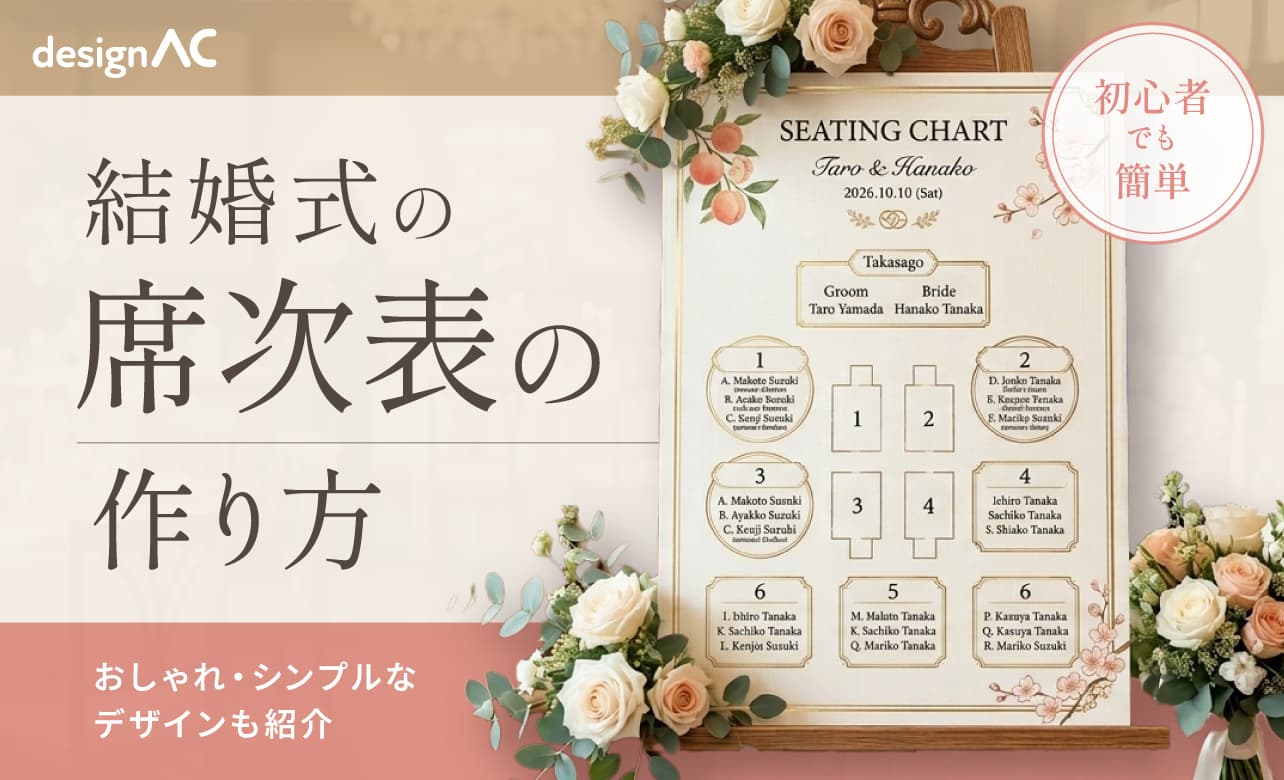
ゲストへの案内と結婚式の雰囲気作りに欠かせない結婚式の席次表。
座席をわかりやすく示すだけでなく、装飾やテーマカラーを取り入れることで、式全体の統一感を演出できるアイテムです。
ただ、文字の配置やデザインによって雰囲気が大きく変わるため、手作りしようとするとレイアウトやバランスに迷い、作業が途中で止まってしまうこともありますよね。
そんなときに便利なのが、無料で利用できる「デザインAC」です!
テンプレートを活用すれば、サッと編集するだけで手軽に席次表を作成できます。
この記事では、「デザインAC」を使った席次表の作成方法を、初心者にもわかりやすくご紹介します!

目次
デザインACで席次表を無料作成する手順
「デザインAC」を使えば、席次表も無料で手軽に作れます。
特別なデザインスキルは必要なく、テンプレートを選んで編集するだけ。
ここでは、初心者でも迷わず進められるように席次表を作成する具体的な手順をわかりやすく解説します。
デザインACにログインする
まずは「デザインAC」にログインしましょう。
すでにアカウントをお持ちの場合
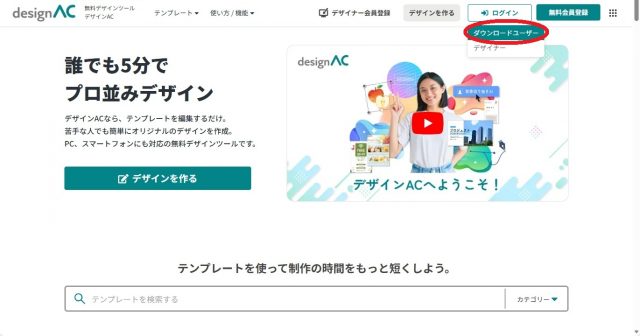
すでにアカウントをお持ちの場合は、画面の右上にある「ログイン」をクリックし、続いて表示される「ダウンロードユーザー」を選んでログインしましょう。
まだアカウントをお持ちでない場合
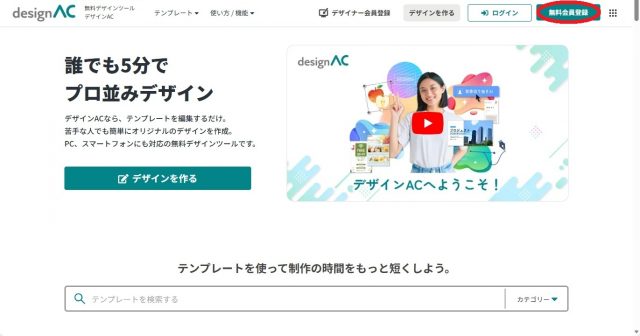
アカウントをお持ちでない場合は、画面の右上にある「無料会員登録」から会員登録を行いましょう。
アカウントは無料で作成でき、「デザインAC」のアカウントがあれば、「イラストAC」などの姉妹サイトも同じアカウントで利用できます。
席次表用のテンプレートを検索する
「デザインAC」にログインできたら、席次表用のデザインテンプレートを探してみましょう。
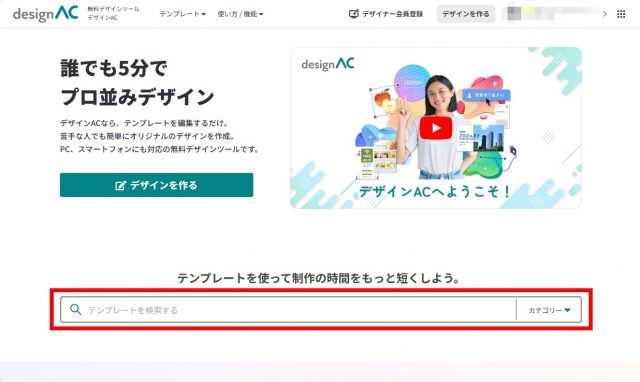
画面の下の部分にある検索窓に…
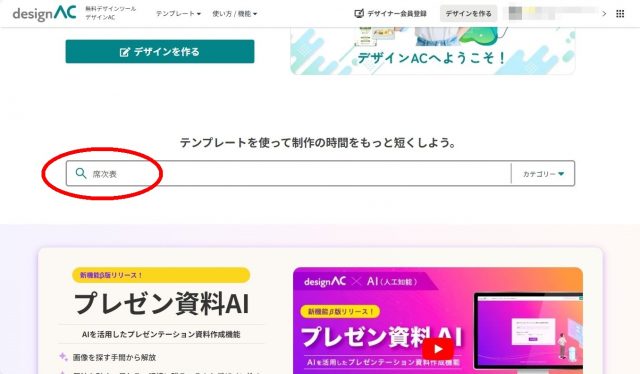
「席次表」などのワードを入れて検索すると、目的のデザインテンプレートが表示されます。
結婚式の雰囲気にぴったりの席次表デザインを見つけよう
テンプレートが表示されたら、まずは自分たちの結婚式のテーマや雰囲気を思い浮かべてみましょう。
ナチュラル、シンプル、華やかなど、式のテイストに近いデザインからチェックしていくのがおすすめです。
カラーやフォントの印象によっても雰囲気は大きく変わります。
ゲストの顔ぶれや会場のイメージにあうかどうかを意識しながら選ぶと、統一感のある席次表に仕上がりますよ。
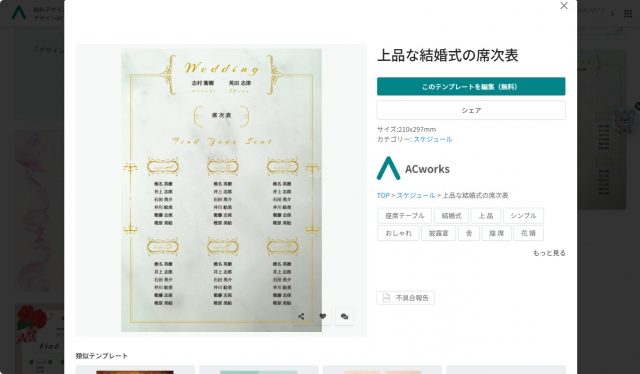
今回は、こちらのテンプレートを例に進めていきましょう。
文字や画像を編集してみよう
続いて、選択したテンプレートを編集してみましょう。
「デザインAC」は、直感的な操作で簡単に編集できるので、デザインが苦手な人でも安心です。
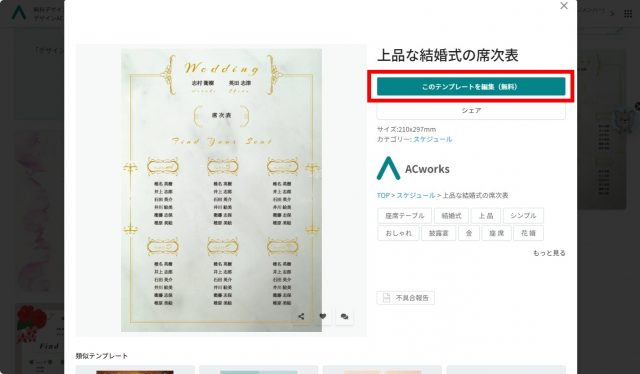
まずは右上にある「このテンプレートを編集(無料)」をクリックしましょう。
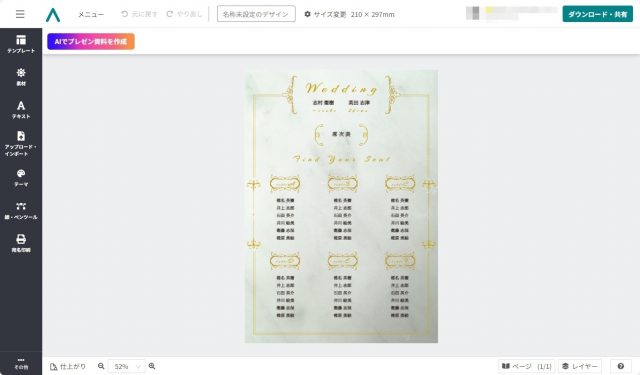
すると編集画面が表示され、デザインの編集ができるようになります。
文字列を編集する
まずは名前などの文字列を編集してみましょう。
文字が小さくて見えにくい場合は…
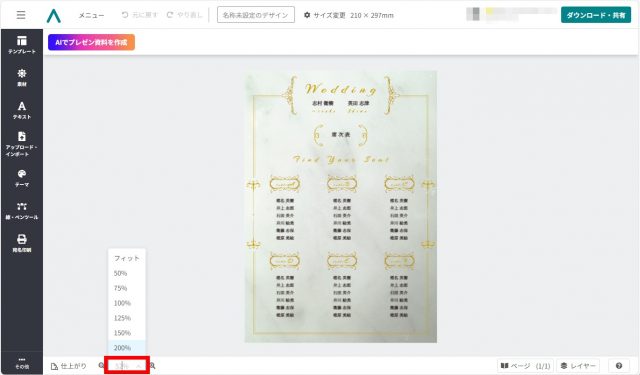
画面左下に表示されているズーム率のドロップダウンリスト、またはその左右にある虫眼鏡マークをクリックすると…
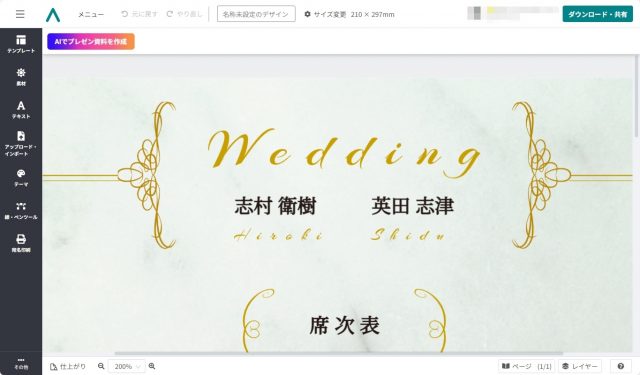
ズーム率を変更できます。見やすい大きさにしておきましょう。
次に編集したい文字列をクリックします。
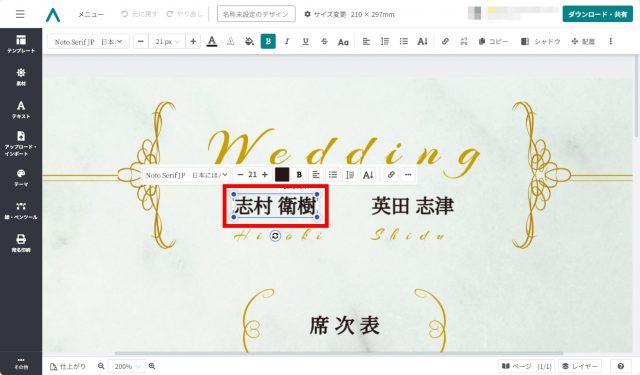
文字列をクリックすると、文字列編集用のツールバーが表示されます。
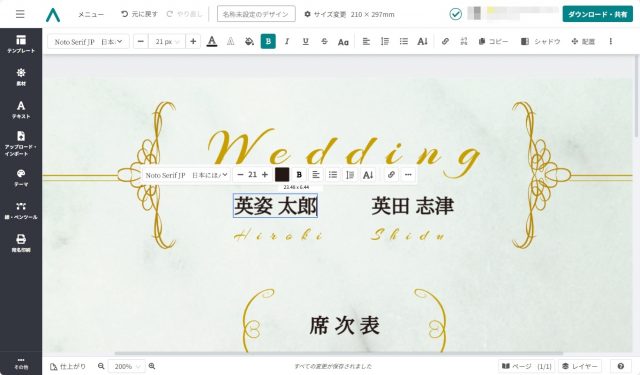
選択した文字列はテキストボックスのように扱えるので、キーボードやツールバーなどを利用して編集してみましょう。フォントや文字サイズ、文字色なんかも変更できますよ。
画像を編集する
続いて画像を編集してみましょう。今回は背景画像を変更してみます。
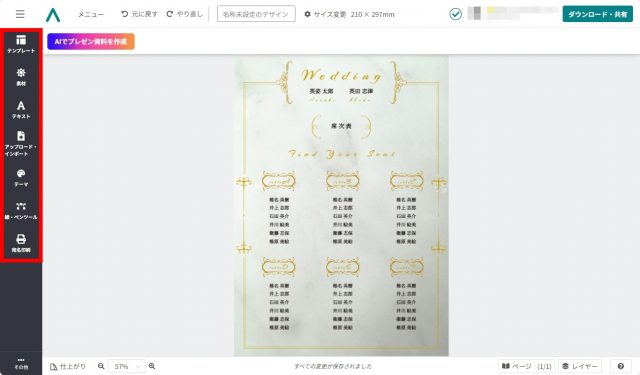
画面左にあるツールバーを使います。
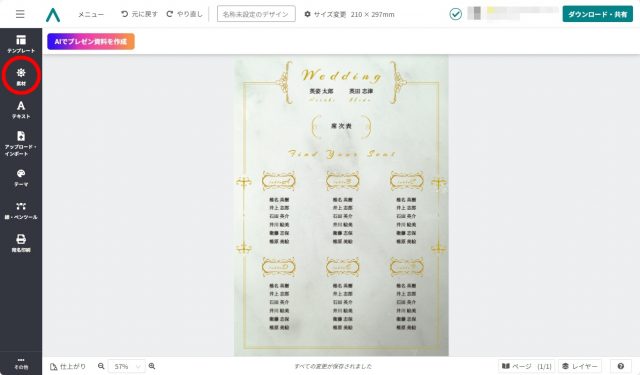
ツールバーの「素材」をクリックすると、「写真AC」や「イラストAC」などの姉妹サイトの素材が選択できます。
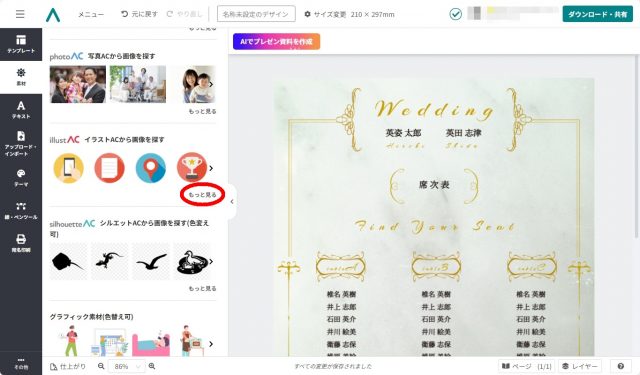
ここでは「イラストACから画像を探す」の「もっと見る」をクリックしましょう。
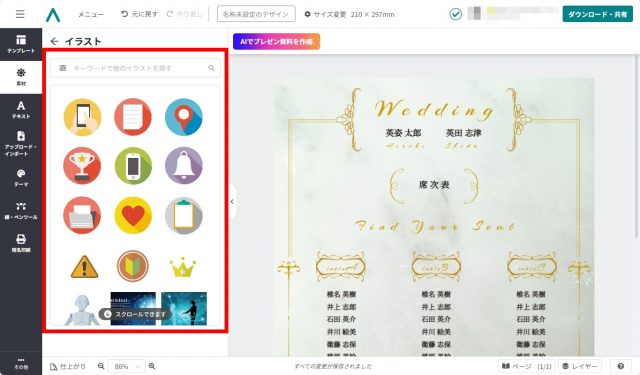
すると、「イラストAC」の検索画面が表示されますので、探したい画像のキーワードを入れて検索しましょう。
今回は「背景」と入れて検索してみます。
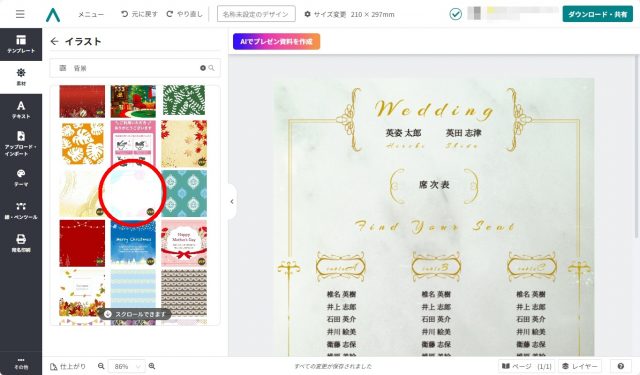
キーワードにあった検索結果が表示されますので、使いたい画像を探してクリックしてみましょう。
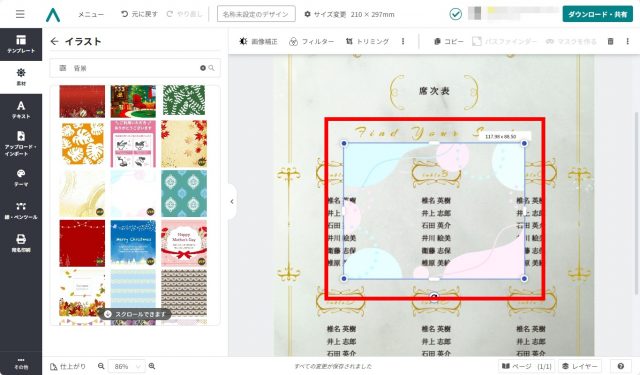
クリックすると、選択された画像がテンプレート上に表示されるので…
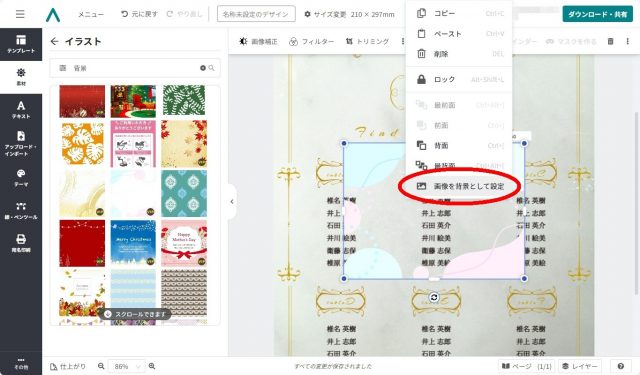
テンプレート上に表示された画像を右クリックし、メニューから「画像を背景として設定」を選択すると…
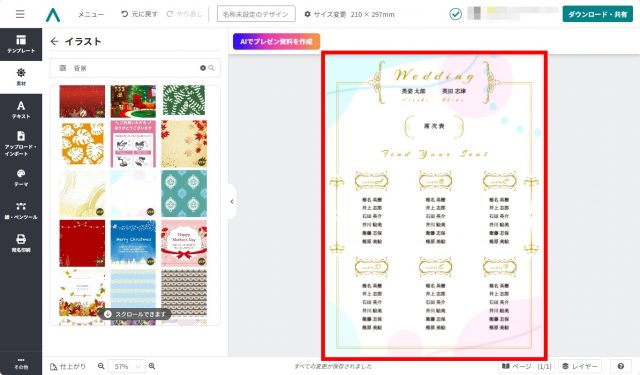
背景画像が変更されました!
このように文字列や画像の編集も直感的にできるので、こだわりの席次表が簡単に作成できます。
画面左にあるツールバーの「アップロード・インポート」を選択すれば、自分の持っている写真や画像も取り込めますよ。
完成した席次表をダウンロードする
最後に作成した席次表をダウンロードしましょう。
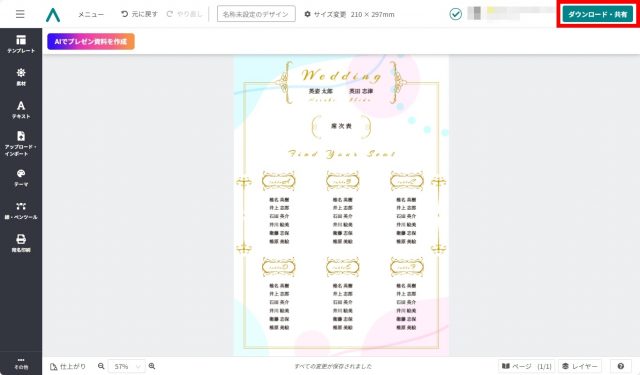
画面右上の「ダウンロード・共有」ボタンをクリックすると…
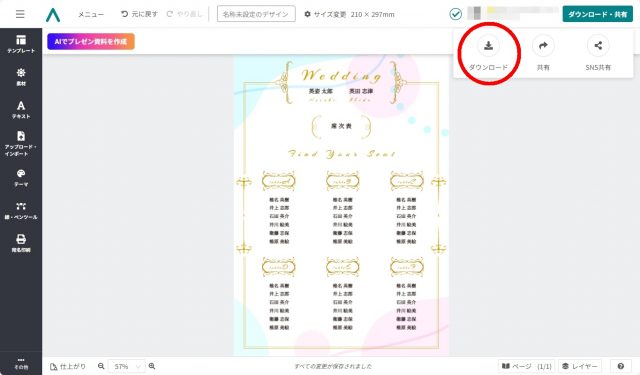
「ダウンロード」「共有」「SNS共有」のボタンが表示されるので、「ダウンロード」をクリックします。
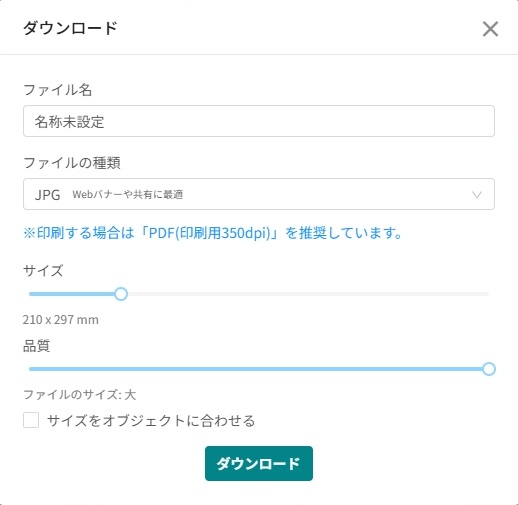
ダウンロード画面が表示されますので、それぞれの項目を設定していきましょう。
「ファイル名」はダウンロードされたときに画像につけられる名前なので、お好きなものを設定してください。
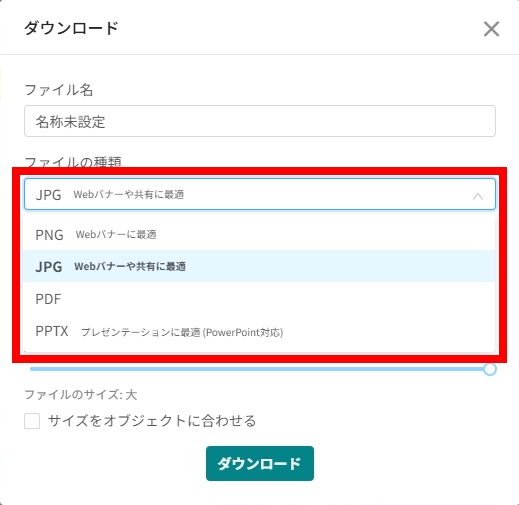
席次表は印刷して使用するので、「ファイルの種類」には「JPG」か「PNG」、もしくは「PDF」を選択しましょう。
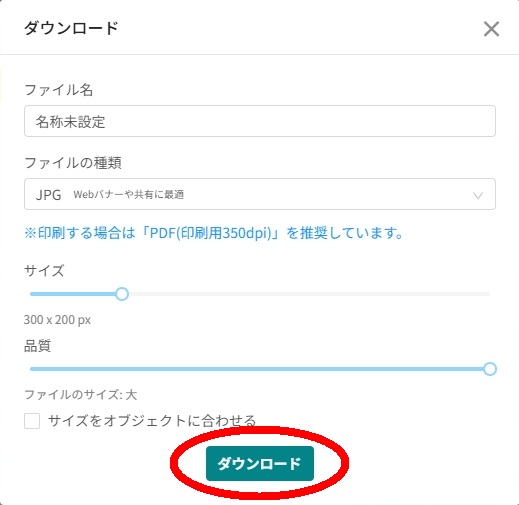
「ダウンロード」ボタンをクリックすれば、ダウンロードが開始されます。
実際にダウンロードされた画像を確認してみましょう。
ダウンロードした席次表は、自宅やコンビニはもちろん、用紙にこだわる場合はネットプリントでも印刷できます。
式当日に活躍するほか、印刷前の最終確認やご家族との共有にも活用してみてください。
事前に座席の配置をチェックしておくことで当日の不安を減らし、より安心して式を迎えられますよ。
席次表におすすめのデザイン
続いては、編集できるテンプレートから装飾に使える素材まで、用途に合わせて選べるおすすめのデザインをご紹介します。
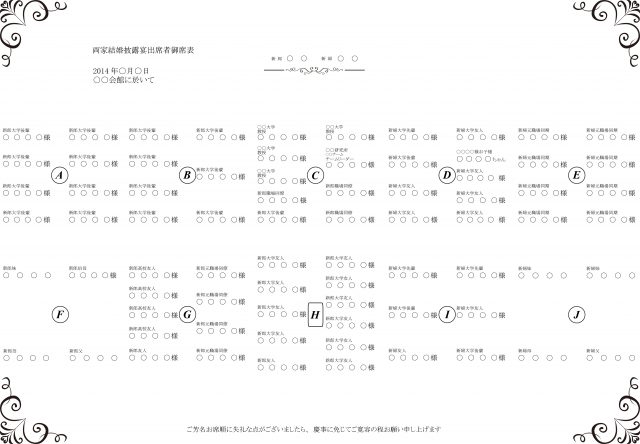
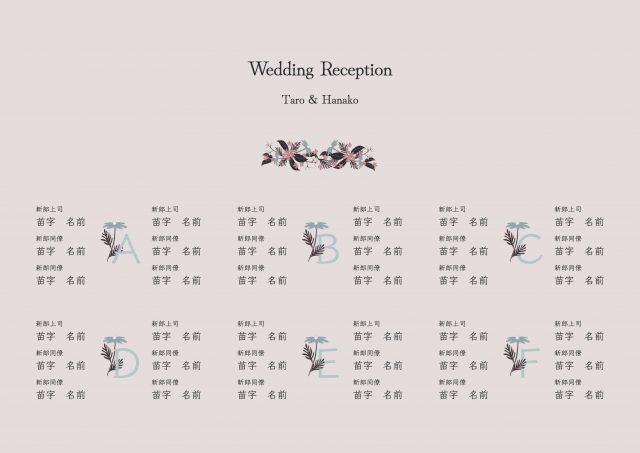
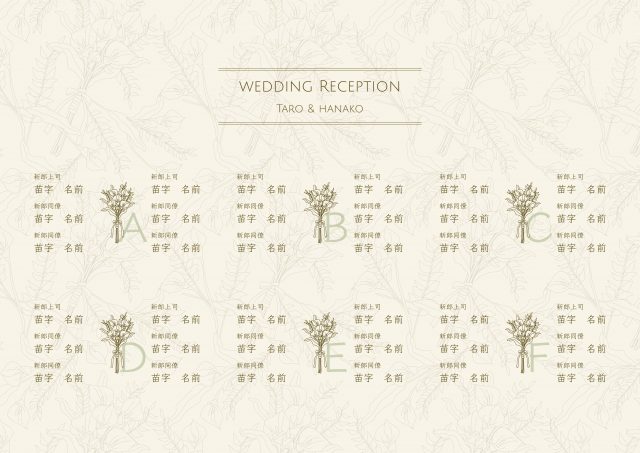
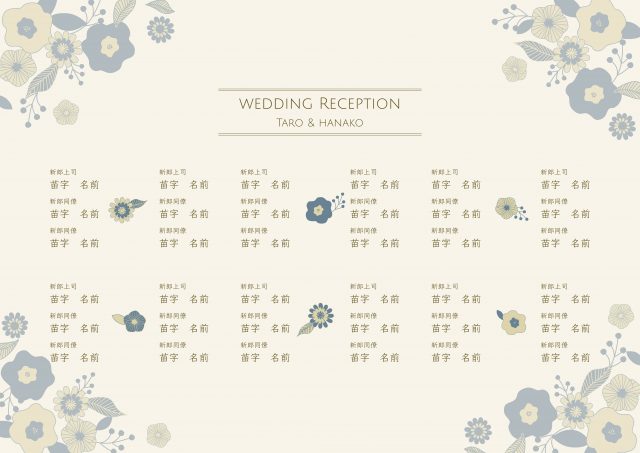
【デザインAC】席次表におすすめのテンプレート【3選】
「デザインAC」には、結婚式に使える席次表テンプレートを多数公開しています。
ここでは、そのなかからおすすめのデザインをいくつかご紹介しましょう。
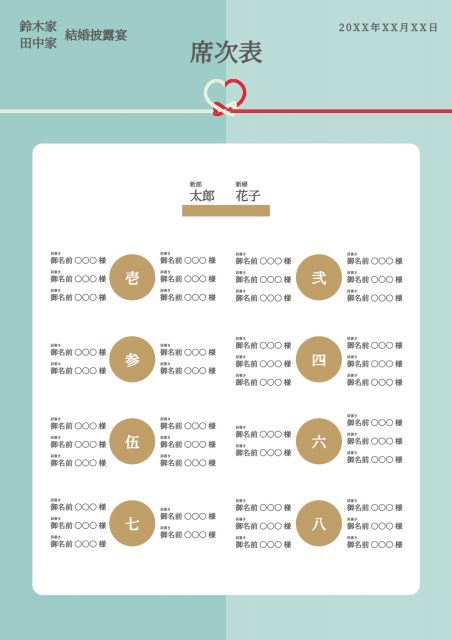
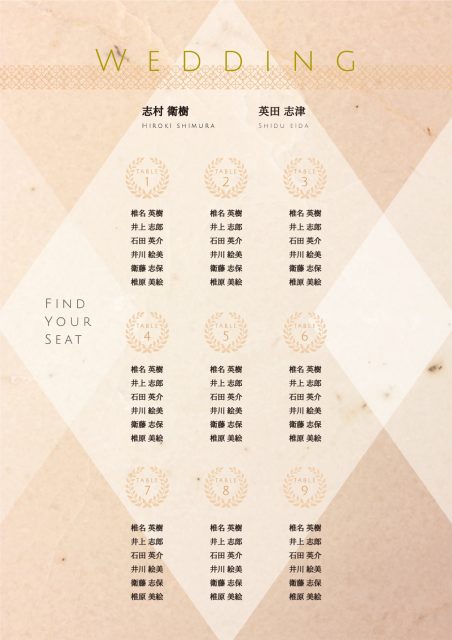
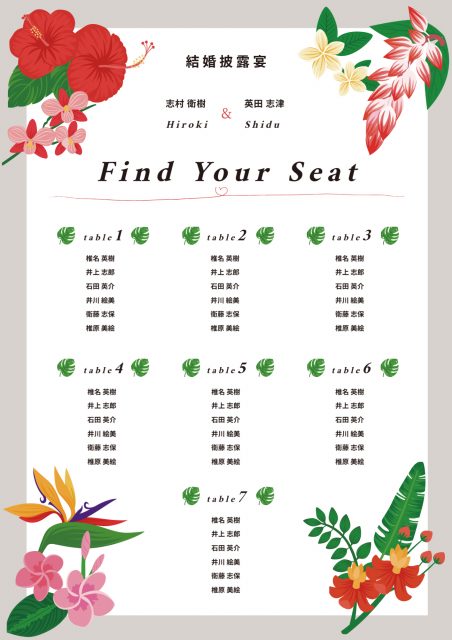
また、上記のテンプレート以外にも結婚式のペーパーアイテムに役立つデザインをまとめた記事をご用意しています。
「無料で使える結婚式のペーパーアイテムテンプレート43選!席次表や招待状を手作りしよう」の記事では席次表のテンプレートも紹介していますので、あわせてチェックしてみてください。

【イラストAC】席次表に使えるデザイン素材【5選】
「デザインAC」の姉妹サイト「イラストAC」にも、席次表に使える素材が用意されていますのでご紹介します。デザインの参考としてチェックしてみてください。
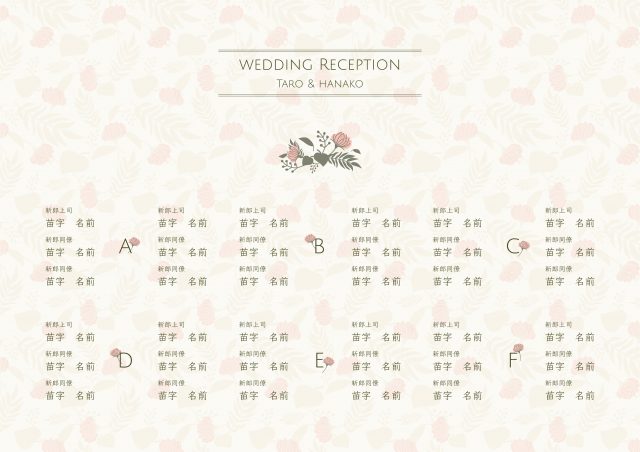
無料テンプレートで、自分らしい席次表を完成させよう!
「デザインAC」では、席次表をはじめ、さまざまなシーンで使えるデザインテンプレートを多数公開しています。
無料のテンプレートを活用すれば、手軽に美しい席次表を仕上げられるので初心者でも安心!
テンプレートを選んでサッと編集するだけで、結婚式の雰囲気にぴったりのオリジナル席次表が作れます。
アカウントは無料で作成でき、「デザインAC」のアカウントがあれば、「イラストAC」などの姉妹サイトも同じアカウントで利用できます。
ぜひ「デザインAC」を活用して、あなただけの席次表作りに挑戦してみてくださいね。
※ 本記事で紹介している情報は執筆時点のものであり、閲覧時点では変更になっている場合があります。最新の情報とは異なるおそれもありますので、あらかじめご了承ください。
この記事もおすすめ