
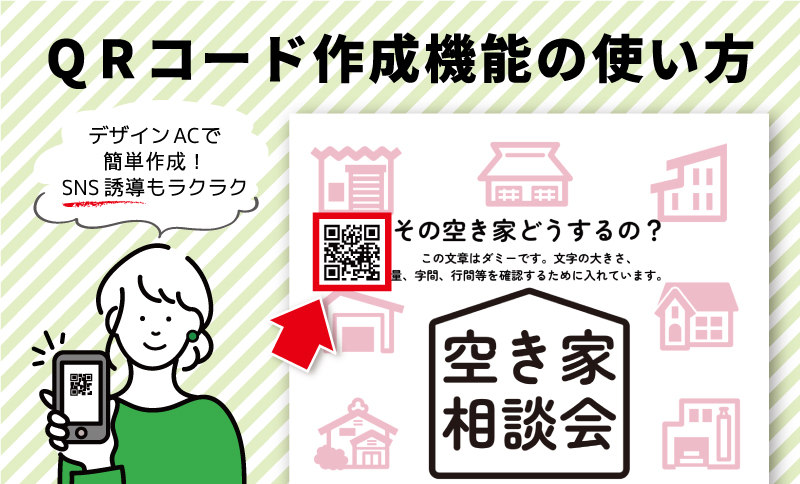
デザインACに、新たに「QRコード作成機能」が追加されました!
お店や会社のホームページ、SNS等のアドレスをQRコードにする事で、
スマホやタブレットから簡単にアクセス出来るようになるのでオススメです♪
今回はQRコード作成機能の使い方について解説していきます。
QRコードを作成しテンプレートに追加
①デザインACに無料会員登録、もしくはログインします。
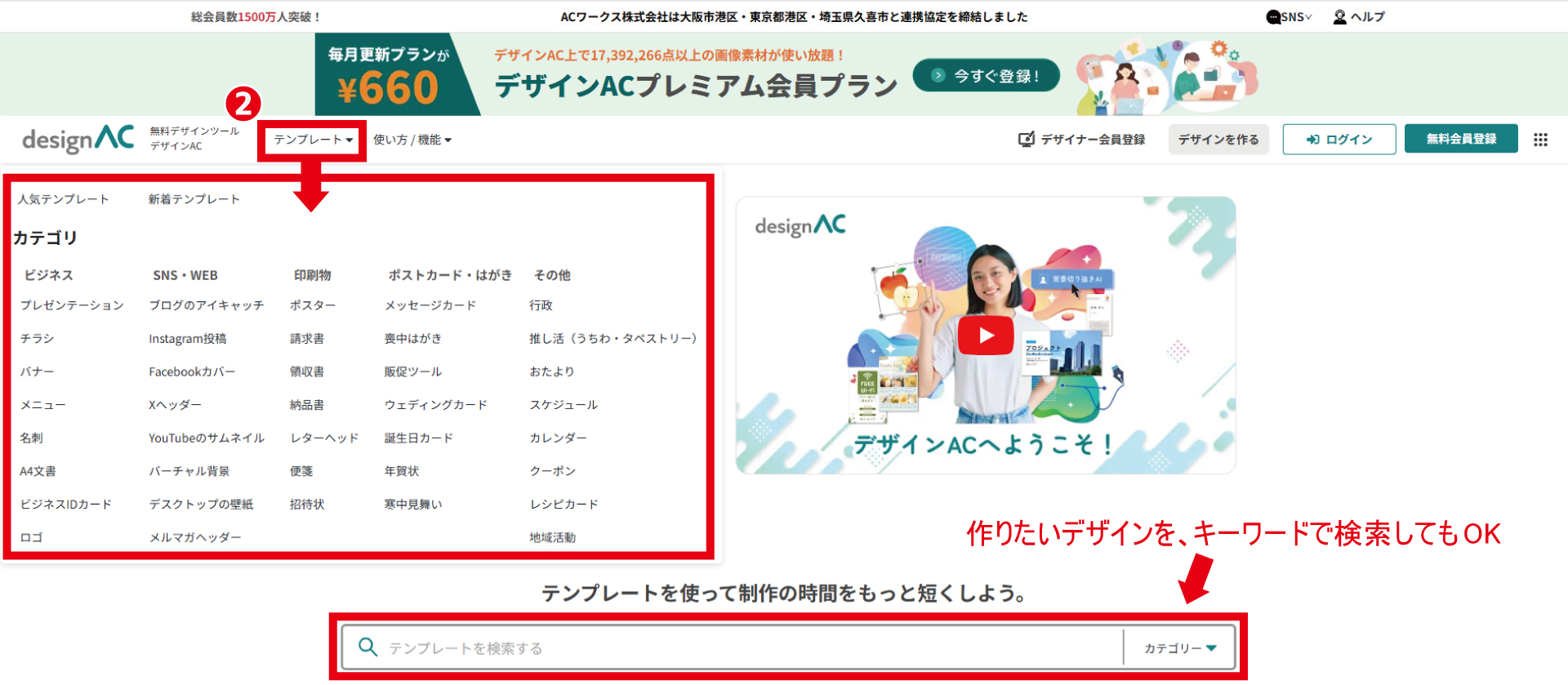
②「テンプレート」をクリックし、カテゴリから作成したいものを選択。
画面下部の検索窓からキーワード検索もできます。
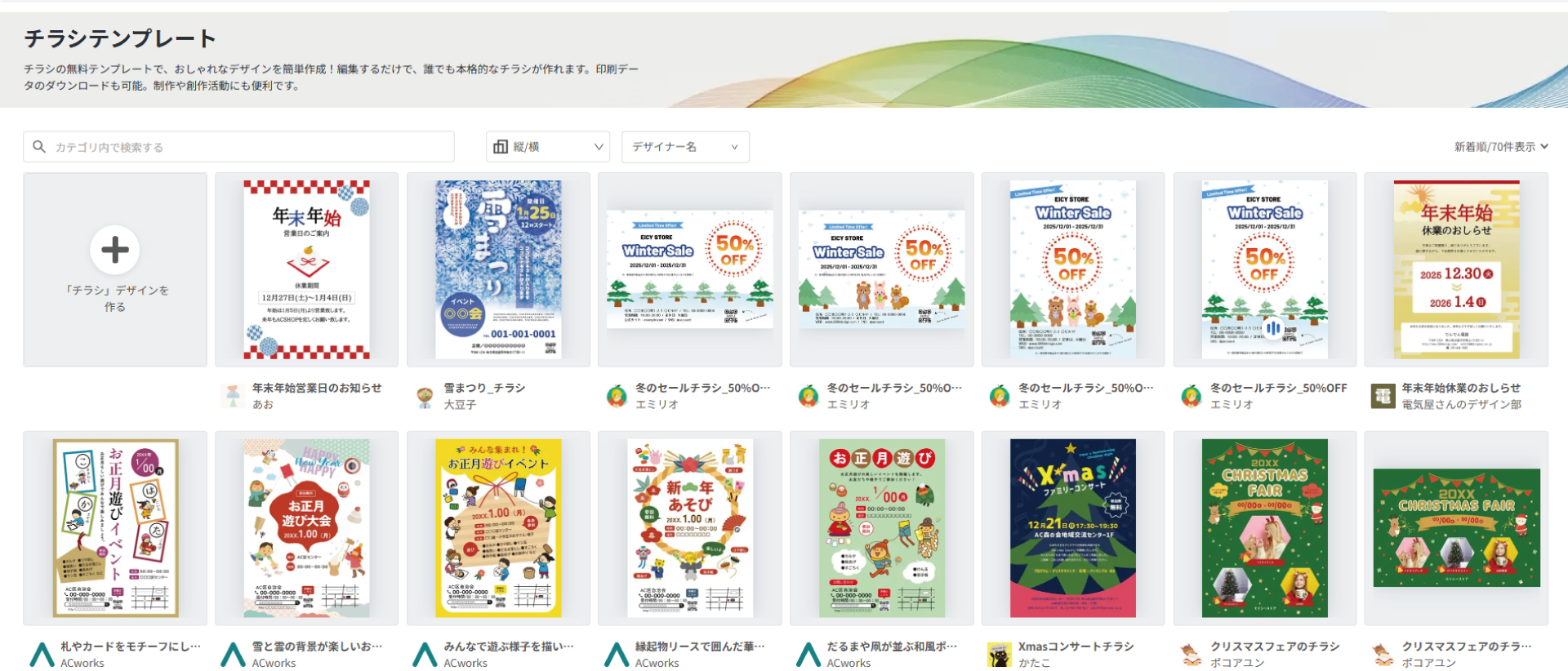
③豊富なデザインの中から、イメージに合うテンプレートを探してくださいね。
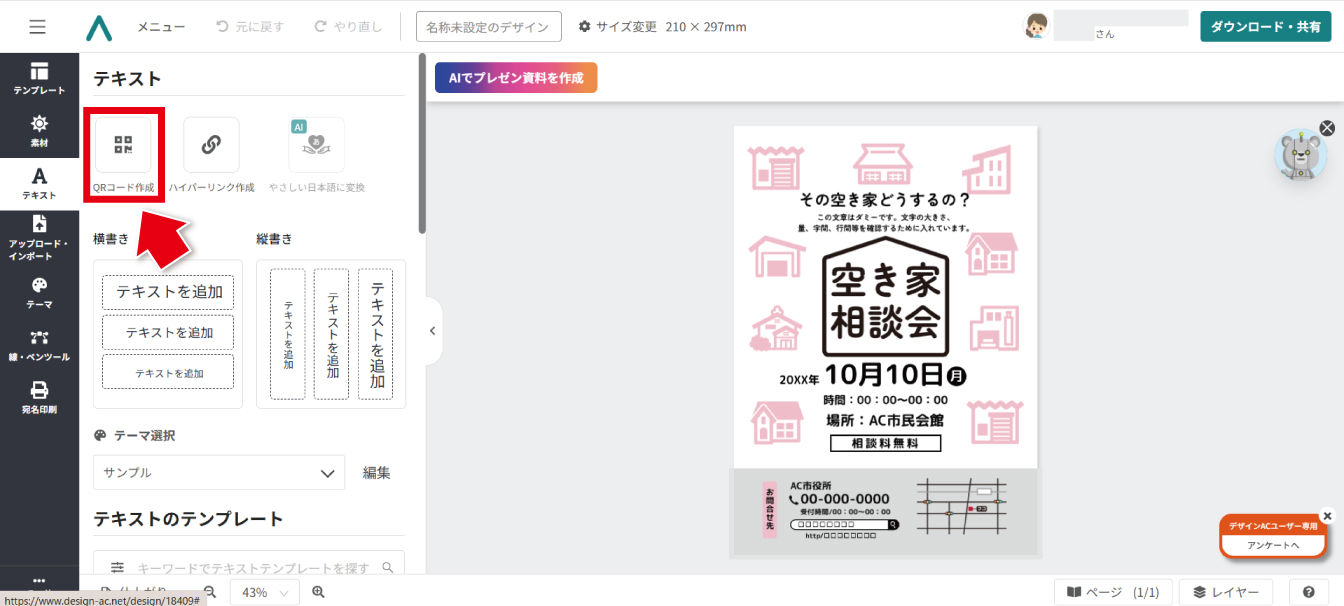
④お好みのデザインを開いたら、左側のメニューバーの「テキスト」→「QRコード作成」をクリック。
⑤URL入力画面が表示されるので、QRコードにしたいホームページなどのURLを入力します。
※https://もしくはhttp://で始まるURLを入力してください。
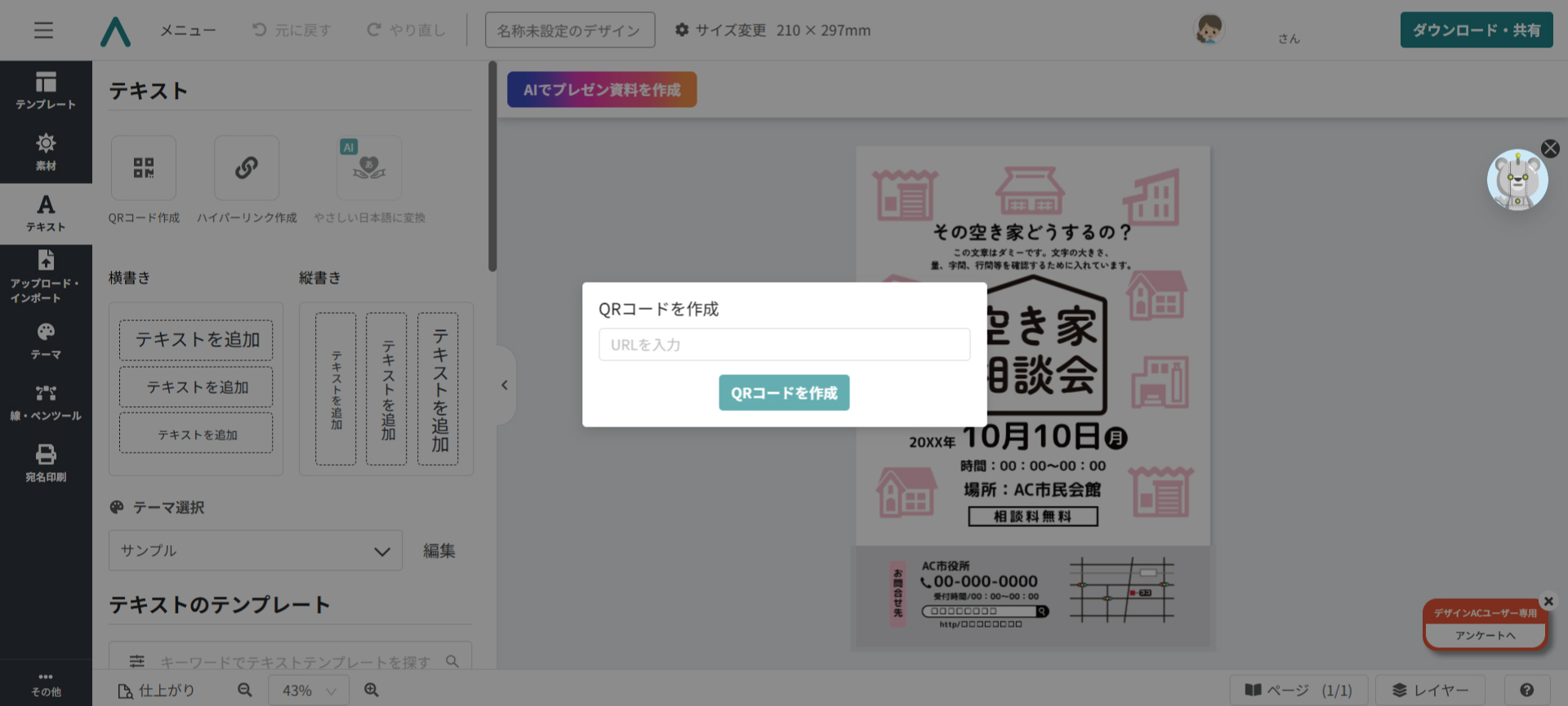
⑥たったこれだけで、QRコードの作成が完了です!
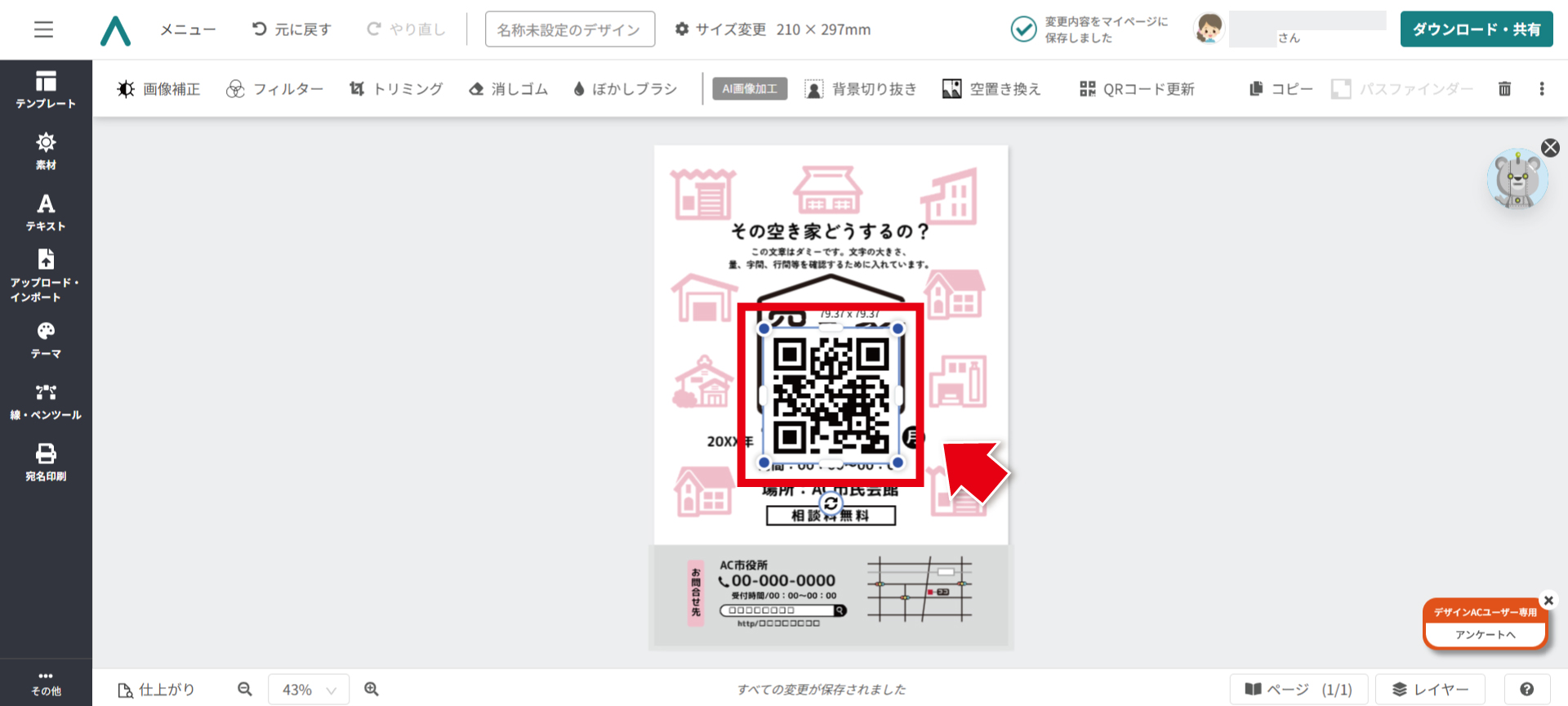
追加したQRコードを編集
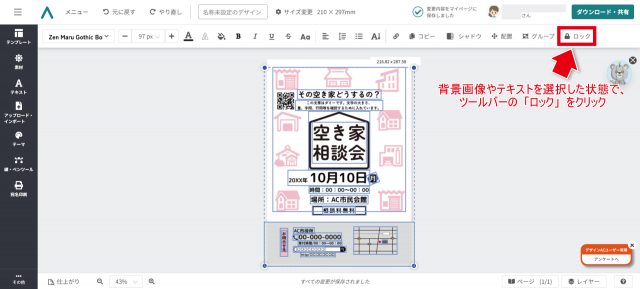
①QRコードの四隅にある青丸(●)をドラッグして、お好みの大きさに変更します。
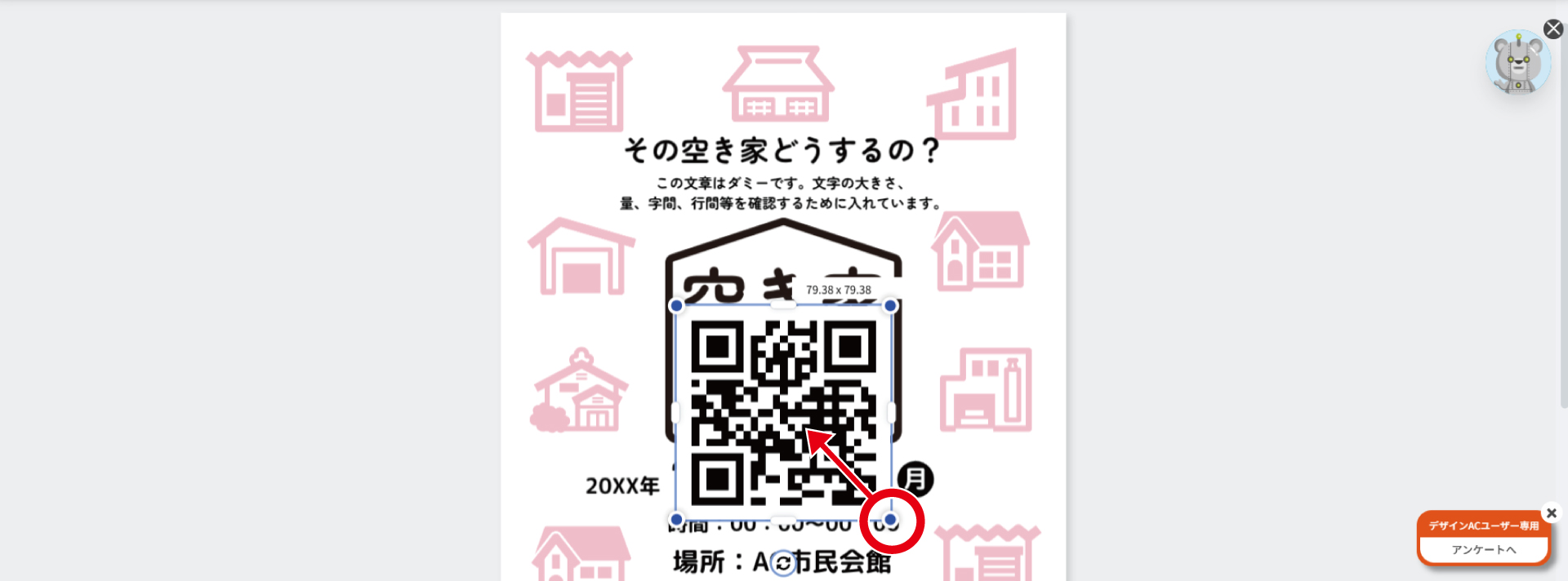
※小さくても15×15mm以上を目安にしましょう。
小さすぎると、カメラによってはピントがあわず、読み取れない場合があります。
②デザインに合わせて斜めに配置したい場合は、QRコード下部の円矢印マークを左右にドラッグして、お好みの角度に編集してください。
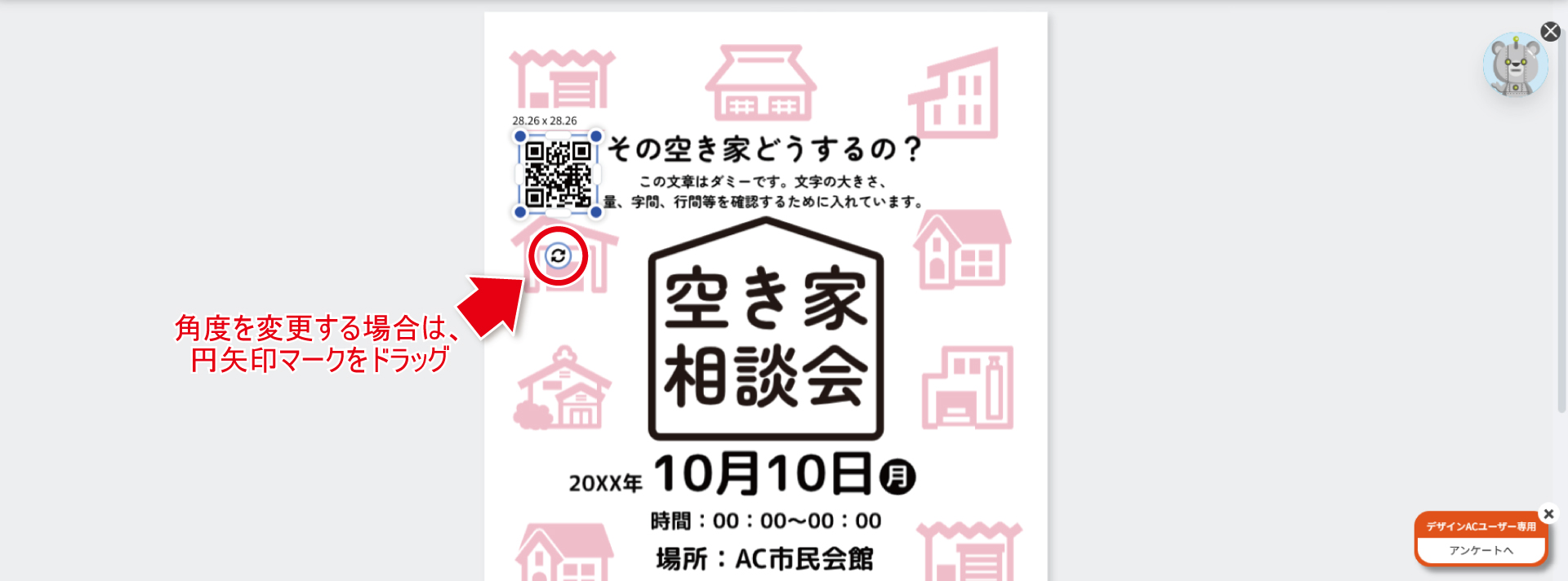
③QRコード上にカーソルを合わせ、十字矢印の状態でドラッグ、お好みの位置に移動します。
この時、背景画像とQRコード画像が入れ替わるのを防ぐため、あらかじめ背景画像にロックをかけておくと作業しやすくなります。
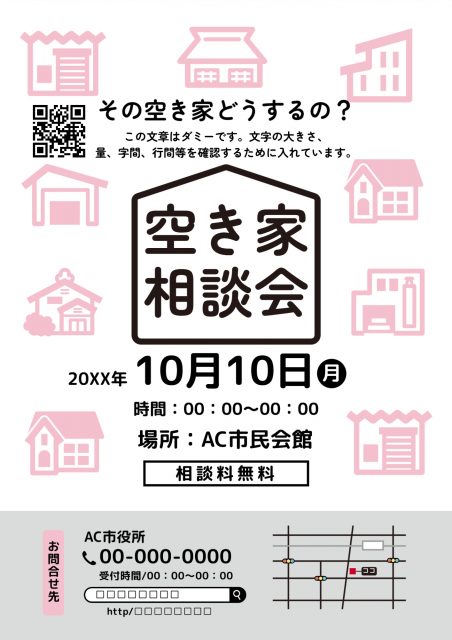
これでチラシにQRコードを追加することができました!
スマートフォンでQRコードを読み込む
試しに、完成したQRコードをご自身のスマホで読み込んでみましょう。
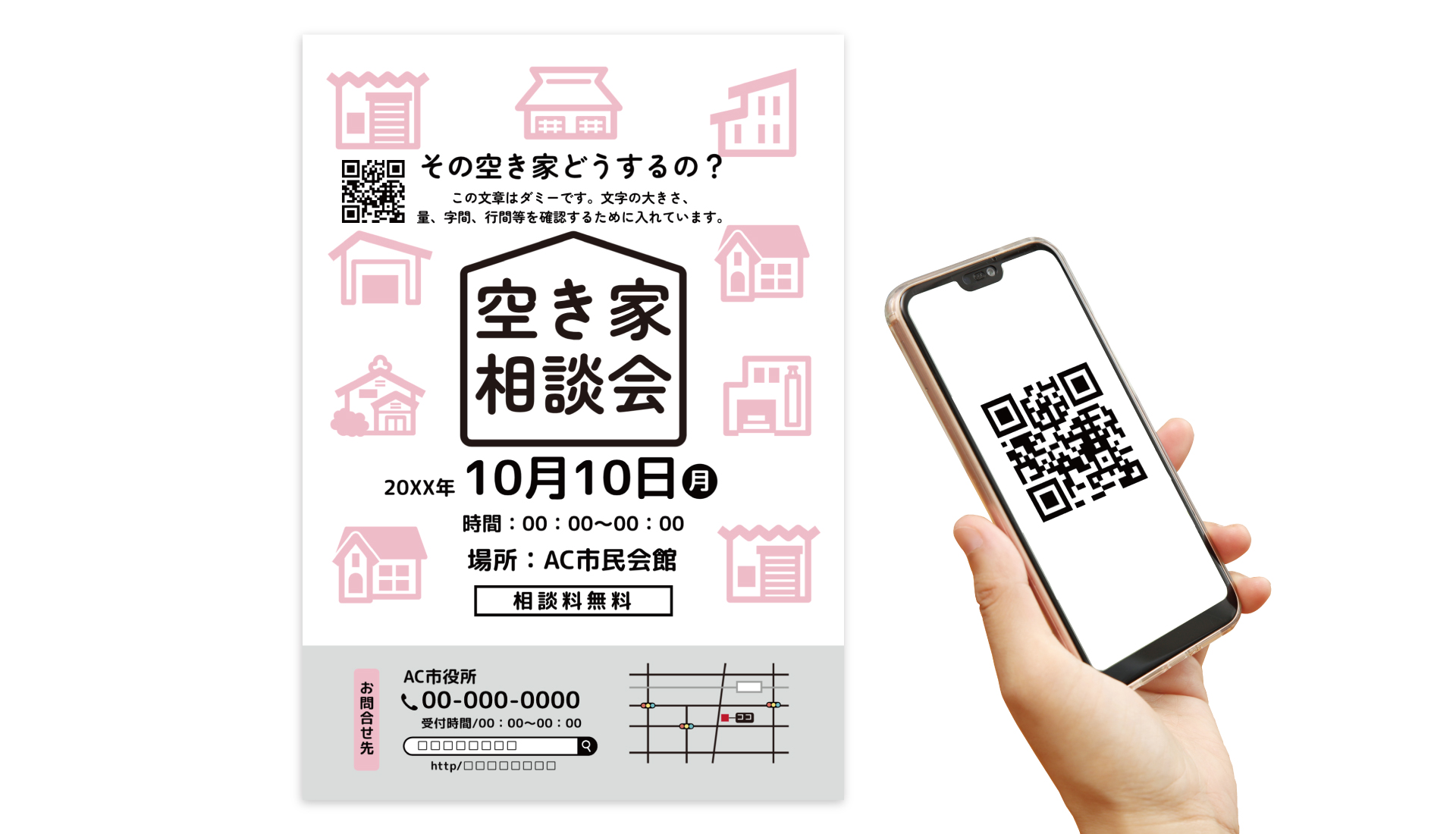
QRコードにカメラをかざすだけですぐにURLが開けました!
このように、QRコードがあるだけで手軽にお店のホームページやご自身のSNSなどへアクセスできます。
ぜひ上手に利用して集客率アップに繋げてくださいね!
ACワークスではイラストや写真素材の他にも、WEB上でInstagram広告が作成できる「デザインAC」を運営しています!
デザインACなら、テンプレートから好きなデザインを選び画像や文字を替えるだけで、
誰でも簡単におしゃれなデザインが作れますよ!
ぜひ一度デザインACを使ってみてくださいね♪
\ 無料登録はこちら /
※「QRコード」は株式会社デンソーウェーブの登録商標です。
※この記事の内容は掲載された時点での情報です。最新の情報とは異なるおそれがあります。