
無料テンプレート「デザインAC」のチュートリアルブログです。
今回は、デザインACで作成した年賀状を自宅のプリンターで印刷する方法をご紹介します。
デザインACでは、印刷用に最適な PDF(350dpi)形式でダウンロードしてから印刷する方法 をおすすめしています。
ファイル形式の設定方法からダウンロードまでの手順を順番に見ていきましょう。
デザインをPDF(350pdi)でダウンロードする方法
★デザインをダウンロードする場合は無料会員登録が必要です。
会員登録がまだの方は「無料会員登録」ボタンをクリックして会員登録をしましょう。
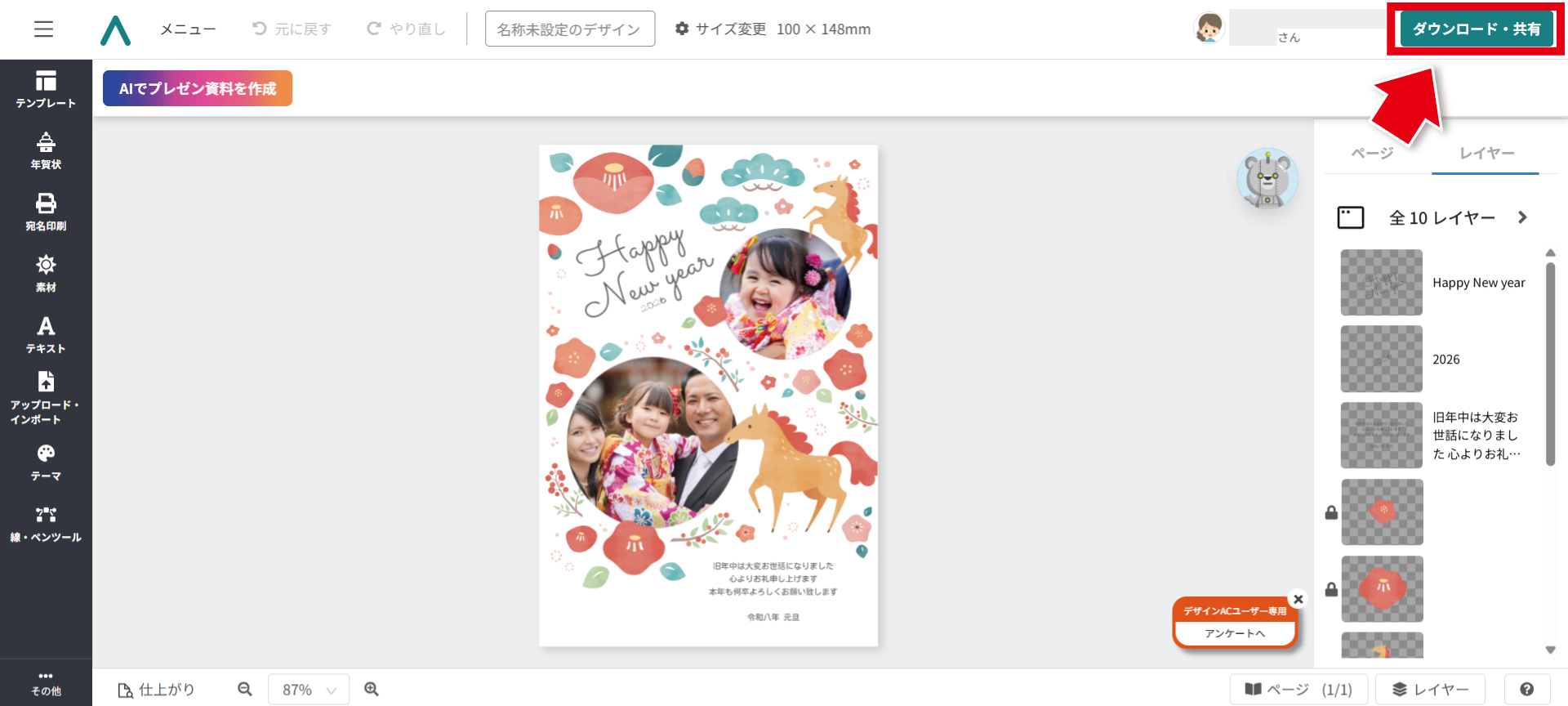
ダウンロードしたいデザインを開いた状態で、
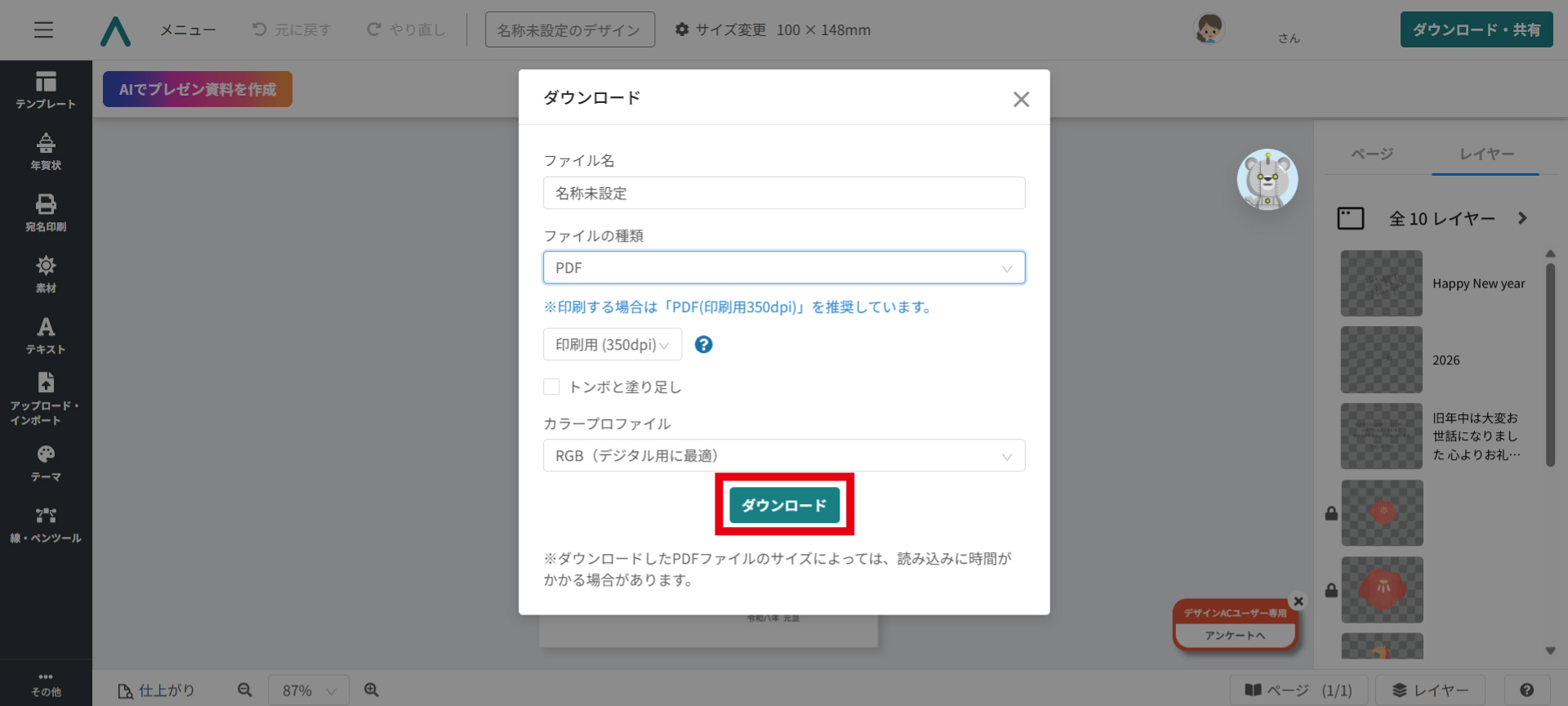
右上の「ダウンロード・共有」→「ダウンロード」ボタンをクリックしてください。
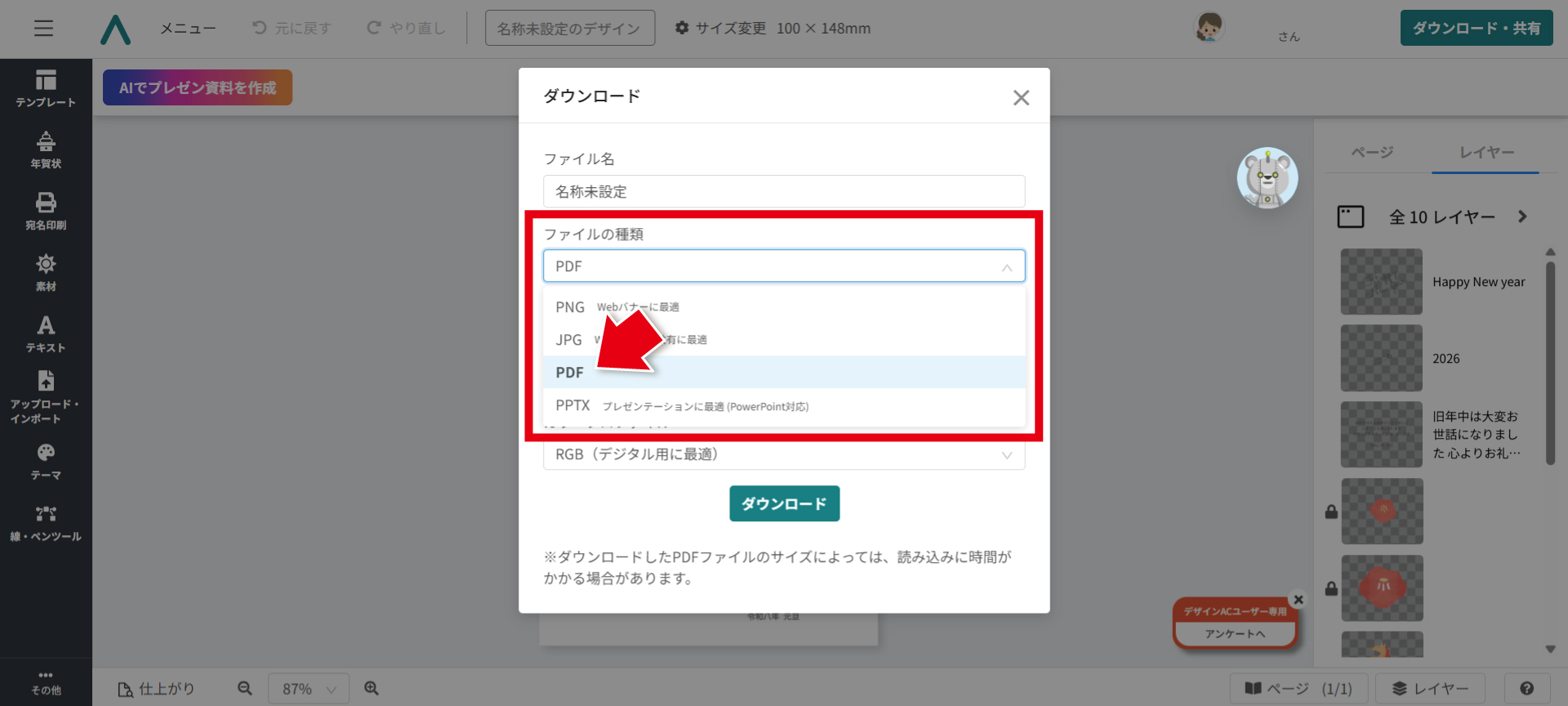
ダウンロードするファイルの形式を設定します。
「ファイルの種類」をクリックし、デフォルトの「JPG」から「PDF」に変更してください。
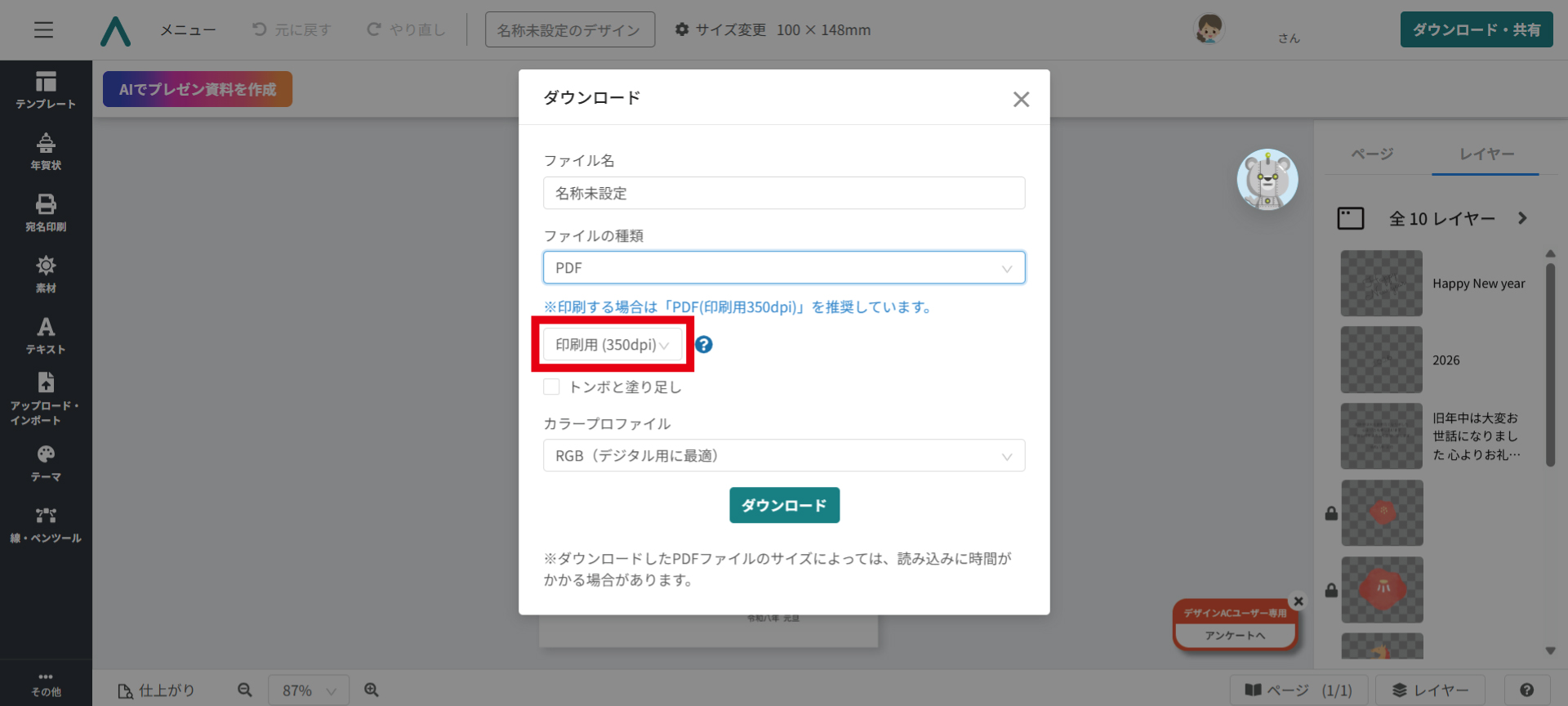
PDFを選択後、「印刷用(350dpi)」と表示されているかご確認ください。
「ダウンロード」ボタンをクリックすると、ダウンロードを開始します。
印刷用のPDFを作成する時に気をつけることは、こちらのヘルプからご確認ください。
ダウンロードしたPDFを印刷する方法
①ダウンロードしたPDFをデバイスで開きます。
②PDFビューアの印刷ボタンを押すか、キーボードで⌘+P(Mac)またはCtrl+P(Windows)を押して印刷設定画面を開いてください。
③印刷設定画面でお手持ちの個人用プリンターを選択し、デザインが印刷可能かご確認ください。
④印刷したい用紙のサイズを選択し、印刷倍率が「100%」であることをご確認ください。意図したとおりになっていない場合は設定を変更してください。
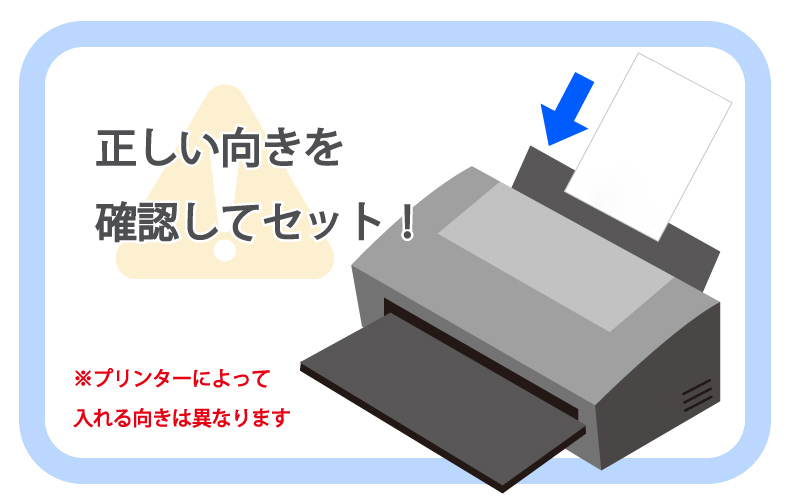
⑤印刷方向の向きを確認し、年賀はがきをプリンターにセットします。
⑥印刷ボタンをクリックして、印刷を開始してください。
※プリンターの機器により印刷設定方法が異なります。各機器のヘルプで印刷設定方法をご確認ください。
デザインACで年賀状を作る方法をYouTubeにアップしています。
年賀状の宛名もデザインACなら手書き不要!デザインACから簡単にご自宅のプリンターで印刷ができます。一度住所を登録すれば来年からもずっと使えてとても便利です。
宛名印刷機能の使用方法もYouTubeにアップしていますので、ぜひご覧ください!
\ 簡単!オリジナル年賀状作成 /
デザインACの基本機能だけで、テンプレートを使わず1からオリジナル年賀状をつくることができます!レイアウトのカスタマイズも自由自在ですよ。
また、ビジネス向けのテンプレートも豊富にご用意しております。
プレゼンテーション、チラシ、ポスター、バナー、販促ツール、A4文書など好きなテンプレートを選んで文字を打ち替えるだけで、誰でも簡単におしゃれなデザインを作成することができます。ビジネスシーンにもぜひデザインACをご利用ください。
※この記事の内容は掲載された時点での情報です。最新の情報とは異なるおそれがあります。