結婚式の準備が始まると、まず考えたいのが招待状づくり。
大切なゲストへ気持ちを届ける、はじまりのアイテムです。
ただ、いざ手作りしようとすると、デザインや文章のバランスに悩んでしまうこともありますよね。
フォーマルにするべきか、少しカジュアルにするか。
紙の質感やレイアウトによっても印象が大きく変わるため、準備の手が止まってしまうことも少なくありません。
そんなときに便利なのが、無料で利用できる「デザインAC」です!
あらかじめ用意されたデザインテンプレートを活用すれば、文字を編集するだけで手軽に招待状を作成できます。
この記事では、「デザインAC」を使った招待状の作り方について、順を追ってご紹介します。

目次
デザインACで招待状を無料作成する方法
招待状は、ふたりの結婚式の世界観をそっと映し出す大切なアイテム。
デザインひとつで、当日の雰囲気やテーマが伝わります。
「デザインAC」なら、特別なデザインスキルがなくても大丈夫!
テンプレートを選んで、文章を整えるだけで、心ときめく招待状が完成します。
それでは、初めてでも迷わないように、招待状づくりの具体的なステップを丁寧に解説していきます。
デザインACにログインする
まずは「デザインAC」にログインしましょう。
すでにアカウントをお持ちの場合
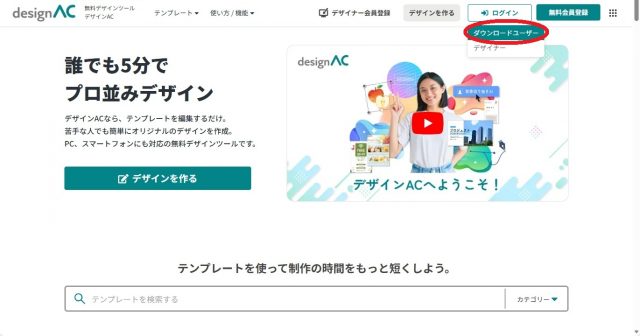
すでにアカウントをお持ちの場合は、画面の右上にある「ログイン」をクリックし、続いて表示される「ダウンロードユーザー」を選んでログインしましょう。
まだアカウントをお持ちでない場合
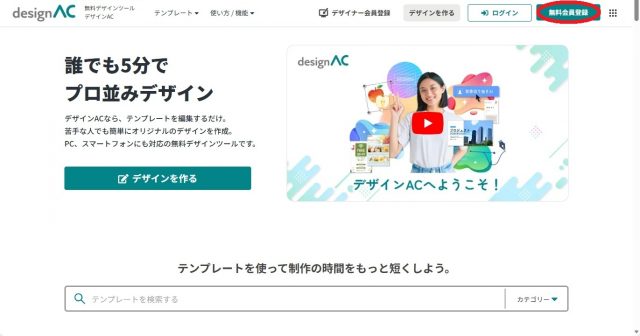
アカウントをお持ちでない場合は、画面の右上にある「無料会員登録」から会員登録を行いましょう。
アカウントは無料で作成でき、「デザインAC」のアカウントがあれば、「イラストAC」などの姉妹サイトも同じアカウントで利用できます。
招待状用のテンプレートを検索する
「デザインAC」にログインできたら、招待状用のデザインテンプレートを探してみましょう。
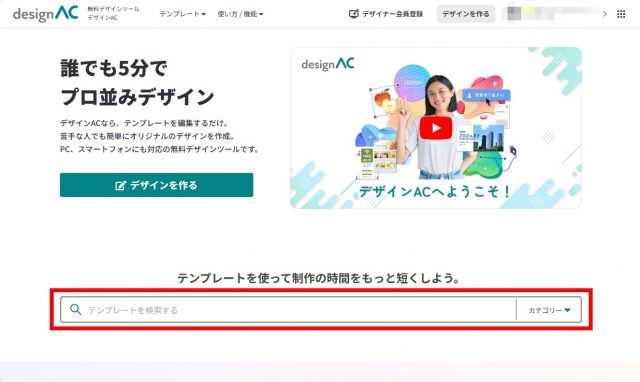
画面下部の検索窓に…
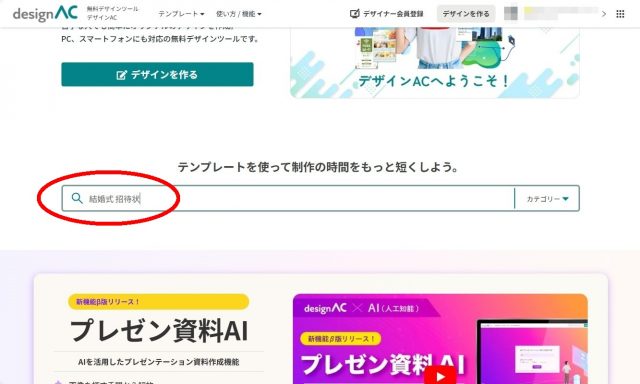
「結婚式 招待状」などのワードを入れて検索すると…
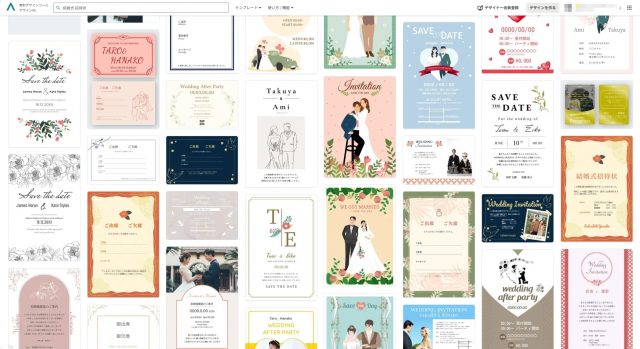
招待状に使えるデザインが表示されます。
ときめく招待状テンプレートを探してみよう
表示されたテンプレートのなかから、まずは心がふっと動くデザインを探してみましょう。
色合いや雰囲気、フォントの印象など、直感的に「好き」と感じる気持ちを大切にするのがポイントです。
眺めるうちに、ふたりの空気にやさしくなじむデザインが、きっと見えてきます。
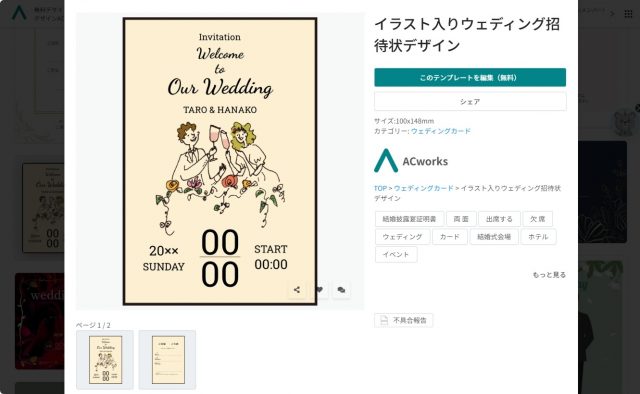
今回は、こちらの2ページ構成のテンプレートを例に進めていきましょう。
文字や画像を編集してみよう
それでは、選択したテンプレートを編集していきましょう。
「デザインAC」は、感覚的に操作できる設計になっているため、デザインに不慣れでもスムーズに編集できます。
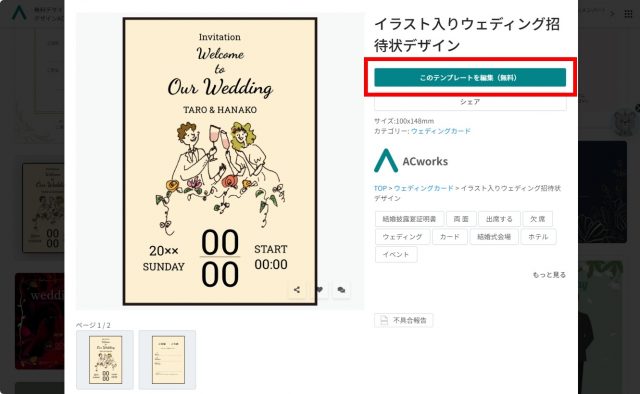
まずは右上にある「このテンプレートを編集(無料)」を選択します。
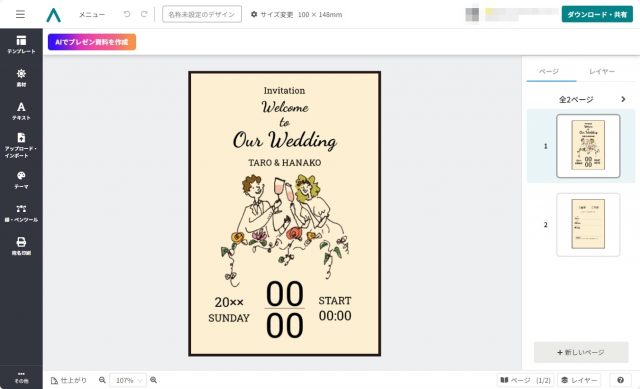
編集画面が表示されますので、デザインをカスタマイズしていきましょう。
文字列を編集する
まずは日取りなどの文字列を編集してみましょう。
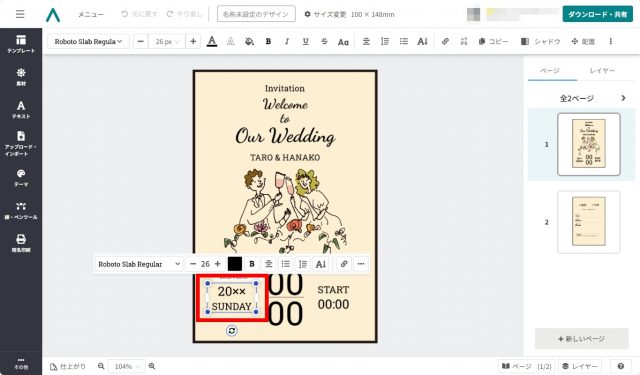
編集したい文字列をクリックすると、文字列編集用のツールバーが表示されます。
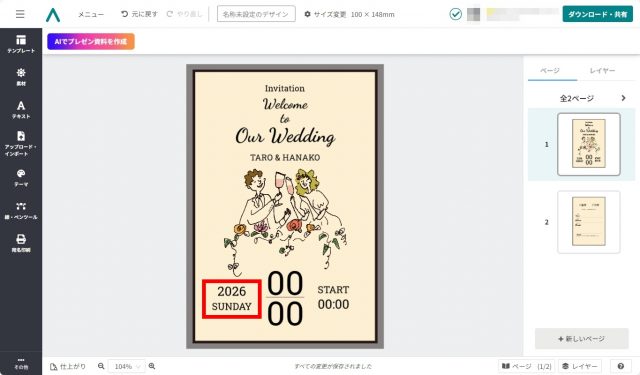
選択された文字列は、テキストボックスのような感覚で扱えるので、キーボードやツールバーなどを利用して編集してみましょう。
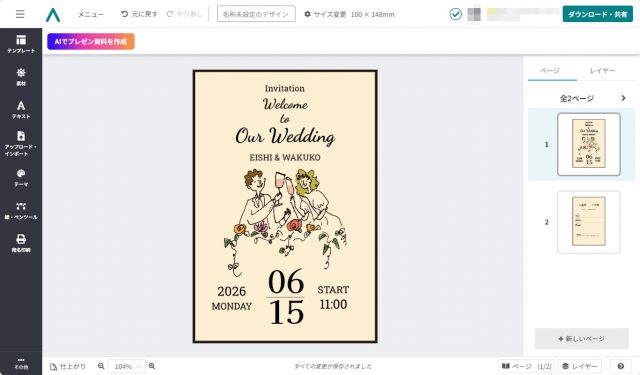
同様にふたりの名前や日時、開始時刻なども編集できます。
雰囲気を変えてみたいなら、フォントや文字色を変更してみるのもおすすめですよ。
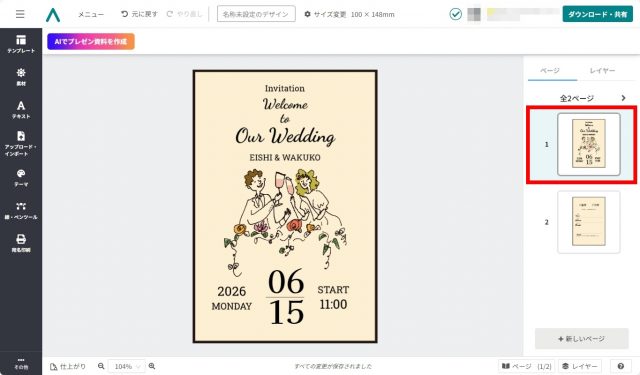
また、このテンプレートは2ページ構成になっていて、現状は1枚目を編集していますが…
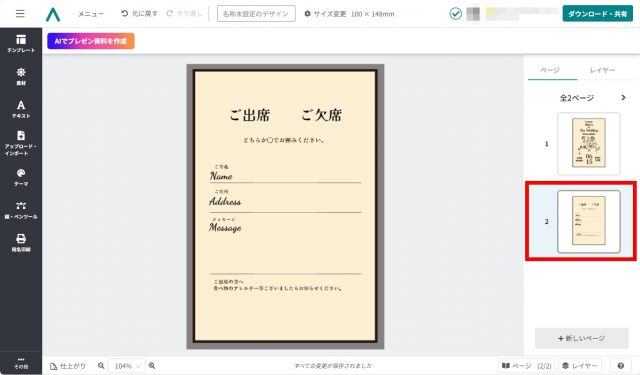
画面右側にあるパネルの該当ページをクリックすることで、2ページ目も編集できますので、必要であれば編集しておきましょう。
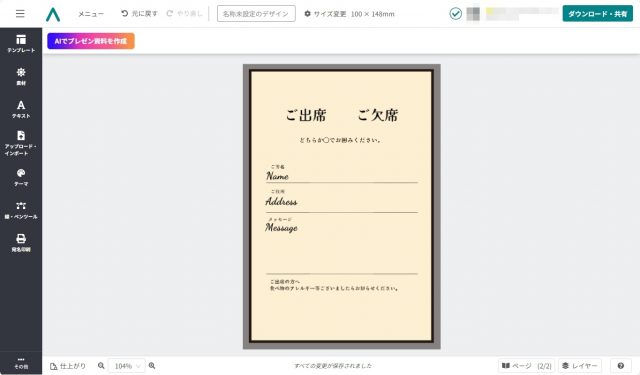
もし、画面右側にあるパネルを誤って消してしまっても…
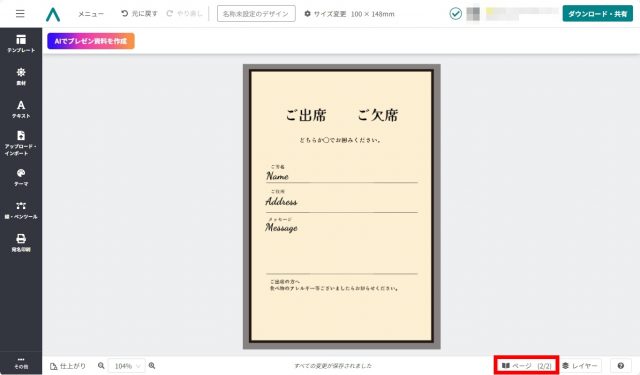
画面下部の「ページ」をクリックすれば…
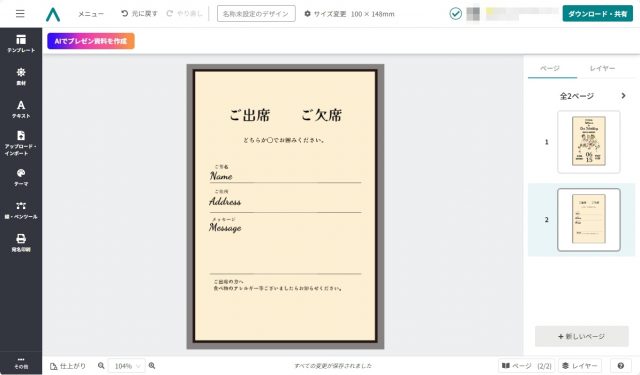
再び表示されますのでご安心ください。
画像を編集する
次は画像を編集してみましょう。
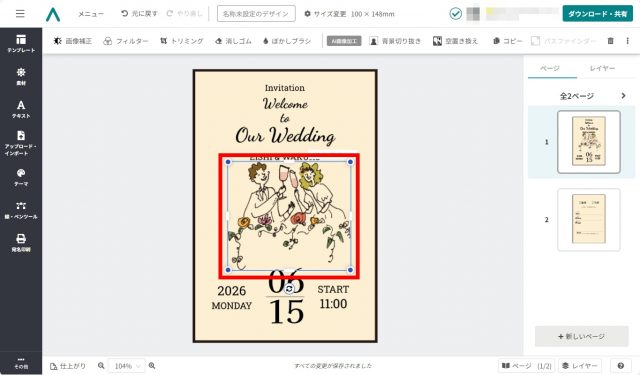
今回は、この中央のイラストを写真に置き換えてみます。
まずは対象の画像を選択し…
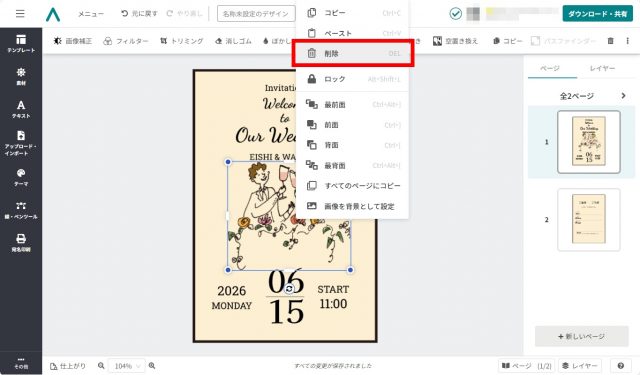
右クリックして表示されるメニューから「削除」を選択して…
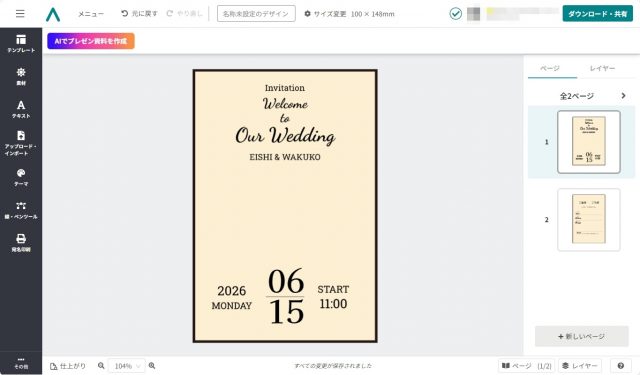
画像を削除しておきましょう。
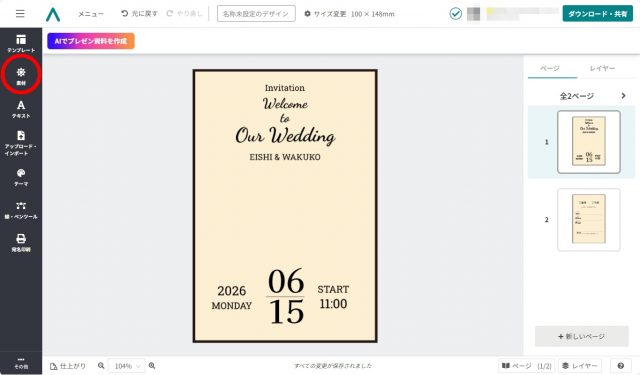
次に画面左にあるメニューから「素材」を選択します。
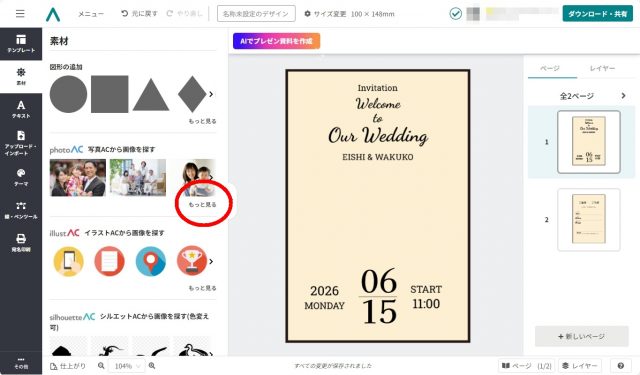
「写真AC」や「イラストAC」など、「デザインAC」の姉妹サイトの素材が使えますので、今回は「写真AC」の「もっと見る」を選択しましょう。
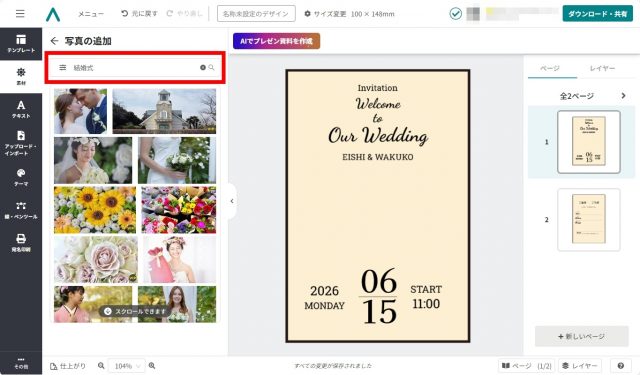
すると、「写真AC」の素材を検索できる画面が表示されます。
今回は検索窓に「結婚式」などのキーワードを入れて検索し、入れたい画像を探してみましょう。
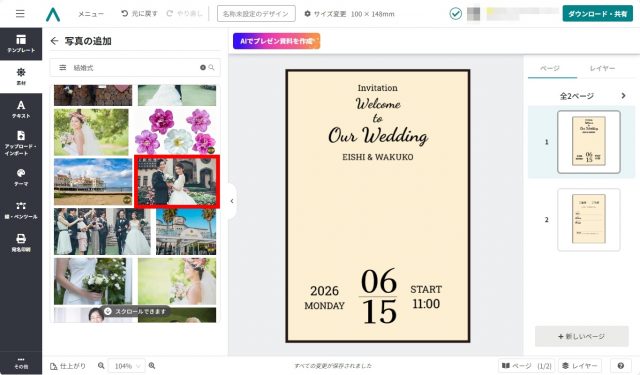
入れたい画像をクリックすると…
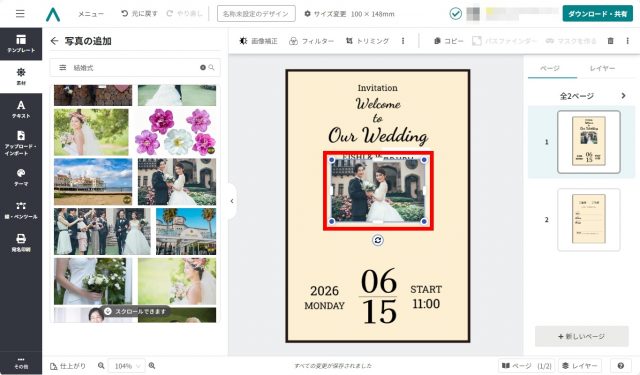
対象の画像が挿入されます。
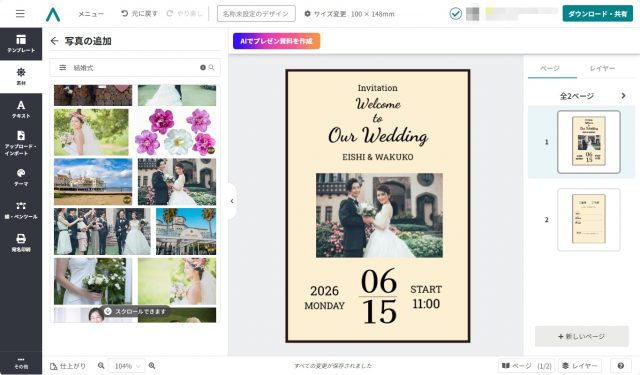
最後に画像の配置や大きさを整えれば完成です。
今回は画面左のメニューの「素材」から画像を選択しましたが、「アップロード・インポート」を選択すれば、自分の持っている写真や画像も取り込めるので、簡単にオリジナルの招待状を作成できますよ。
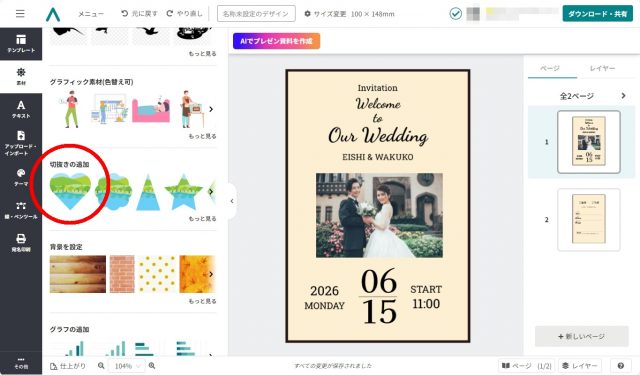
また、画面左のメニューから「素材」を選択し、「切抜きの追加」を利用すれば…
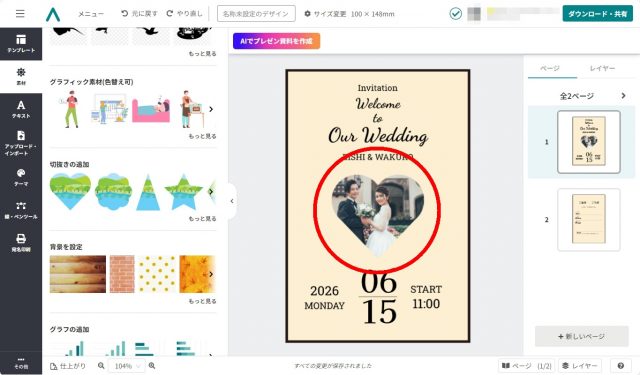
画像の切り抜きもできますので、ぜひいろいろ試してみてください。
完成した招待状をダウンロードする
それでは、作成した招待状をダウンロードしましょう。
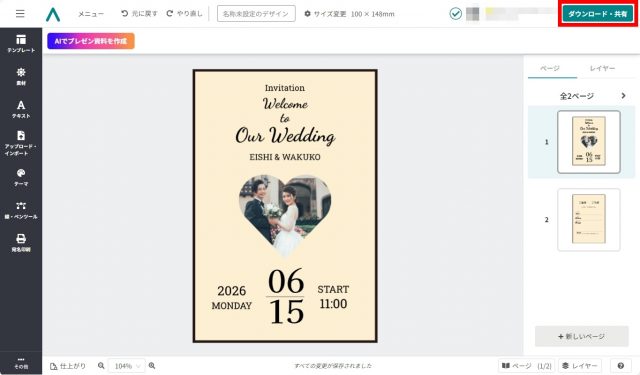
画面右上の「ダウンロード・共有」ボタンをクリックすると…
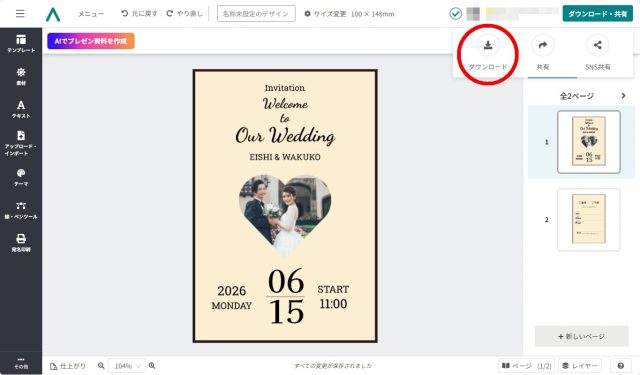
「ダウンロード」「共有」「SNS共有」のボタンが表示されるので、「ダウンロード」をクリックします。
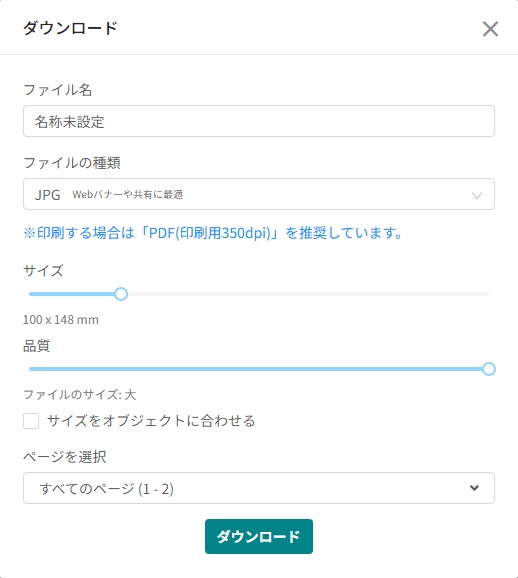
ダウンロード画面が表示されますので、それぞれの項目を設定していきましょう。
「ファイル名」はダウンロードされたときに画像につけられる名前なので、お好きなものを設定してください。
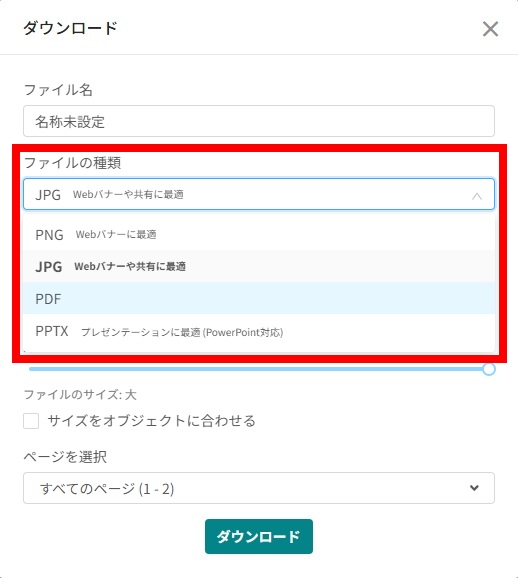
招待状は、印刷して郵送するか手渡しが基本となるため、「ファイルの種類」には「PDF」を選択しておきましょう。
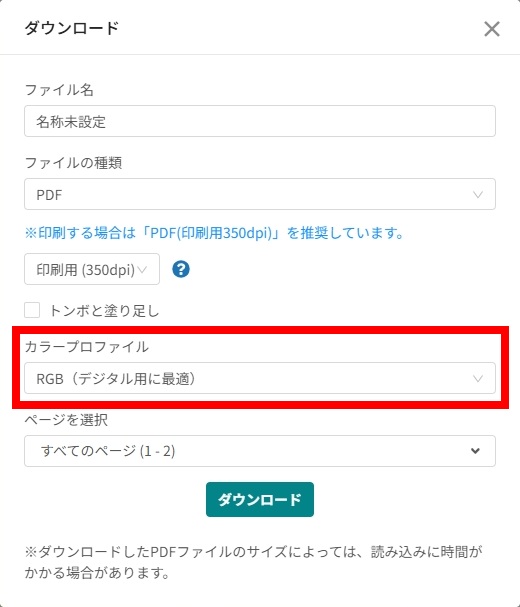
次は、「ファイルの種類」で「PDF」を選択すると表示される「カラープロファイル」を設定します。
「カラープロファイル」のドロップダウンボックスをクリックすると…
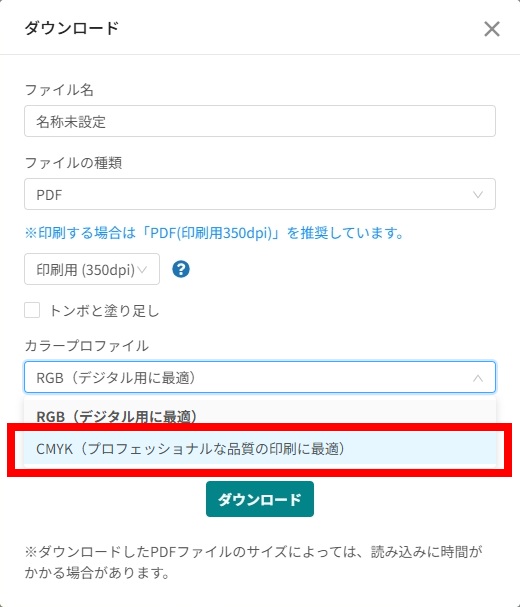
「RGB(デジタル用に最適)」と「CMYK(プロフェッショナルな品質の印刷に最適)」の2つが候補として表示されます。
今回は印刷して使用するため、後者の「CMYK(プロフェッショナルな品質の印刷に最適)」を選択します。
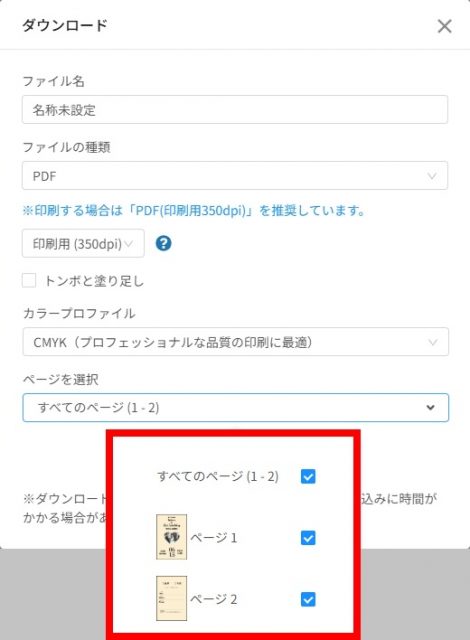
「ページを選択」のドロップダウンボックスをクリックすれば、印刷するページが決められます。
特定のページのみ印刷したい場合は、対象のページのみにチェックを入れておきましょう。
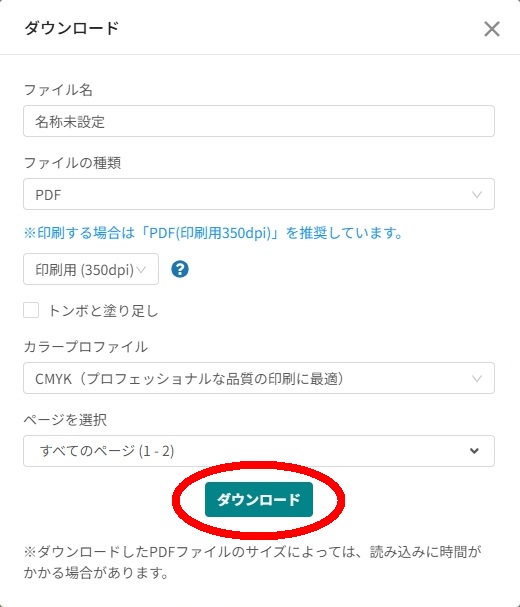
「ダウンロード」ボタンをクリックすれば、ダウンロードが開始されます。
あとはダウンロードした招待状を印刷すれば完成です。
丁寧に整えた一通が、結婚式への期待をやさしく届けてくれるはずですよ。
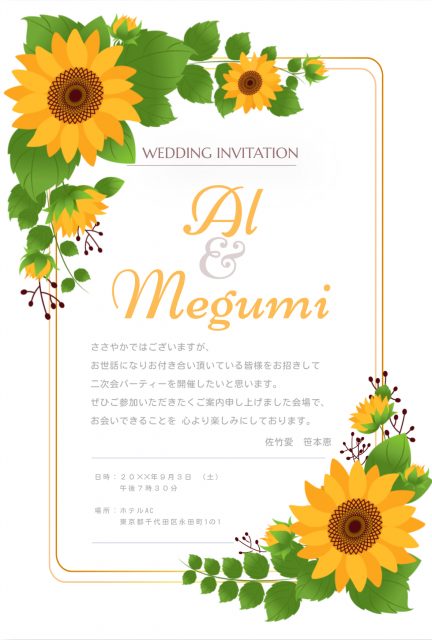
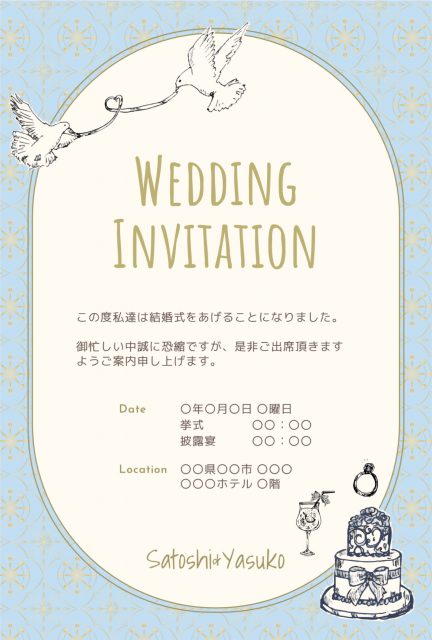
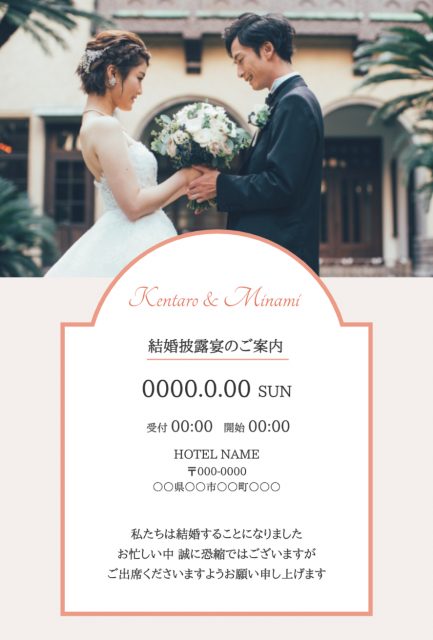
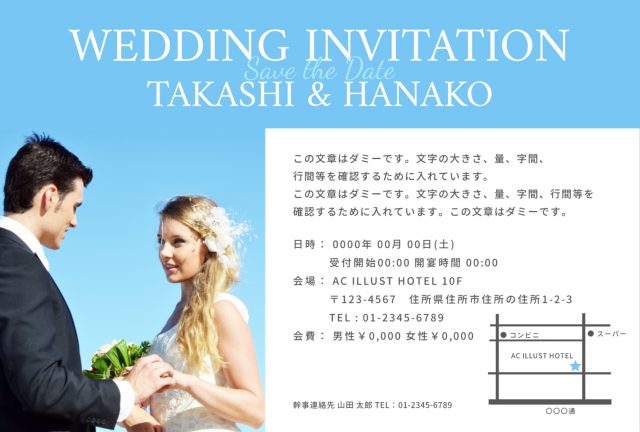
招待状におすすめのデザイン【13選】
最後に、結婚式にぴったりの招待状デザインをご紹介します。
雰囲気やテイスト別に選べるので、理想のイメージに合うものを見つけてみてください。
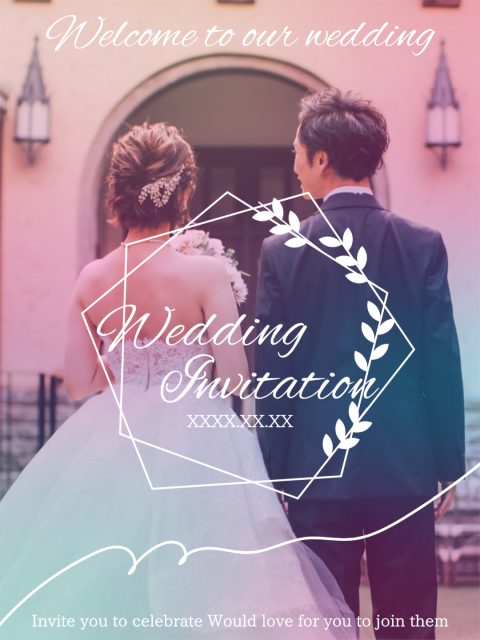
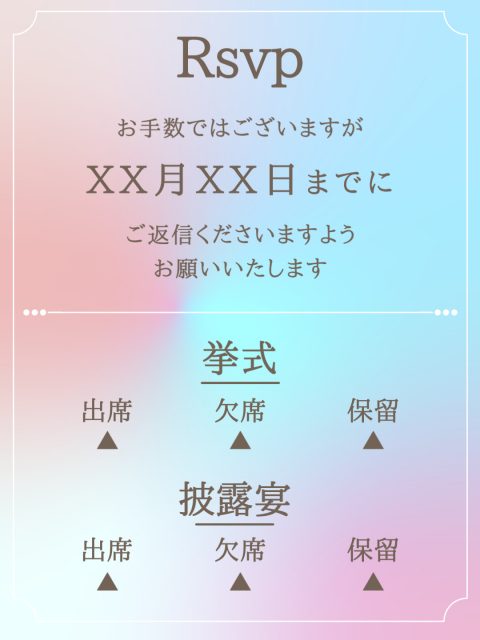
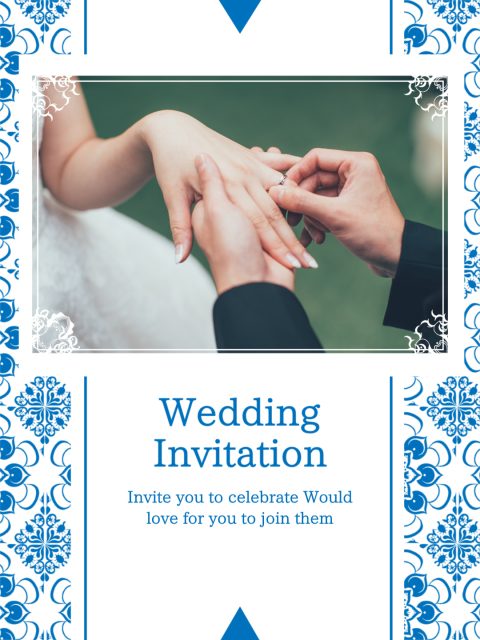
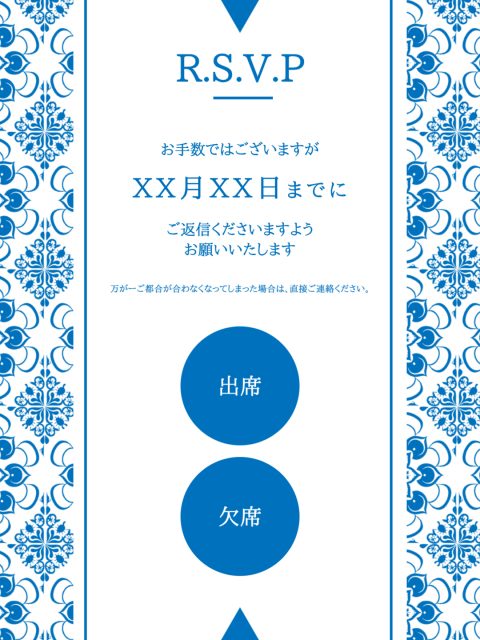
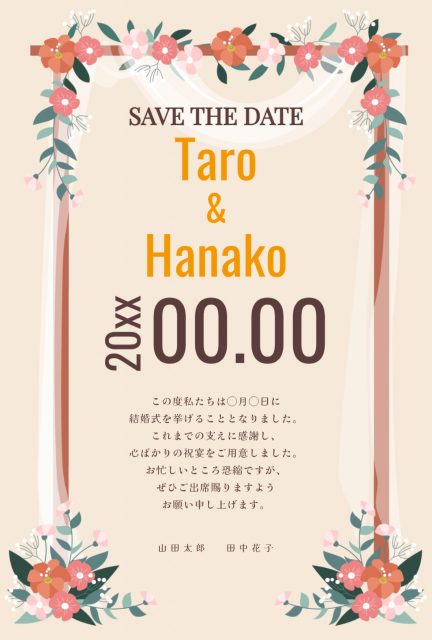
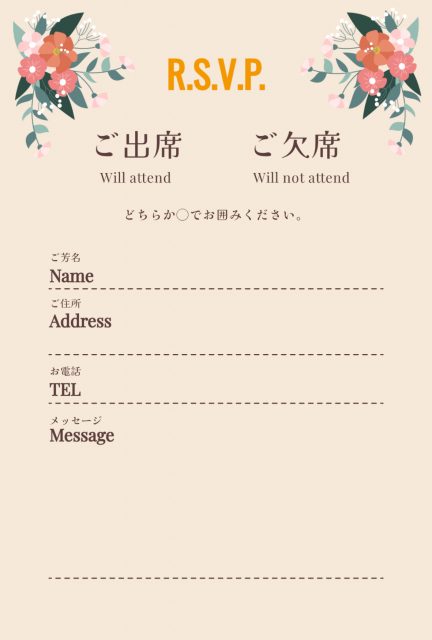

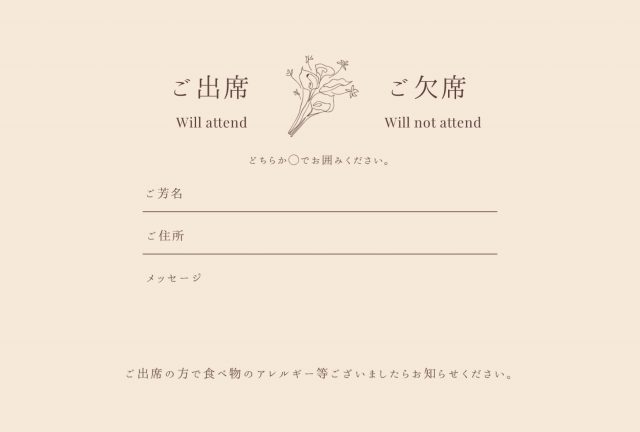
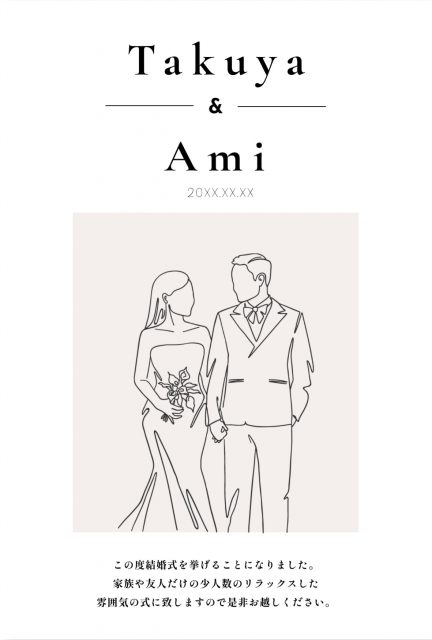
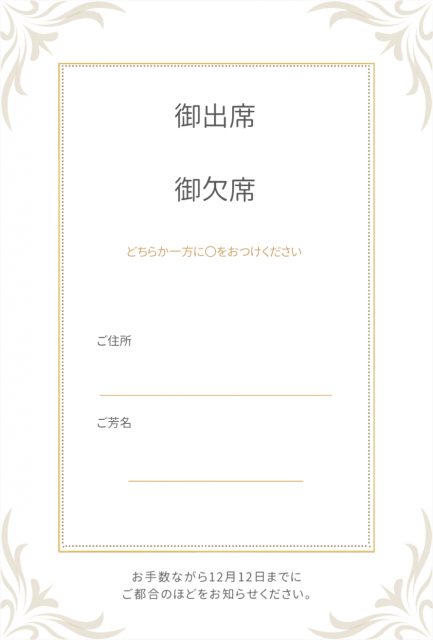
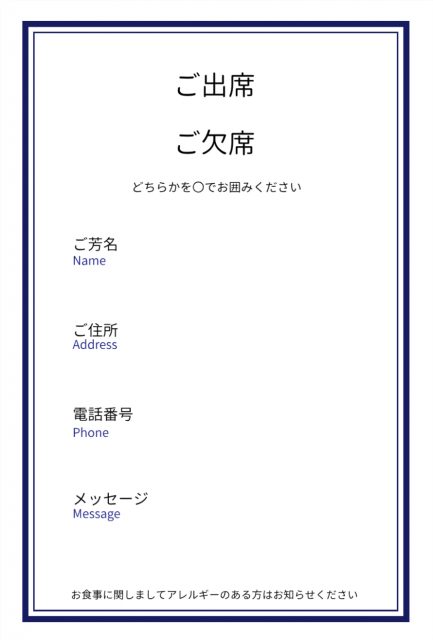
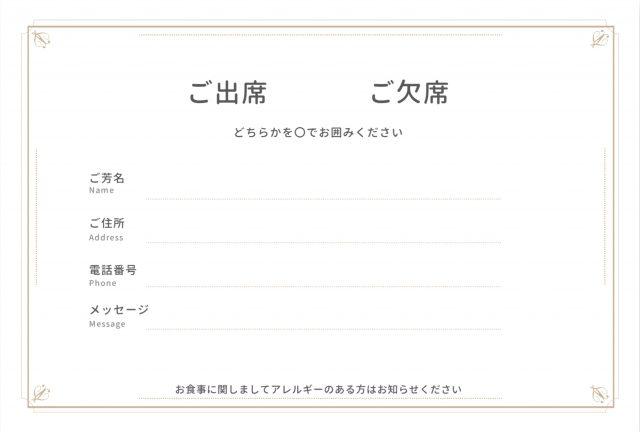
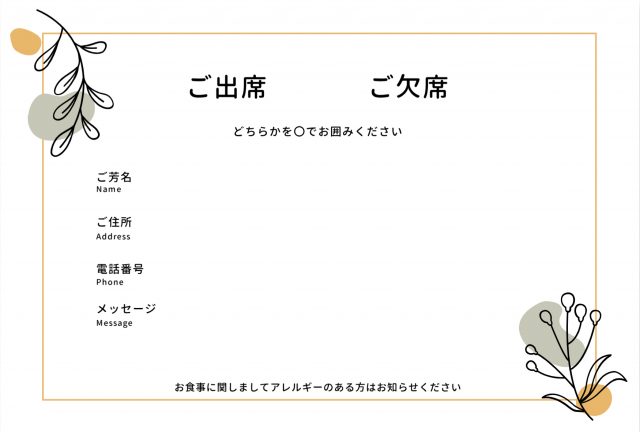
また、上記のテンプレート以外にも結婚式のペーパーアイテムに役立つデザインをまとめた記事をご用意しています。
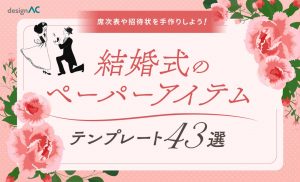
「無料で使える結婚式のペーパーアイテムテンプレート43選!席次表や招待状を手作りしよう」で招待状のテンプレートも紹介していますので、あわせてチェックしてみてください。
無料テンプレートで、想いが伝わる招待状づくりを
「デザインAC」では、結婚式の招待状をはじめ、さまざまなシーンで使えるデザインテンプレートを豊富に取りそろえています。
無料テンプレートを活用すれば、手軽に上品な招待状に仕上げられるので、デザインに自信がなくても大丈夫!
簡単な操作で編集できるので、ふたりらしさを込めたオリジナルの招待状もスムーズに用意できます。
アカウントは無料で作成でき、「デザインAC」のアカウントがあれば、「イラストAC」などの姉妹サイトも利用できます。
ぜひ「デザインAC」を活用して、ゲストの心にもあたたかく届く招待状を形にしてみてくださいね。
※ 本記事で紹介している情報は執筆時点のものであり、閲覧時点では変更になっている場合があります。最新の情報とは異なるおそれもありますので、あらかじめご了承ください。
この記事もおすすめ