
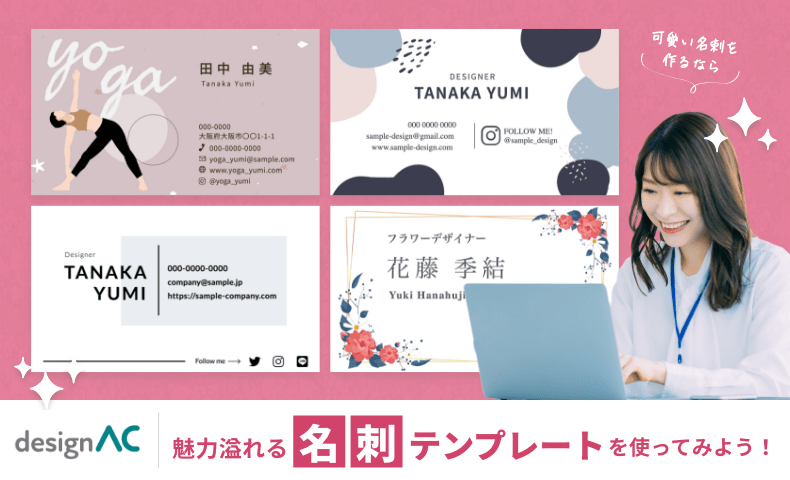

ビジネスでは必要不可欠な名刺。現在では会社だけでなく、個人でも名刺を持っている方が多いですよね。
ママ友や、SNSで知り合った友人など、個人間で名刺のやり取りをする場面も増えてきました。ビジネスだけでなく、普段でも使えるおしゃれな名刺が欲しい!と思っている方は、パソコンを使ってご自分で作成してみることをおすすめします。
今回は、初心者でも簡単にデザイナーのような名刺が作成できる、デザインACの名刺テンプレートと作成方法についてご紹介します。

目次
かわいい名刺テンプレート紹介
かわいい名刺のデザインには、4つの共通点があります。
・多くのカラーを使いつつ、ふんわりとしたパステルカラーの色
・模様やパターンを積極的に取り入れている
・花や植物、動物やお菓子などの可愛らしいモチーフが使われている
・丸みを帯びた優しい印象の字体(フォント)
かわいい名刺をご自分で作成されたい方は、この4つのポイントを参考にしてみてくださいね。
以下では、デザインACで配布されているかわいい名刺テンプレートをご紹介していきます。
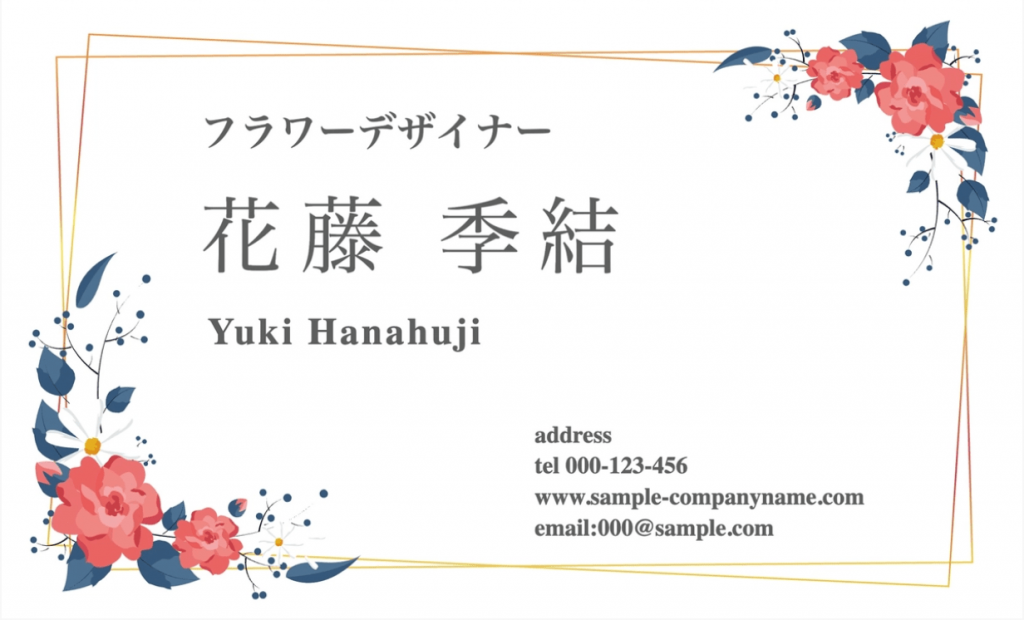
華やかで可愛らしい印象の名刺テンプレートです。シンプルながらに可愛さもあるので、どんな場面でも使いやすいのが嬉しいですね。
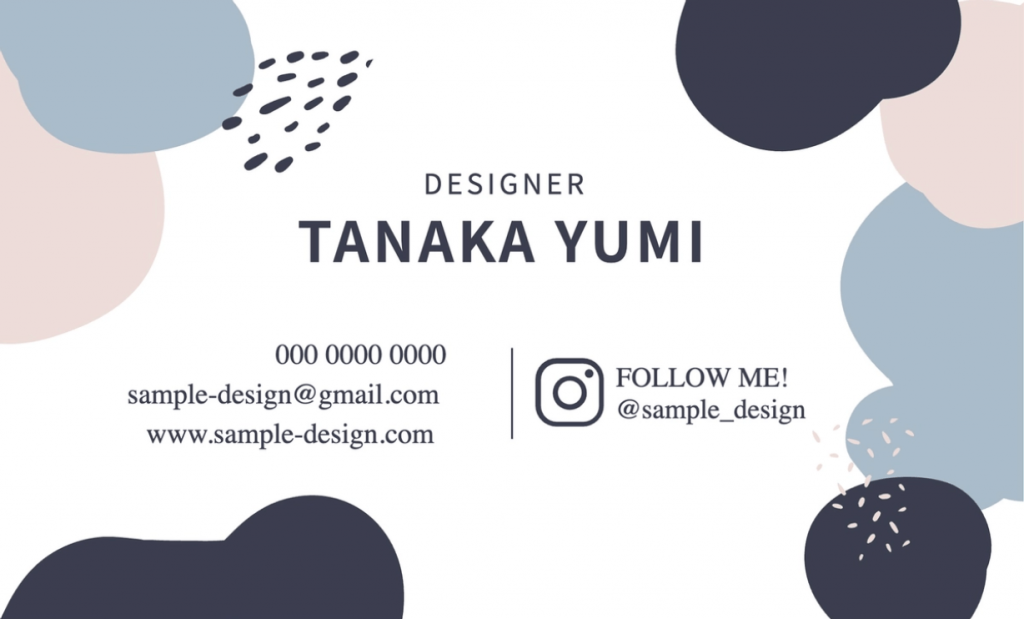
モダンで可愛さがありながらも、洗練されたテンプレートです。
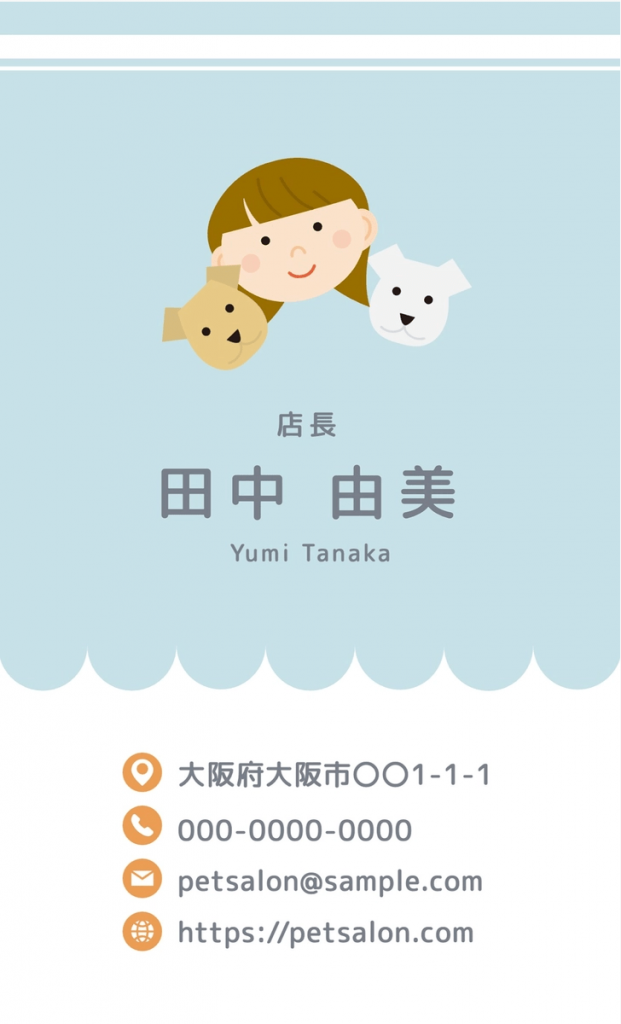
かわいいワンちゃんと女の子のイラストが使われたテンプレートです。色合いも雰囲気も優しく、受け取った人が笑顔になりそうな名刺ですね。
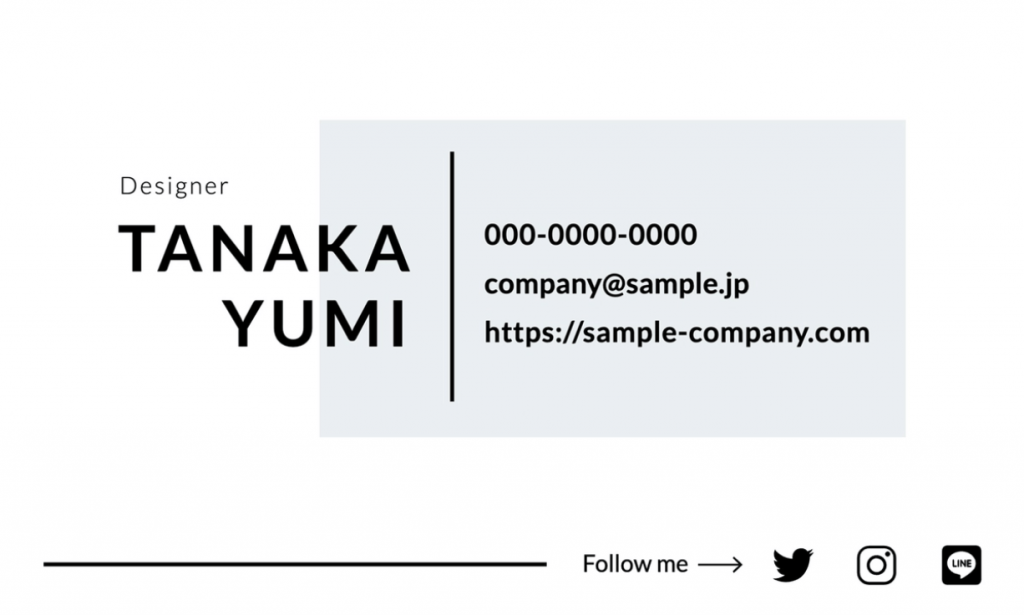
モノトーンで、おしゃれなテンプレート。背景や図形の色を変えたりして、カラフルにアレンジする事も可能です。
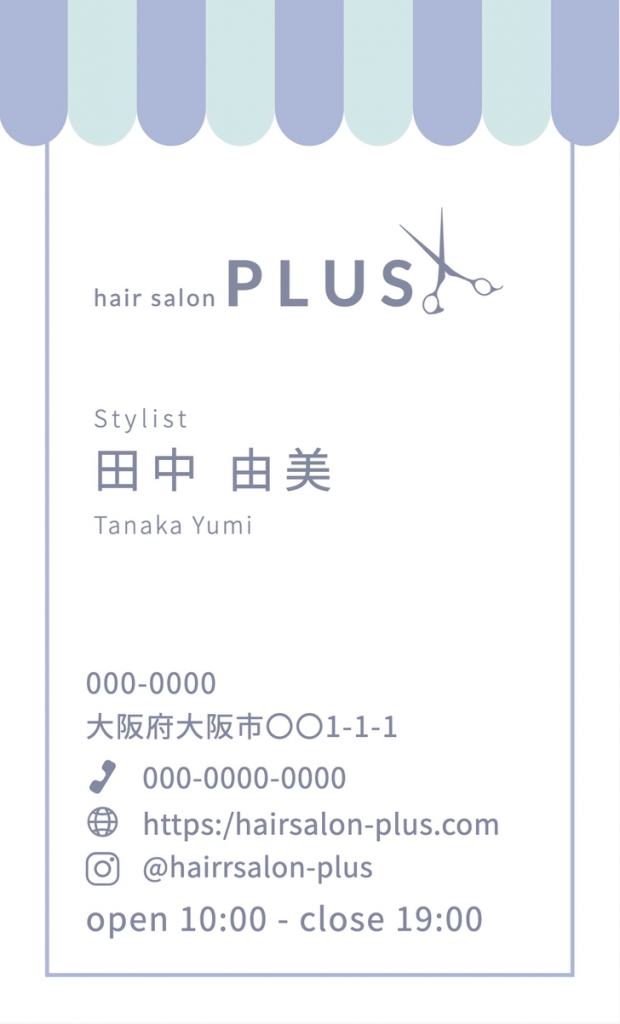
サロンで働いている方に使えそうなテンプレート。パステルカラーが可愛さを際立たせている名刺ですね。
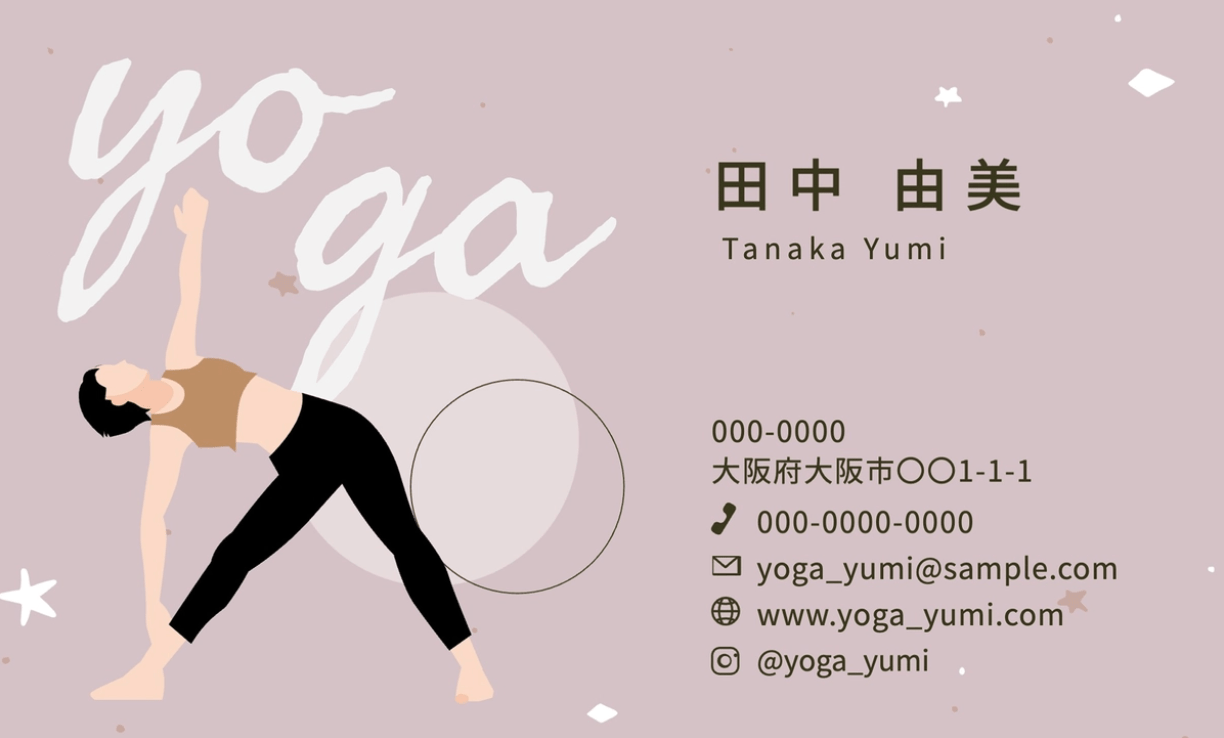
海外風の今時な名刺テンプレート。ヨガのイラストを差し替えたり、自分の写真を入れてみるのもいいかもしれないですね!
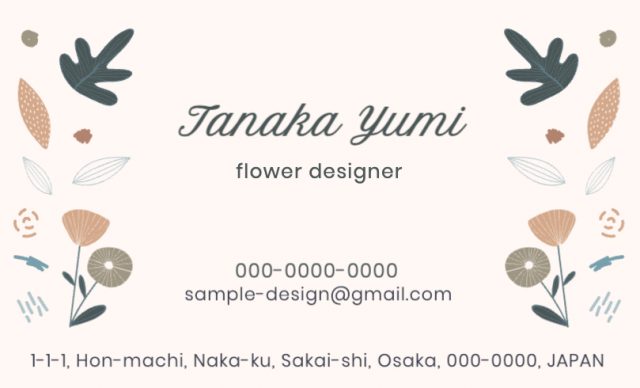
やさしい色合いと植物モチーフが印象的な名刺テンプレート。フラワー系やハンドメイドなど、ナチュラルなイメージのブランドにぴったりです。
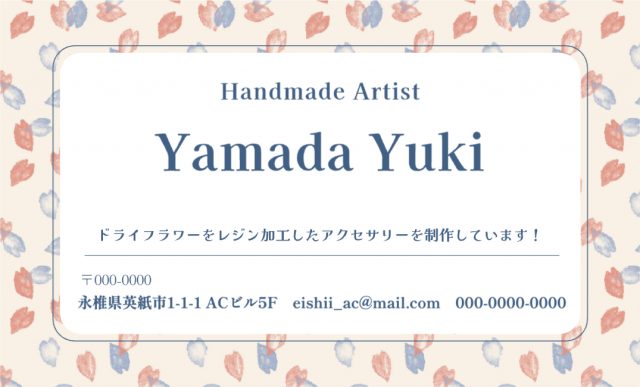
手描き風の花びら模様と上品な配色が魅力の名刺テンプレート。ハンドメイド作家やアーティストの、やさしい世界観を自然に伝えます。
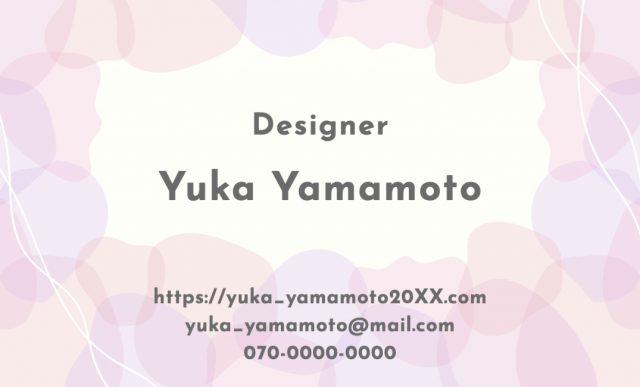
やわらかな曲線と淡いカラーが印象的な名刺テンプレート。業種を問わず、やさしく親しみやすい印象を伝えたい方におすすめです。
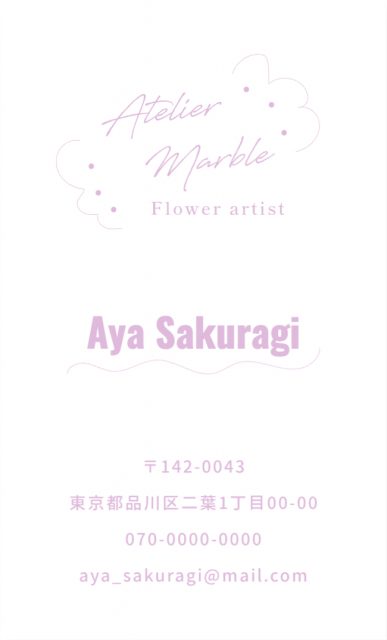
淡いピンクと手書き風の文字がやさしく映える名刺テンプレートです。サロンや教室、個人事業など、やわらかな印象を大切にしたい方に。
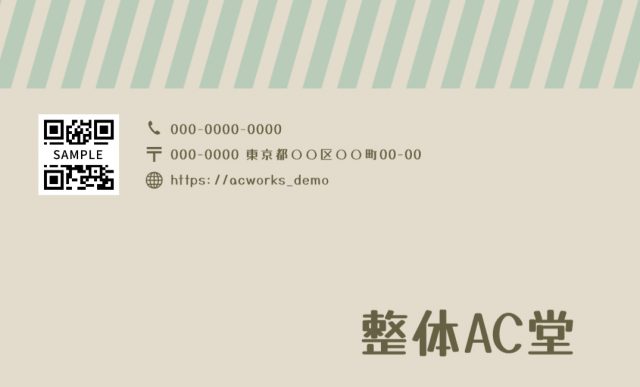
上部のストライプ柄とやさしい配色が印象的な名刺テンプレート。可愛らしさの中に落ち着きもあり、サロンや店舗など幅広い業種で使いやすいデザインです。
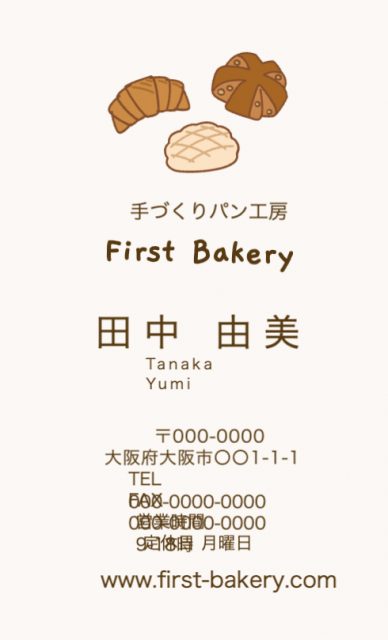
パンのイラストが目を引く、可愛らしくあたたかみのある名刺テンプレート。ベーカリーや個人店にぴったりです。
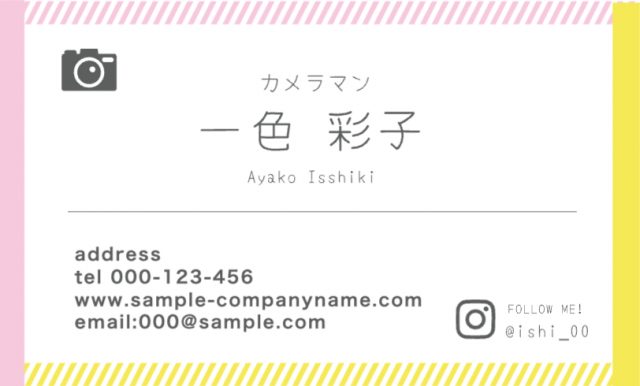
パステルカラーとアイコン使いが可愛らしい名刺テンプレート。写真やSNS情報も載せやすく、カジュアルな雰囲気を演出できます。
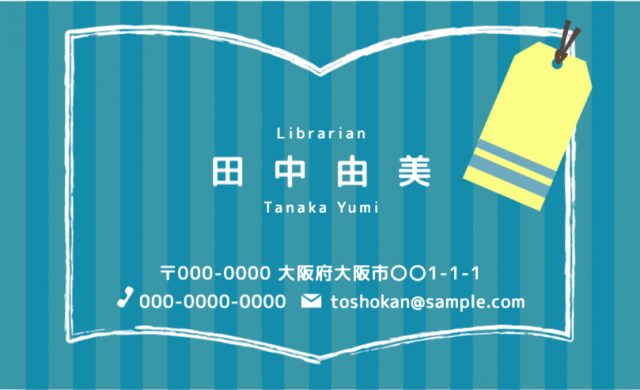
本をモチーフにしたデザインが目を引く、遊び心のある名刺テンプレート。可愛らしさと知的な雰囲気をあわせ持ち、本好きな方にもおすすめです。
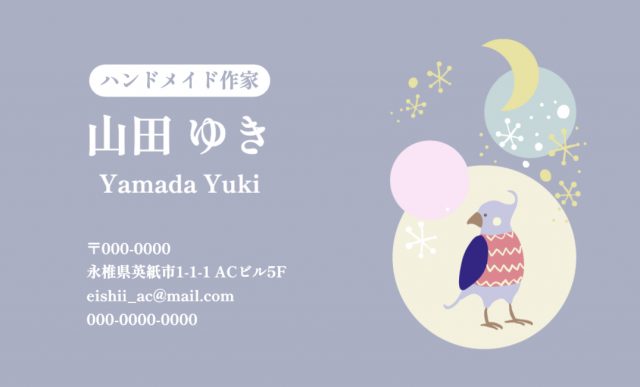
やさしい色合いと、物語を感じるイラストが印象的な名刺テンプレート。可愛らしさの中に空想的な雰囲気があり、ハンドメイド作家やクリエイティブな職種にもよくなじみます。
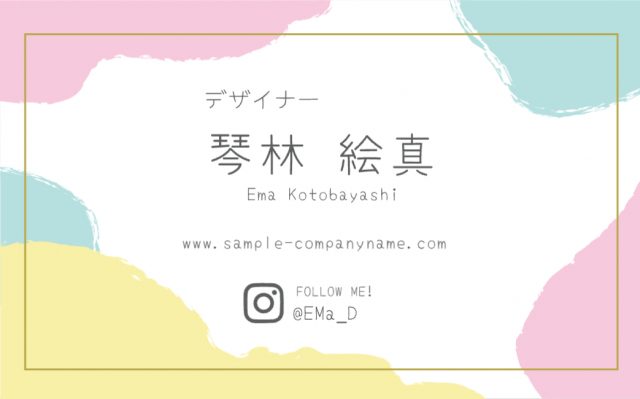
パステルカラーの水彩模様が大人可愛いデザイン。シンプルながらも遊び心があり、親しみやすさを出したい方に最適なテンプレートです。
名刺を可愛くデザインする要素5つ
可愛い名刺を作るには、以下の5つの要素が重要です。
色とりどりのカラーを使う
まず注目したいのが、名刺の色使いです。白と黒の2色などシンプルな色合いの名刺作成は、かわいらしさよりもスタイリッシュな雰囲気に仕上がります。
なかでも、少し淡い色調のカラーを使うのがおすすめです。ふんわりとした女性らしさのある名刺デザインになりますよ。
フォントは可愛さを重視
また、名刺デザインに使われるフォントはかわいく見えるかどうかを重視して選ぶとよいでしょう。
丸みを帯びているフォントや、手書きに見えるようなフォントがおすすめです。
積極的にイラストや画像を取り入れる
名刺デザインに画像やイラストが加えられていると、よりかわいい印象の名刺に仕上がります。
ご自分の趣味や職業、好きなことやものに寄せたイラストを使うと、名刺で分かりやすく自己紹介できますよ。
キラキラした飾りのイラスト素材を追加すると、一層華やかな雰囲気にもなりますね。
キラキラとした華やかさも◎!
きらびやかな装飾を加えると、よりおしゃれな名刺デザインになります。キラキラしたイラストなら華やかな印象に、レースなどのイラストを加えることでかわいらしいイメージの名刺に仕上がりますよ。
プリントアウトした際の紙の質感にもこだわる
完成した名刺デザインを印刷する際は、プリントアウトする紙の質感にもこだわりましょう。
光沢感のある紙を使用すれば、可愛さだけでなく高級感も表現できますよ。
しかし、使う紙によってデザインが上手に印刷されないこともありますので、注意。
デザインと上手くマッチするような、素敵な用紙を選んでみてくださいね。
デザインACを使った名刺作成方法
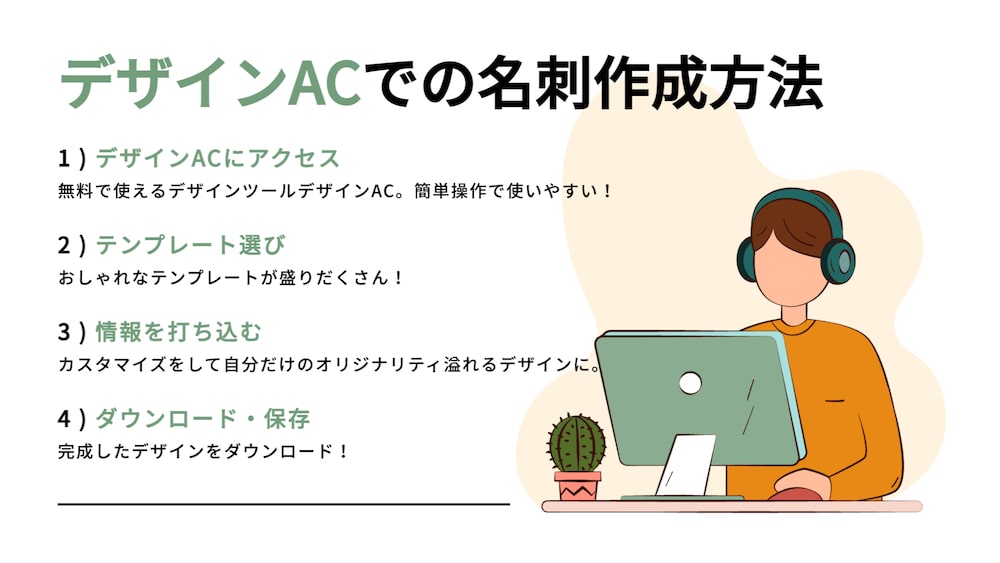
ここからは、デザインACでの名刺作成方法についてご紹介していきます。
STEP1 まずはデザインACにアクセス
たくさんのおしゃれなテンプレートが配布されているデザインAC。
どんな方でも簡単にプロ級のデザインが作成できるデザインツールです。
名刺はもちろん、年賀状や誕生日カード、ブログのアイキャッチやTwitterのヘッダーなど、さまざまな種類のテンプレートが揃っています。
ビジネスで使いやすいA4文書や、プレゼンテーションなどのテンプレートもありますよ。
初めて利用される方は、「無料会員登録」をクリックしてユーザー登録(無料)しましょう!
会員登録が済んでいる方は、画面上部にある「ログイン」ボタンをクリック。
会員登録すると、ACワークスが運営する写真ACやイラストACなどの素材サイトでも同じIDとパスワードでログインできます。
デザインACのテンプレート保存やダウンロードなどの機能は会員でないと使用できないので、あらかじめ会員登録しておくと便利です。
STEP2 テンプレートを選ぶ
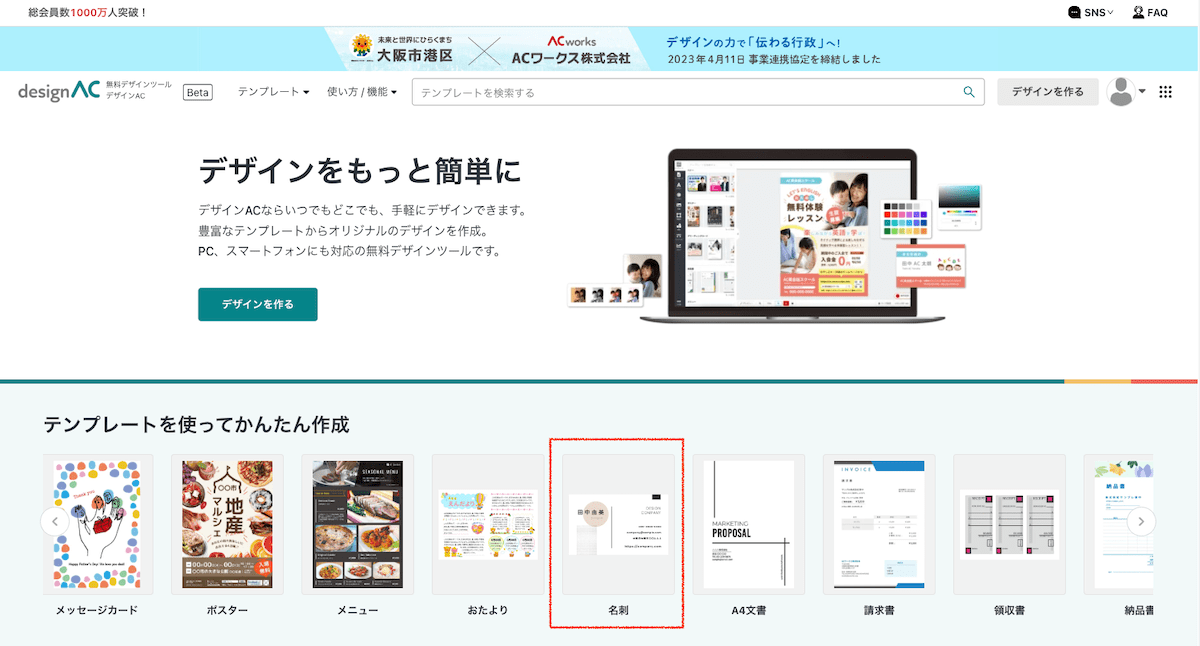
まずはテンプレートの「名刺」を選択しましょう。
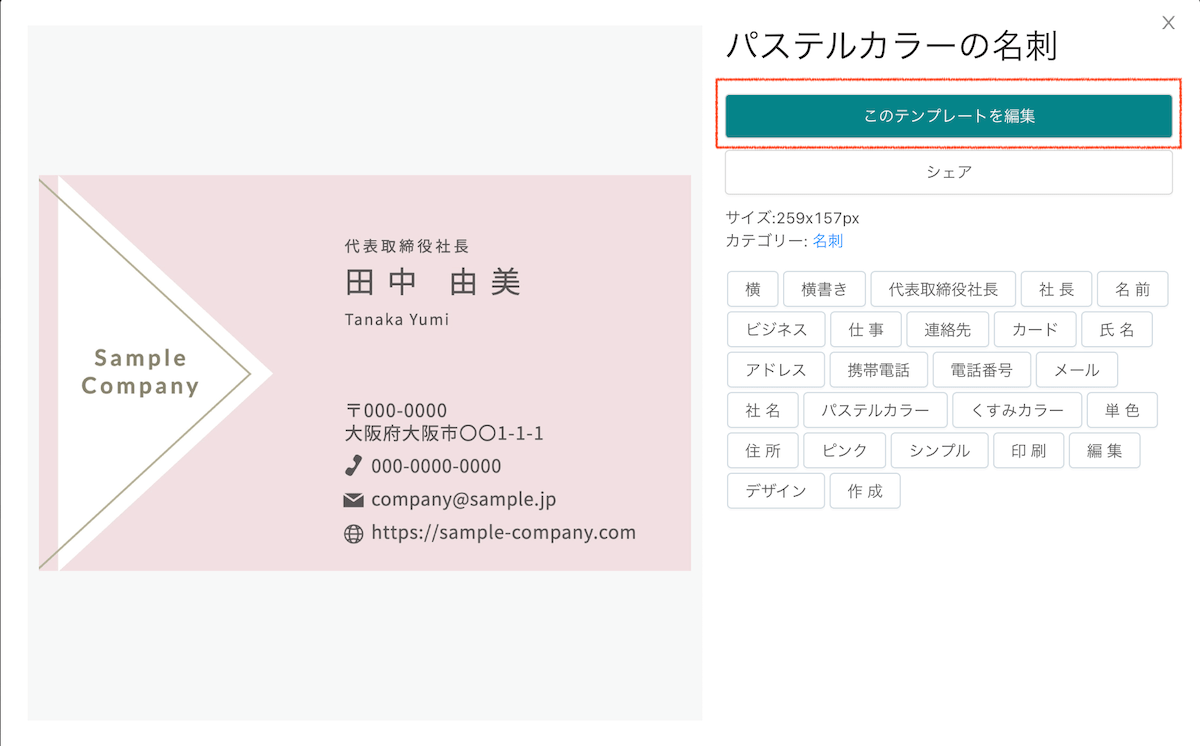
テンプレート一覧画面に遷移したら、お好みの名刺テンプレートを選び、「このテンプレートを編集」ボタンをクリックします。
STEP3 必要な情報を入力しよう
テンプレート編集画面が開かれたあとは、実際に名刺に入れたい内容を入力しましょう。
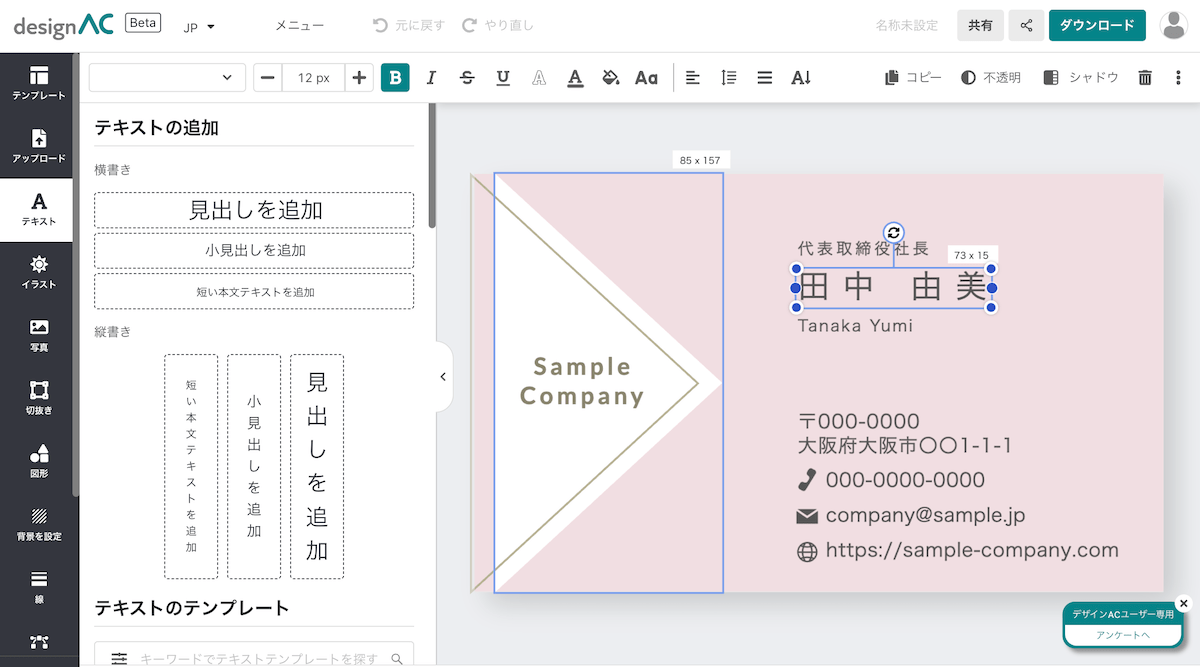
フォーマットに従い、氏名の部分などをクリックして、ご自分の情報を入力します。
情報を追加したい場合は、画面左のツールバーの「テキスト」をクリック。
「見出しを追加」や「小見出しを追加」を押し、内容を加えていきましょう。
また、イラスト素材を追加したい場合は、ツールバーの「イラスト」をクリックします。
ご自分のパソコン内に保存されている写真や画像を名刺テンプレートに加えたいときは、ツールバーの「アップロード」をクリックします。
「ドラッグまたはここをクリックしてアップロードする」を押すと、新たにご自分の写真や画像を追加できますよ。
STEP4 ダウンロード
完成した名刺テンプレートをパソコン内に保存するには、画面上部の「ダウンロード」をクリックします。「ダウンロード」、「保存」、「共有」の3つのボタンが表示されます。
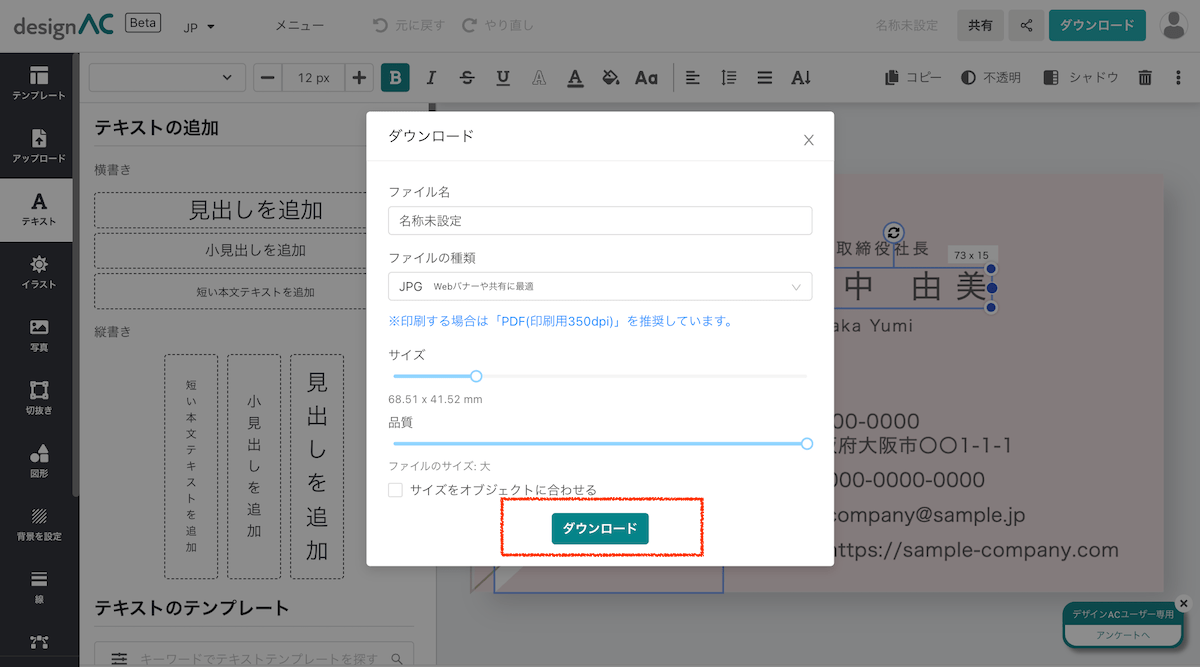
「ダウンロード」を選び、ファイル名を決めます。次にJPGやPDFなどのファイルタイプを選択します。
1番下の青いボタンの「ダウンロード」をクリックすると、パソコン内に作成したテンプレートが保存されます。
マイページにテンプレートが保存される「保存」機能や、SNSに共有できる「共有」機能もありますので、ぜひ活用してみてくださいね。
デザインACで誰よりもおしゃれな名刺を作ろう

「名刺を作ってみたいけど難しそう……。」とお考えの方は、オンライン上で操作できるデザインACがおすすめです。
初心者の方でもわかりやすい操作方法で、おしゃれな名刺が簡単に作成できます。
これから名刺を作成される方は、デザインACを利用しておしゃれな名刺を作ってみてはいかがでしょうか。
\ さっそく名刺を作ってみよう /
※この記事の内容は掲載された時点での情報です。最新の情報とは異なるおそれがあります。