
無料テンプレート「デザインAC」のチュートリアルブログです。
今回は、テンプレートを使わず1からカスタマイズしたオリジナル年賀状の作り方について説明していきます。
デザインACを使えば、基本操作だけで簡単にオリジナル年賀状が出来上がりますよ!
さっそく作っていきましょう。
Step1:切抜きツールでレイアウトを決める
「デザインを作る」をクリックし、「年賀状・ポストカード」の縦のアイコンを選択します。
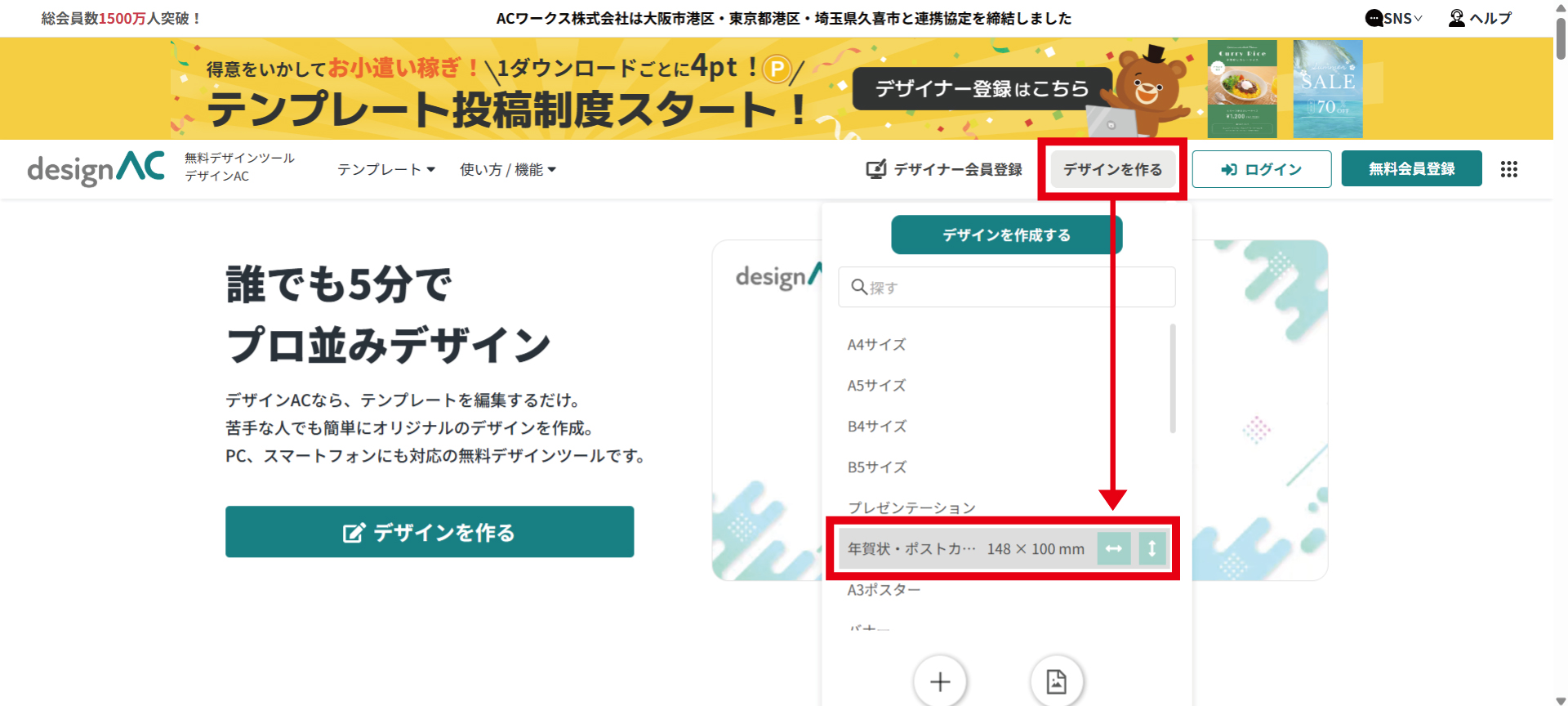
切抜きツールを使って写真をレイアウトしていきましょう。
まずは切抜きツールで写真を配置する大きさを決めます。
①左メニュー「素材」→「切抜きの追加」→「もっと見る」をクリック。
②切抜きの枠を選択します。今回は四角形を選択しました。
③配置された枠を拡大します。四隅の青い丸や、辺の中央にある白いハンドルをドラッグすると、サイズを自由に拡大・縮小できます。
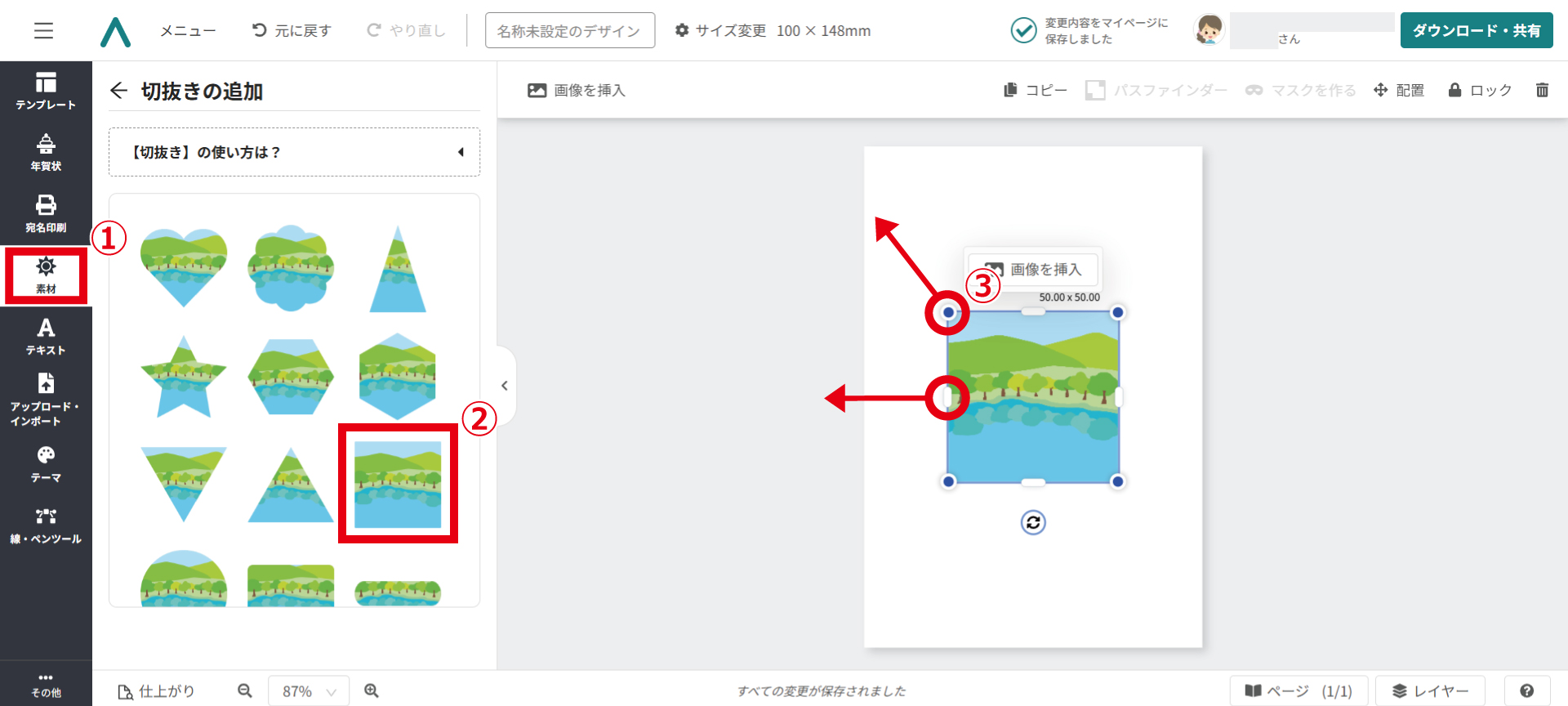
サイズを大きくできました。
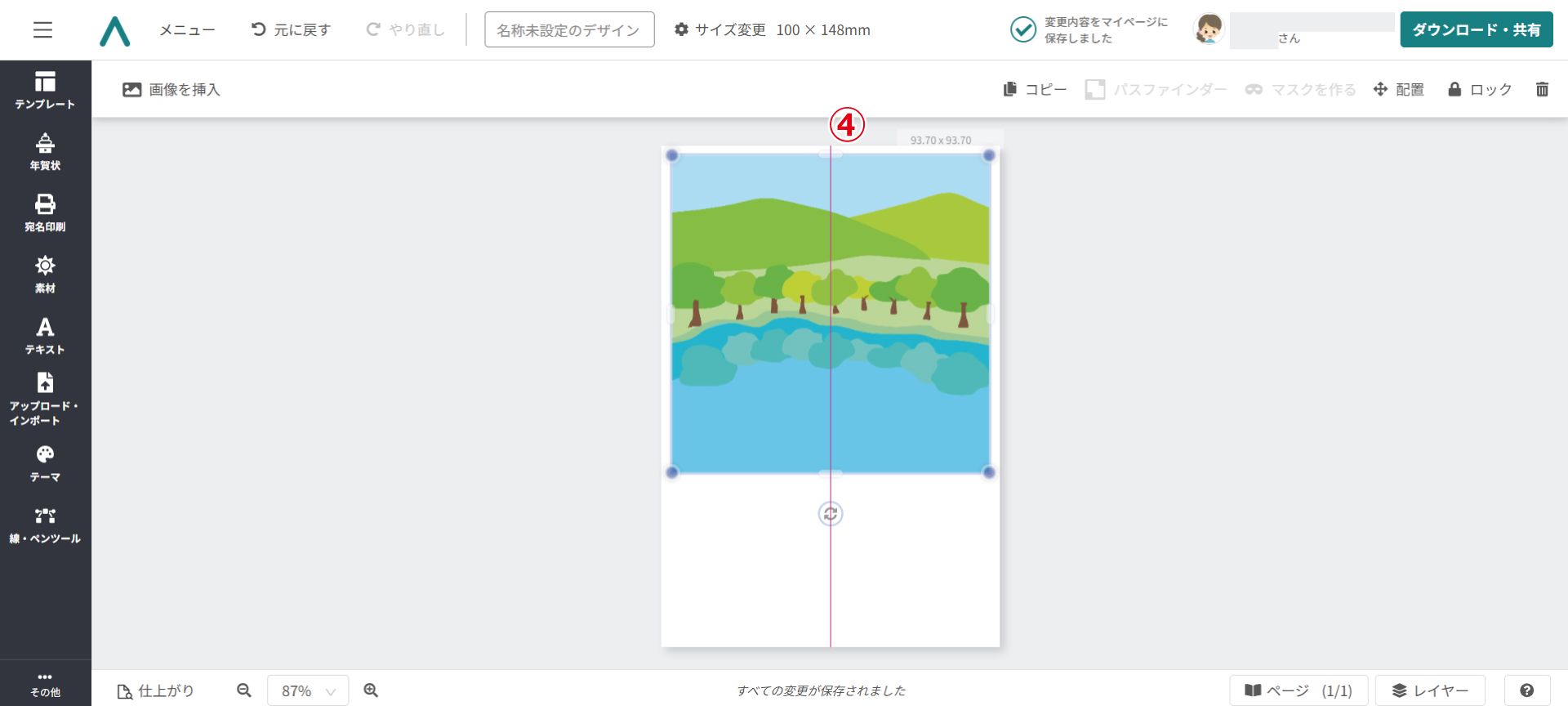
④枠を移動すると、中央に近づいたタイミングで赤い線が表示されます。
この赤い線は「ハガキの中心」を示しているため、線に合わせて枠を移動すると、ハガキの中央にきれいに配置できます。
Step2:写真を配置する
次に、写真を読み込みます。
①ご自分の写真を用意してください。フリー素材のイラストや写真でもOK。
「アップロード・インポート」でサイドパネルを開き、ドラッグまたはクリックでアップロードしてください。
※写真をアートワーク上にドラッグするだけでも簡単にアップロードできます
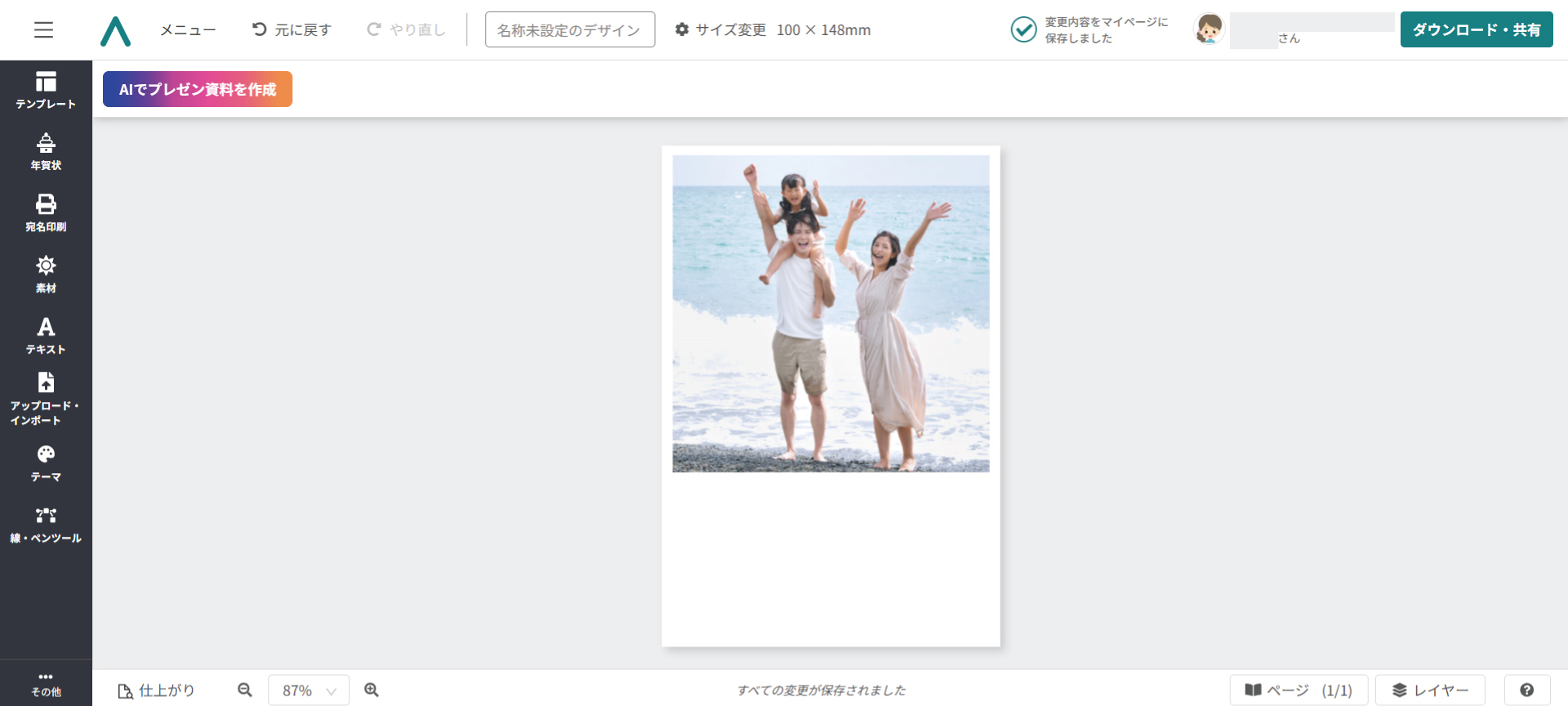
②読み込んだ写真をドラッグして、枠の上に重ね合わせます。
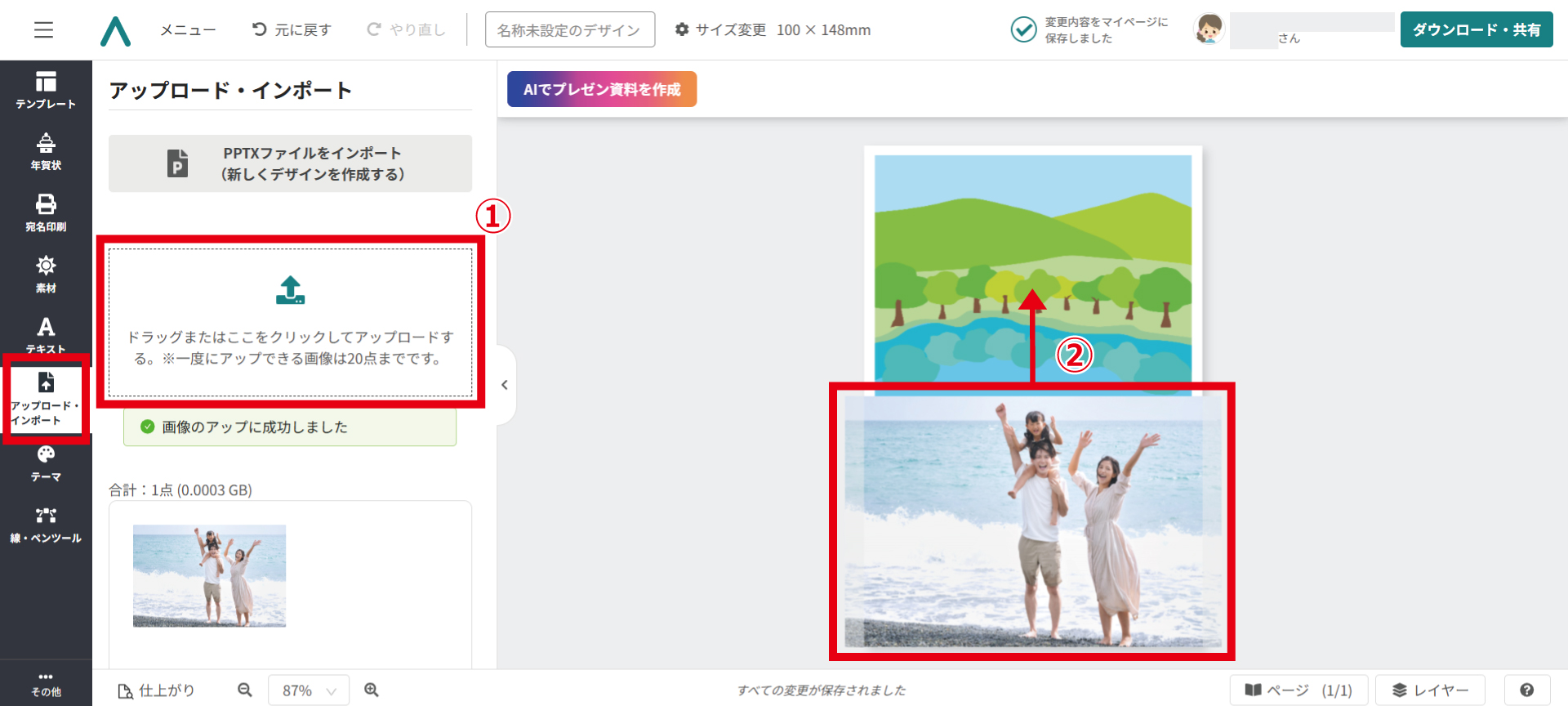
枠で切り抜いた状態で、中央に配置できました。
Step3:イラストを追加する
デザインにイラストを追加してみましょう。
サイドバーの「素材」をクリックすると、イラストACや写真ACなどの素材を使うことができます。
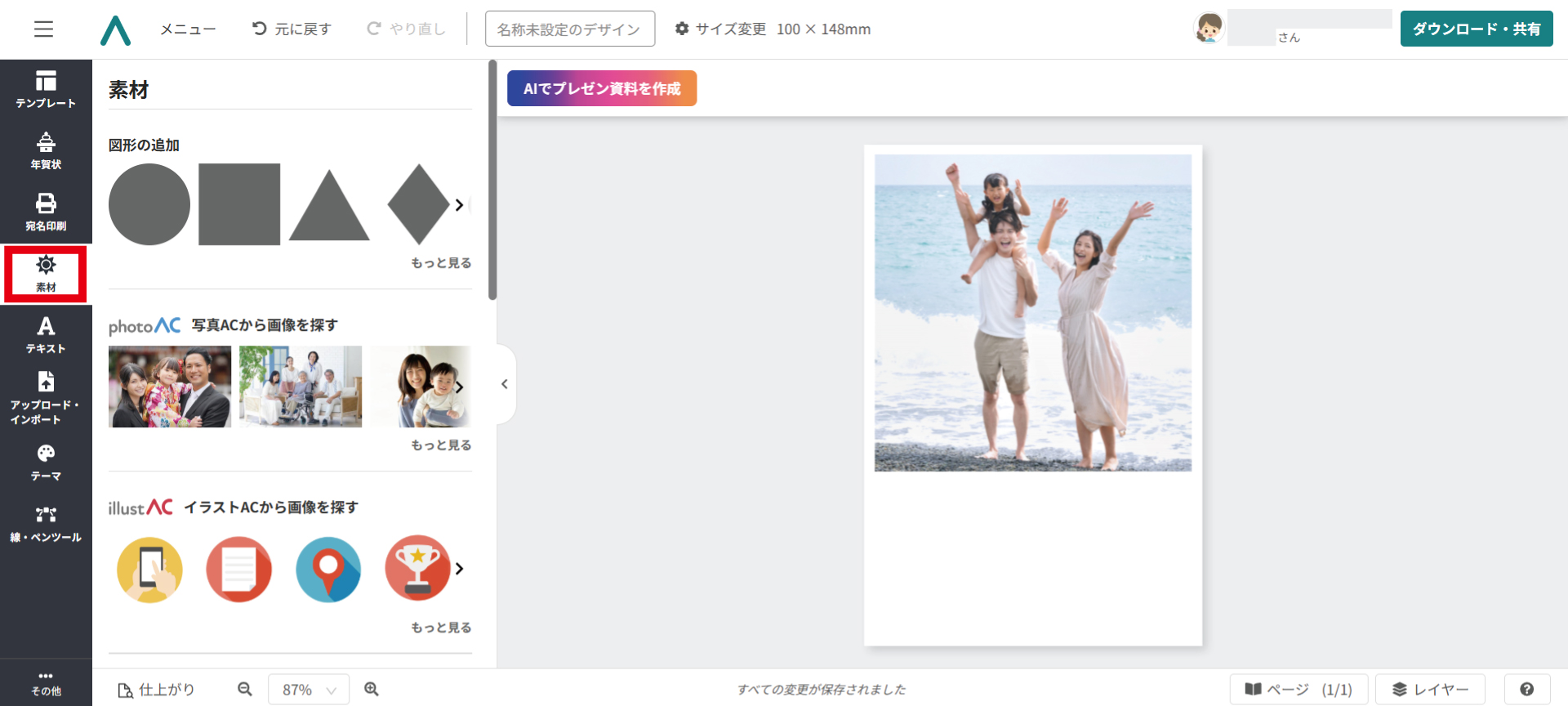
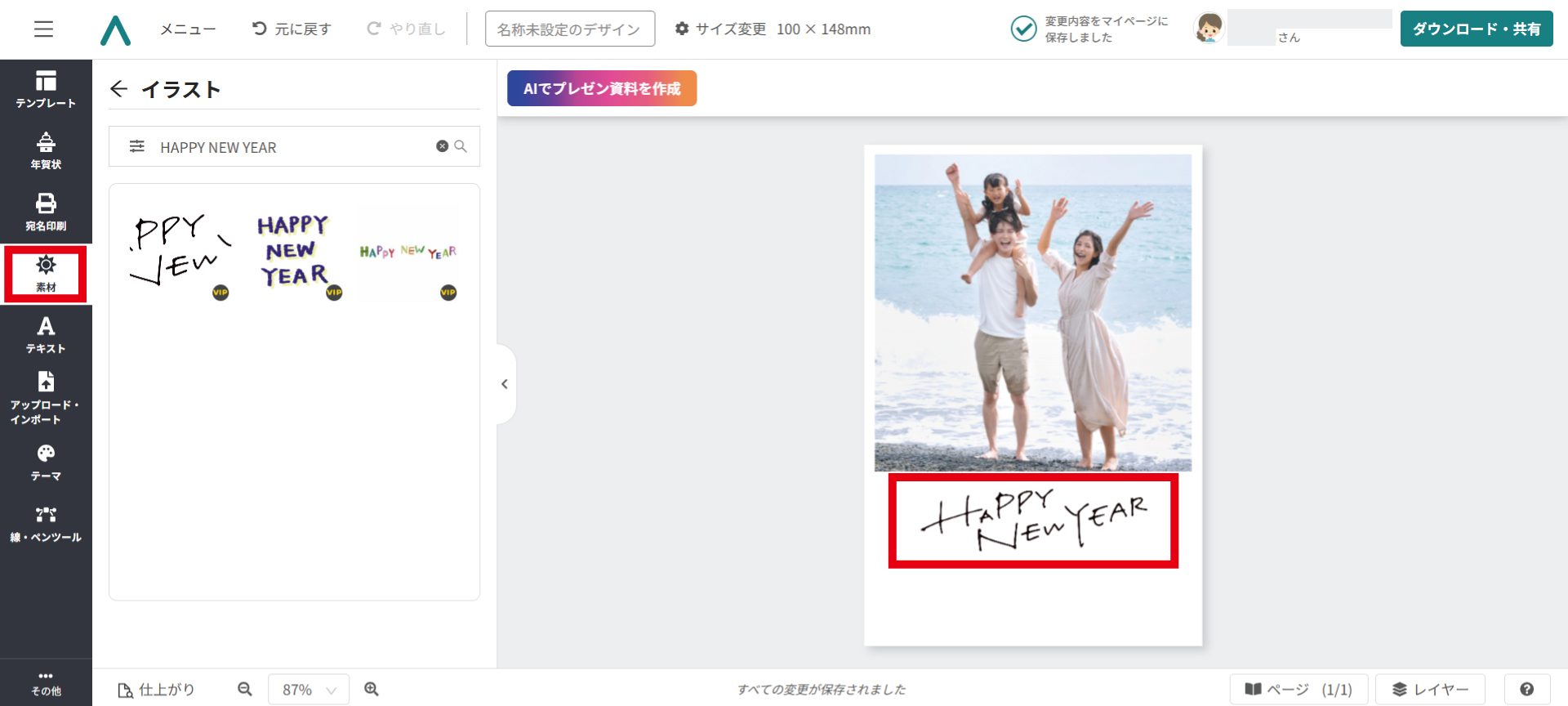
「配置」→「イラストACから画像を探す」→「もっと見る」をクリック。素材が豊富なので、検索バーにワードを入れて絞り込みましょう。
お好みのイラストを選択すると、ハガキの中央にイラストが反映されます。拡大して配置するだけで、簡単にイラスト素材を追加できました。
Step4:文字を追加する
住所など文字を入力していきます。
①左メニューから「テキスト」を選択。
②横書きの3つの「テキストを追加」から、一番小さいサイズをクリック。
③文字を表示したい位置に移動します。
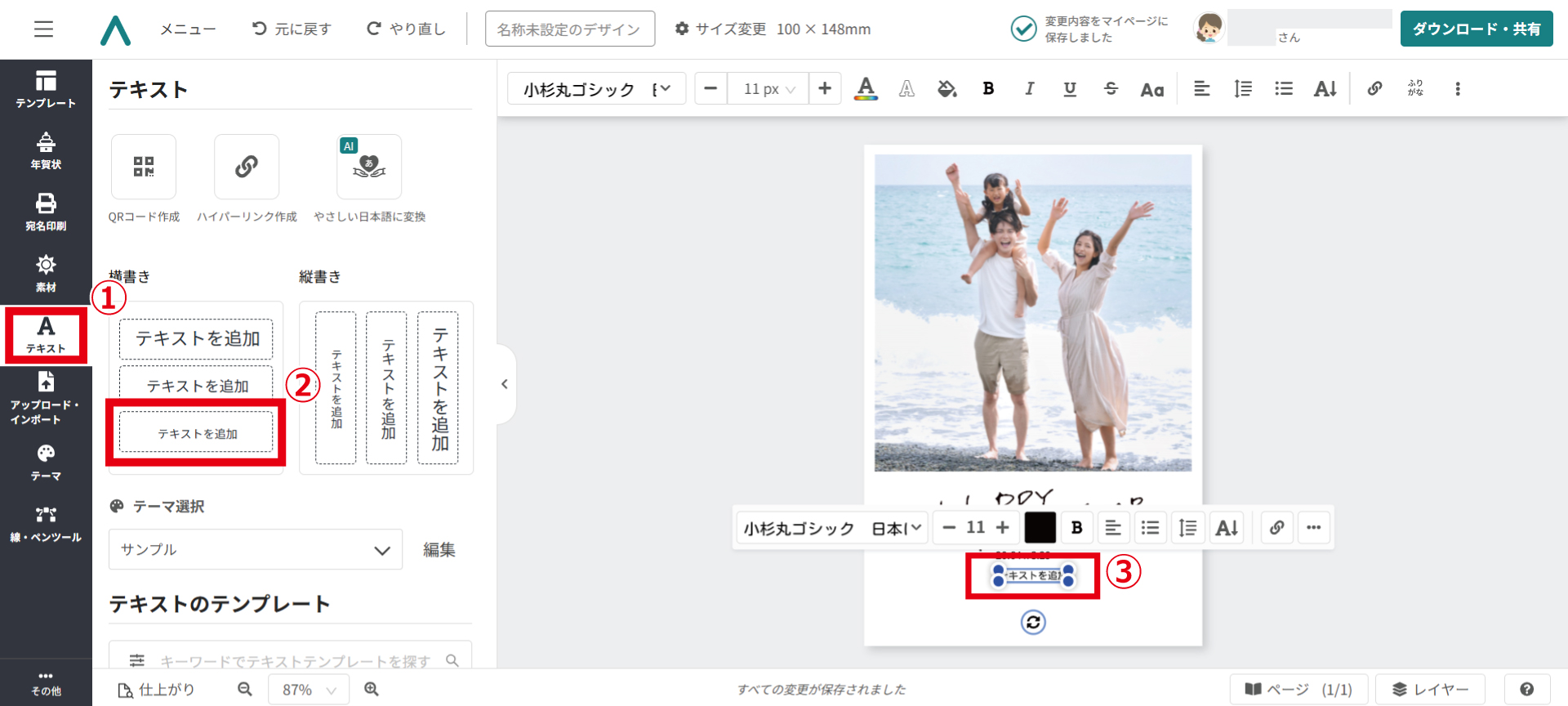
ダブルクリックして、文章を入力。
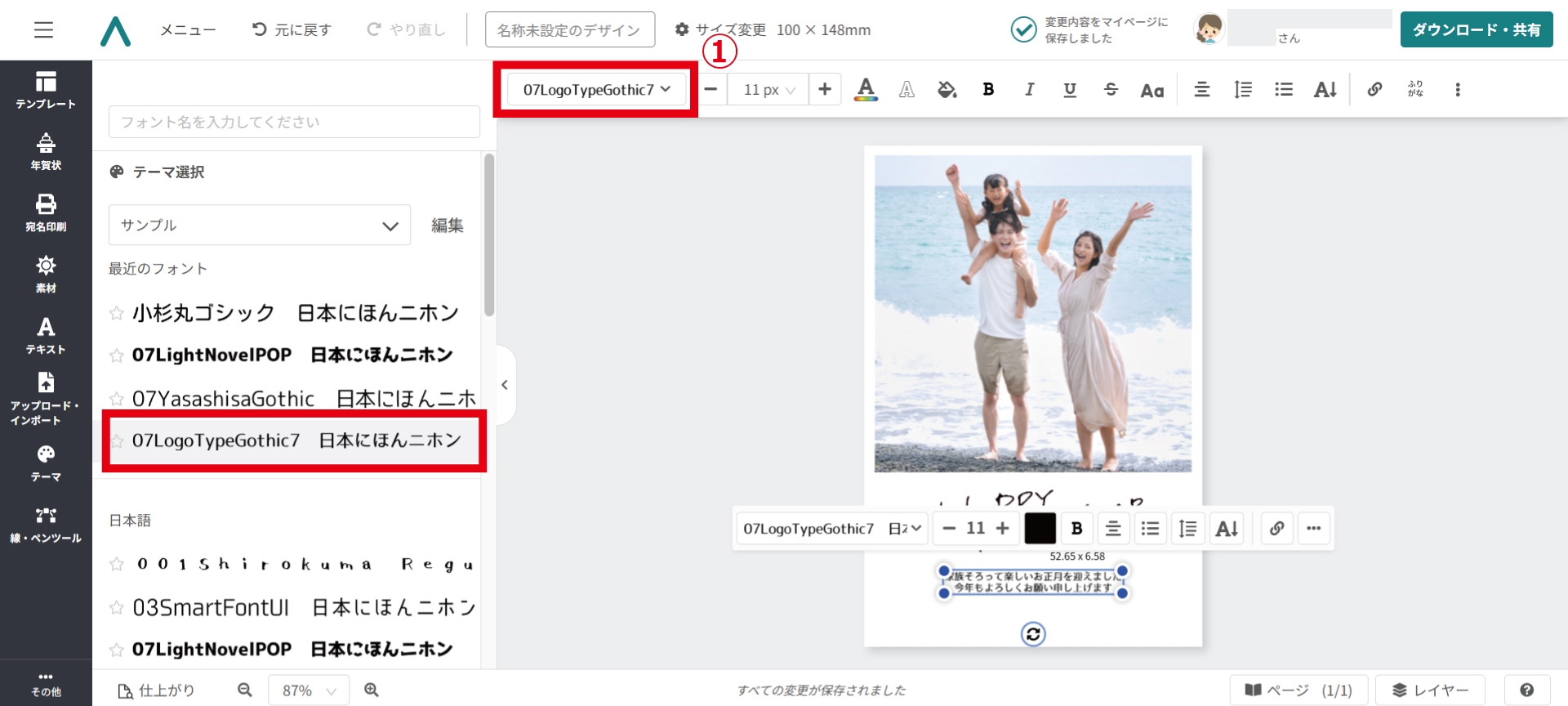
テキストボックスを選択した状態で①の「フォント」をクリックすると、左側にフォント一覧が展開されます。好きなフォントを選びましょう。
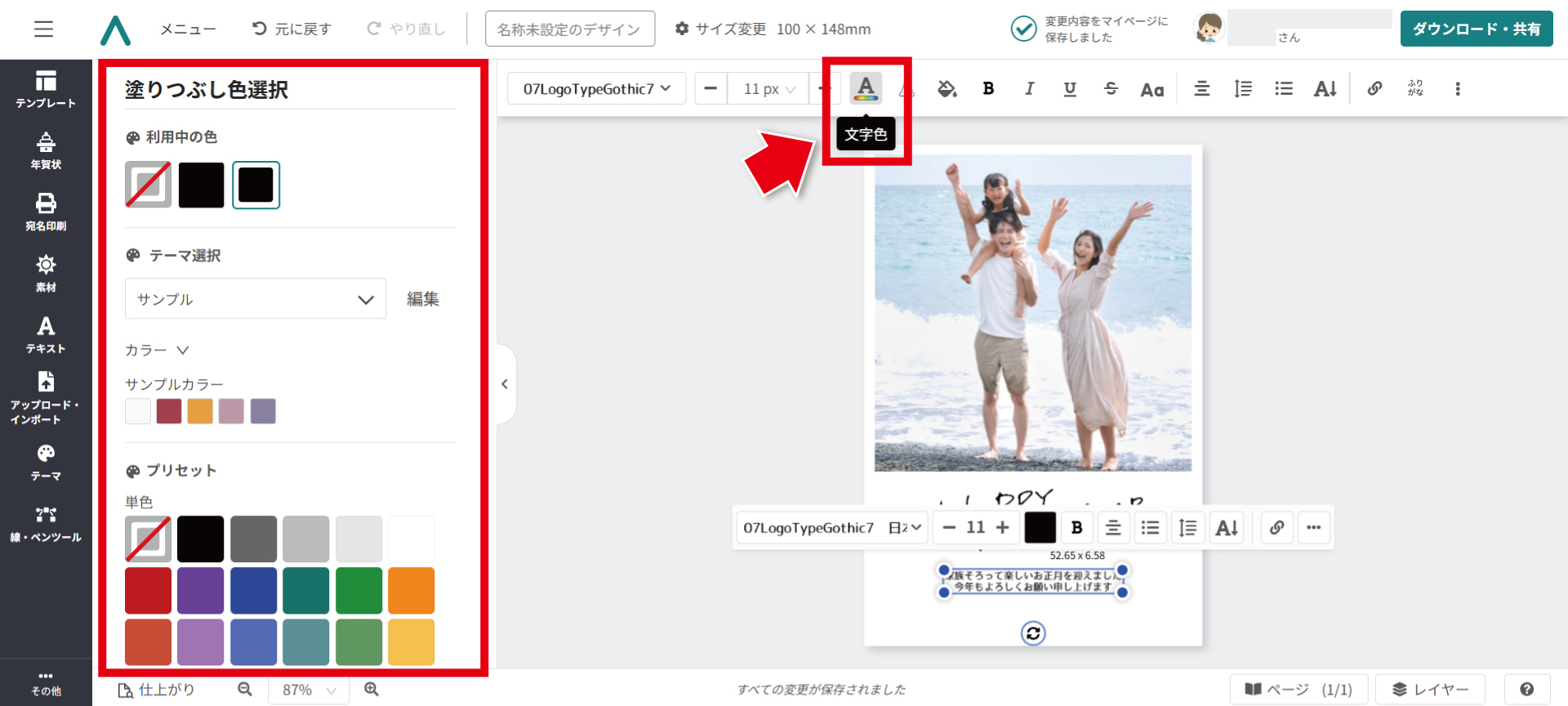
文字の色を変える場合は、ツールバーの「文字色」をクリック。サイドパネルから好きな色を選択しましょう。
同じように住所を追加し、オリジナル年賀状が出来上がりました!
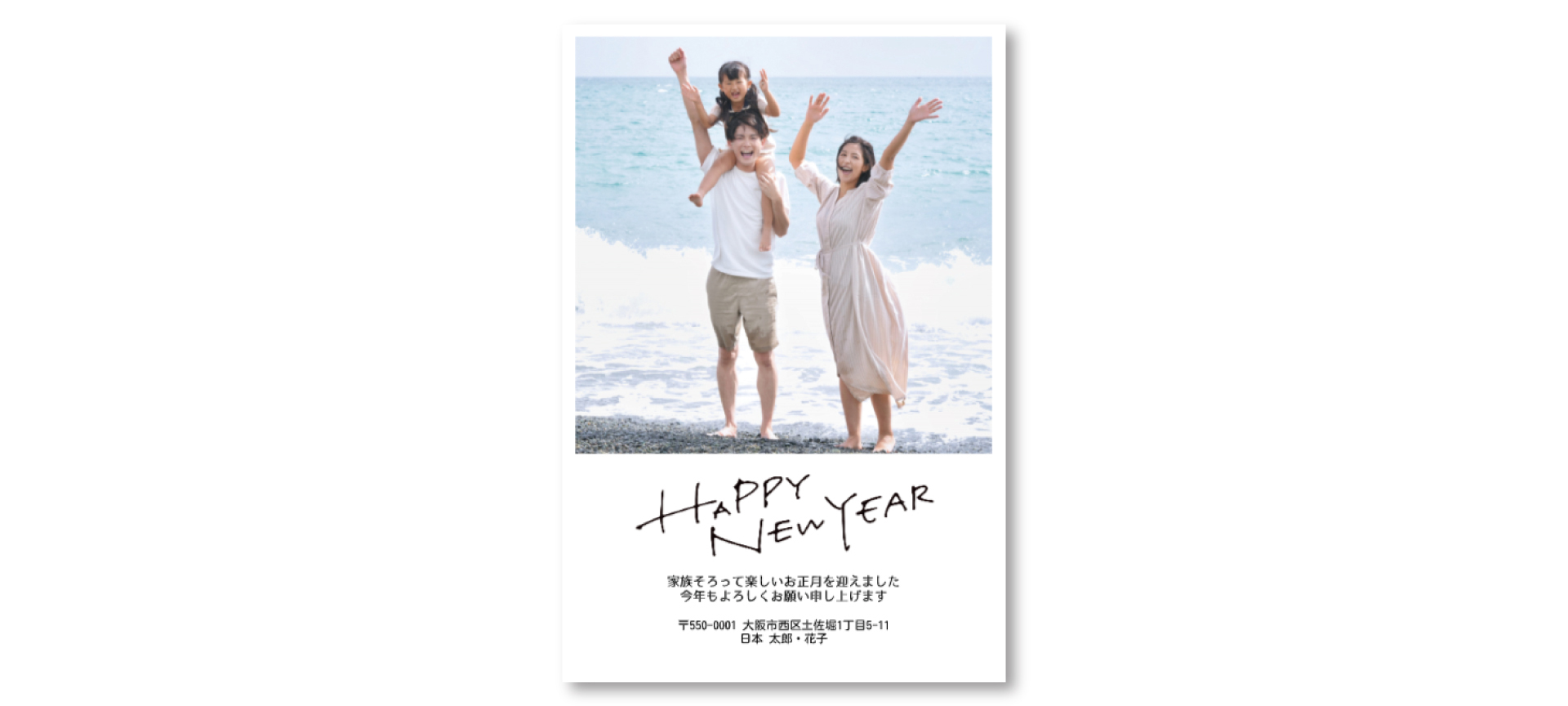
デザインACなら、基本機能だけでレイアウトのカスタマイズが自由自在。写真を複数レイアウトしたり、好きなイラストを自由に配置できます。
テンプレートを使わず1からオリジナル年賀状をつくることができますので、ぜひチャレンジしてみてくださいね。
\ 簡単!オリジナル年賀状作成 /
※この記事の内容は掲載された時点での情報です。最新の情報とは異なるおそれがあります。