在宅勤務やオンライン会議が当たり前になった今、Zoomを利用する機会も増えてきました。
画面越しに相手と向き合う機会が増えるなかで、バーチャル背景にも気を配りたいと感じる人は少なくありません。
背景設定はできていても、仕事にふさわしいデザインや作り方がわからず、既存の背景を使い続けている人も多いのではないでしょうか。
そんなときに便利なのが、無料で使える「デザインAC」です!
「デザインAC」の編集機能を使えば、デザインに慣れていない人でも、ビジネスシーンに合う背景を手軽に作成できます。
この記事では、「デザインAC」でZoomのバーチャル背景を作成する方法を中心に、ビジネス向けをはじめとしたおすすめのテンプレートも紹介します。

バーチャル背景用の画像を作成する
それでは、バーチャル背景用の画像を作成していきます。
デザインACにログインする
まずは「デザインAC」にログインします。
すでにアカウントをお持ちの場合
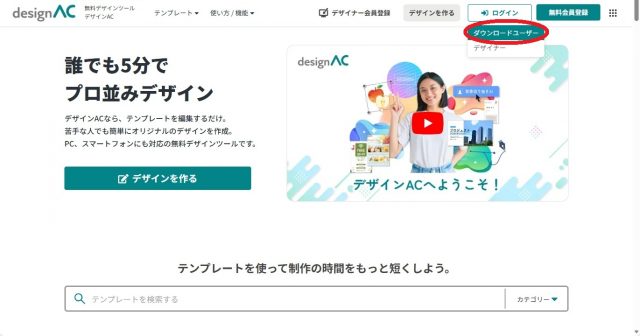
すでにアカウントをお持ちの場合は、画面の右上にある「ログイン」をクリックし、続いて表示される「ダウンロードユーザー」を選んでログインしましょう。
まだアカウントをお持ちでない場合
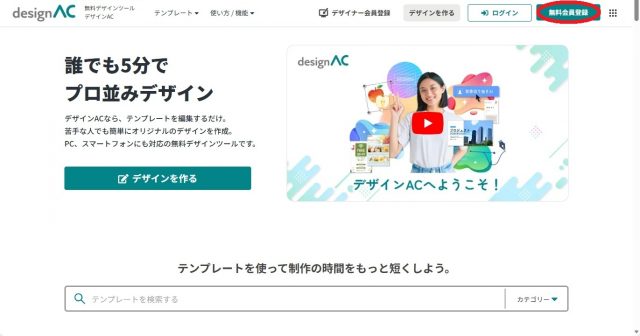
アカウントをお持ちでない場合は、画面の右上にある「無料会員登録」から会員登録を行いましょう。
アカウントは無料で作成でき、「デザインAC」のアカウントがあれば、「イラストAC」などの姉妹サイトも同じアカウントで利用できます。
バーチャル背景用のテンプレートを検索する
「デザインAC」にログインできたら、次はバーチャル背景に使うデザインを検索しましょう。
まずは画面の下の部分にある検索窓に…
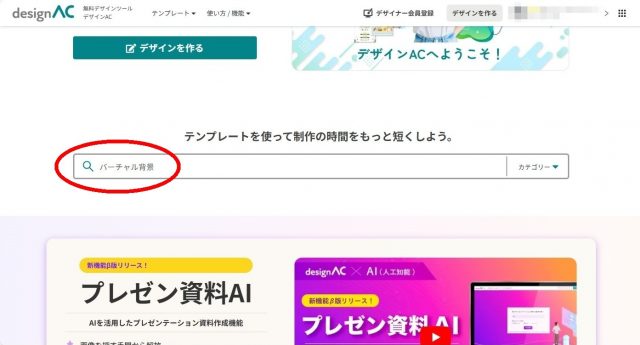
「バーチャル背景」などのワードを入れて検索すると…
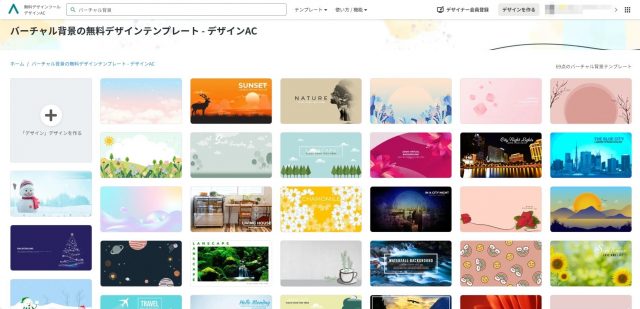
バーチャル背景に使えるデザインが表示されますので、お好みのものを選びましょう。
バーチャル背景用の画像を編集する
使いたいデザインを選択したら、次は文字列などを編集していきます。
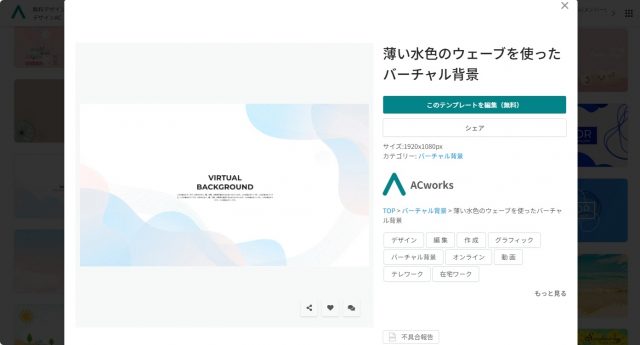
今回はこのデザインを例に編集していきます。
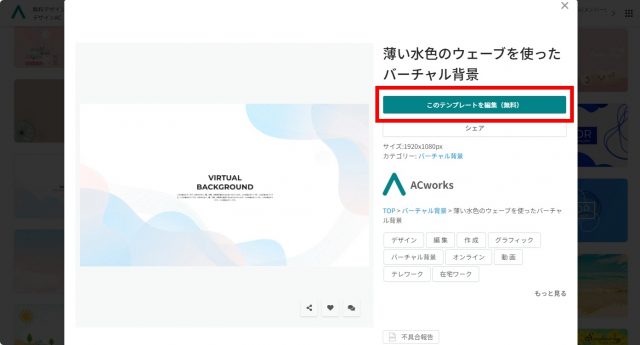
まずは画面右上の「このテンプレートを編集(無料)」をクリックしましょう。
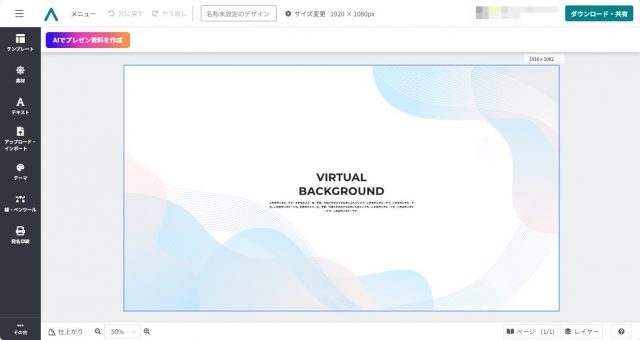
すると編集画面が表示されます。
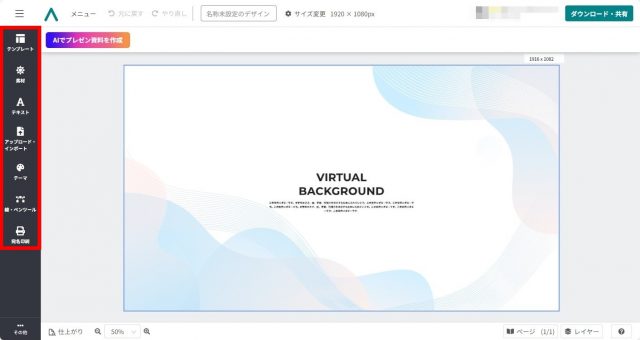
それでは、画面左側にあるツールバーを使って編集していきましょう。
文字列を追加する
まずは会話中にわかりやすいように名前と会社名を入れてみましょう。
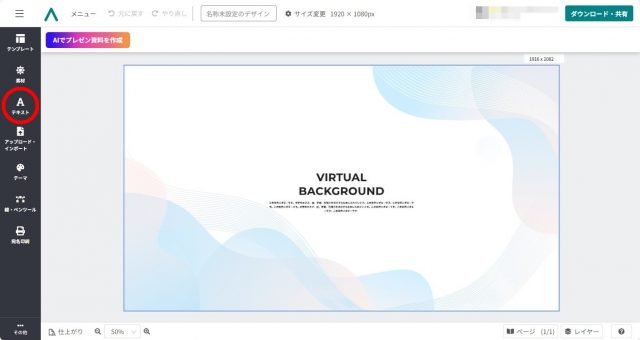
左側のツールバーから「テキスト」を選択します。
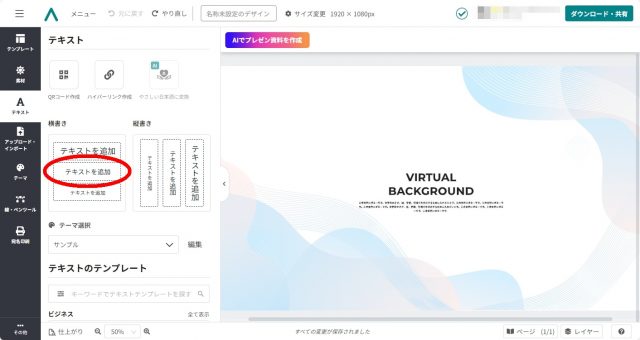
テキスト用の編集メニューが表示されるので、「テキスト追加」をクリック。
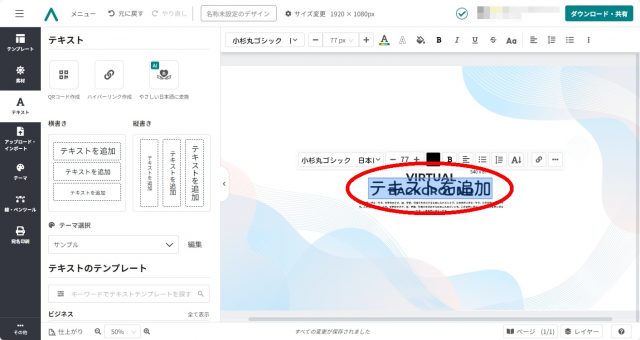
すると画面中央にテキストエリアが表示されるので…
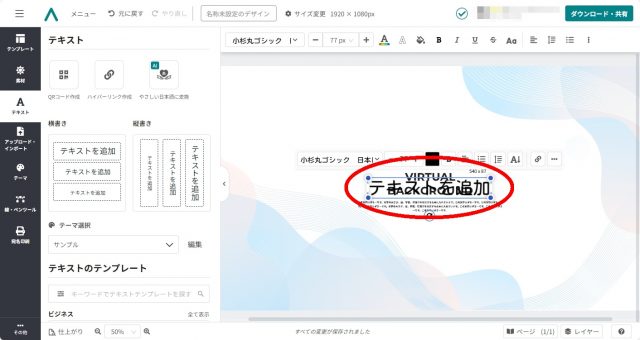
追加されたテキストエリアを選択し…
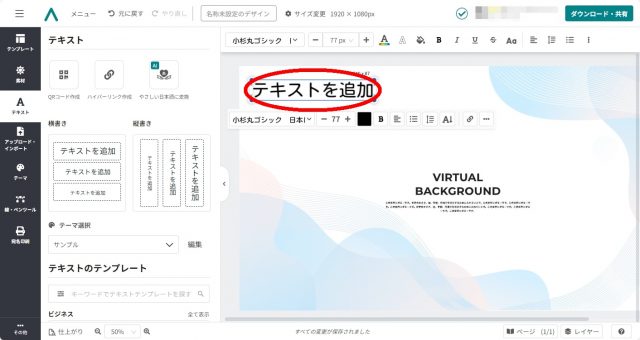
適当な場所に移動させましょう。
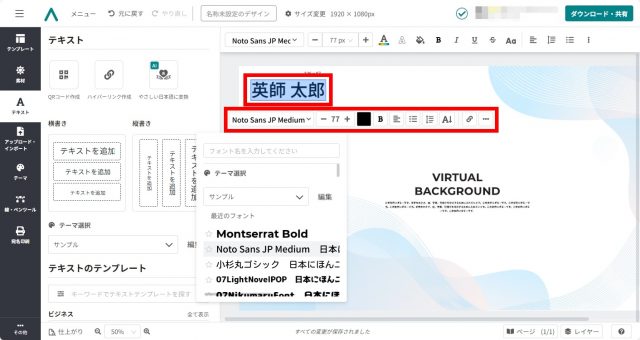
次にキーボードを使って名前を入力しましょう。
テキストエリアを選択すると表示されるツールバーでフォントや文字の大きさを調節できます。
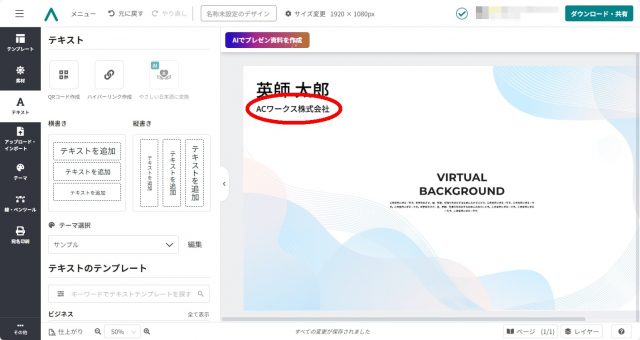
同じように会社名も追加してみましょう。文字サイズも自由に変更できます。
画像を追加する
画像も追加してみましょう。今回は会社のロゴマークを入れてみます。
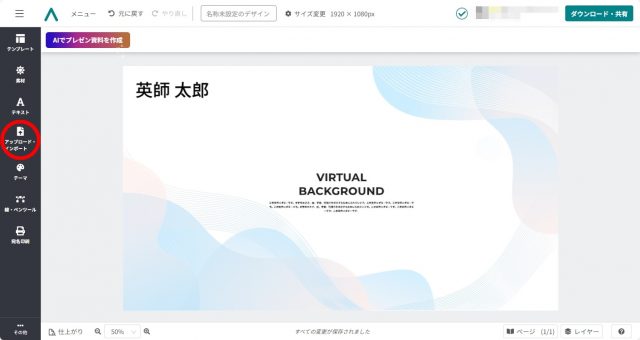
画面左にあるツールバーから「アップロード・インポート」をクリック。
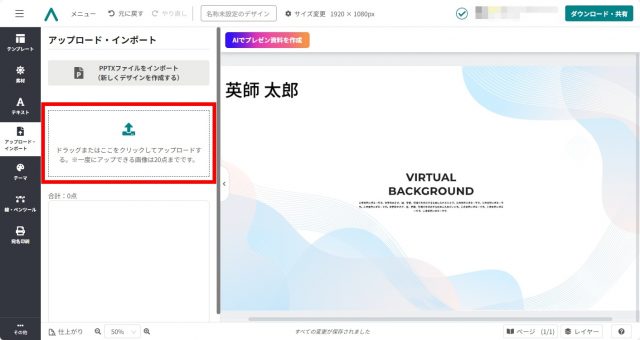
アップロード・インポート用の編集メニューが表示されるので、赤枠の部分に使いたい画像をドラッグしましょう。
赤枠部分をクリックすることでもファイルを選択できます。
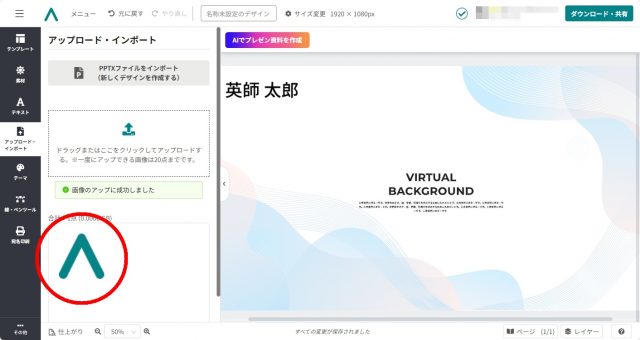
画像のアップロードが完了すると、下の欄に表示されるので画像を選んでクリックしましょう。
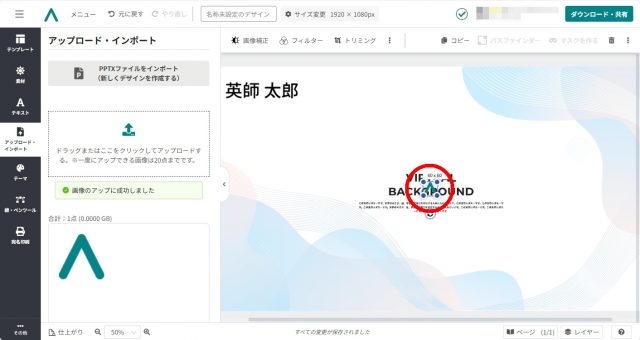
クリックすると対象の画像が中央に表示されますので、好みの位置に移動させましょう。
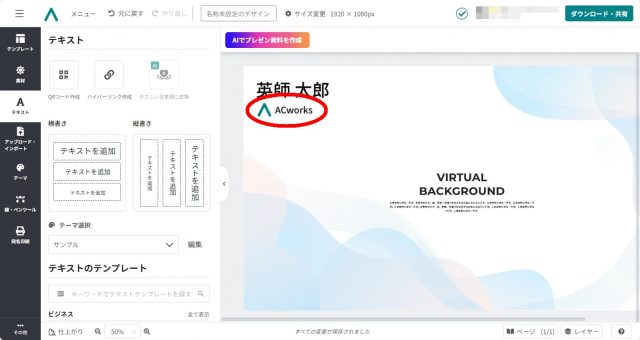
画像にテキストを添えることで、より整った印象に仕上がります。
不要なテキストや画像を削除する
画像に残っている不要な文字列や画像を削除しておきましょう。
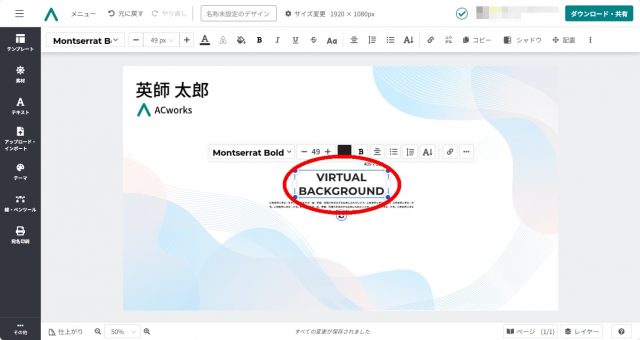
不要な文字列をクリックして…
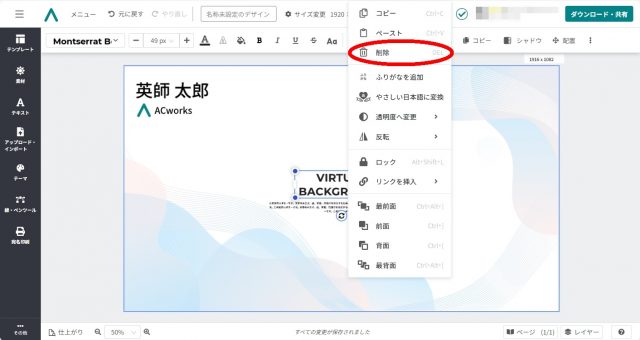
右クリックすると表示されるメニューから「削除」を選択します。
文字列を選択したときに表示されるツールバーの右端にある「…」を選択してもメニューが表示されます。
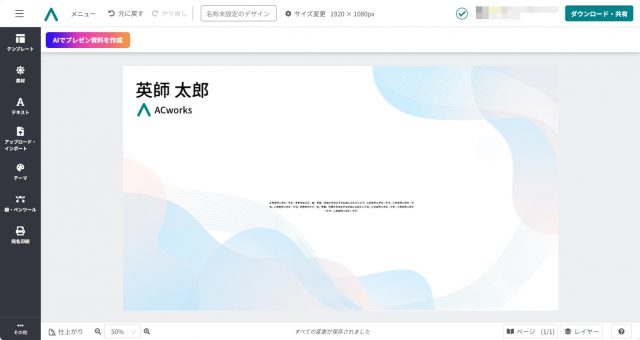
選択していた文字列が削除されました。
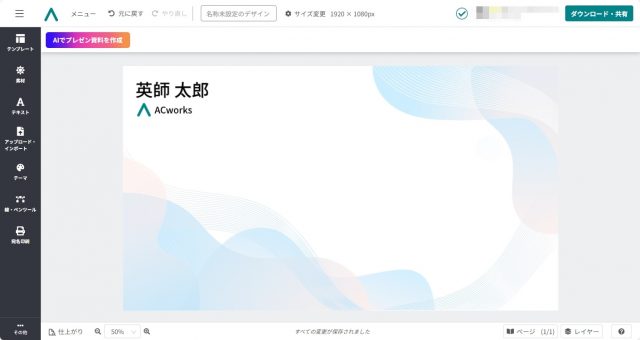
ほかに不要な文字列や画像があれば、あわせて削除しておきましょう。
編集した画像をダウンロードする
バーチャル背景に使いたい画像が編集できたら、次は完成した画像をダウンロードしましょう。
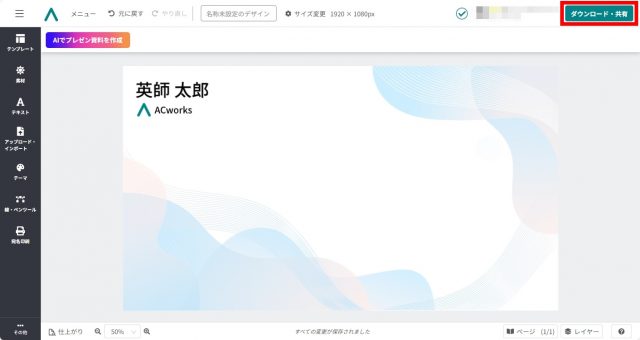
まずは画面右上の「ダウンロード・共有」ボタンをクリックします。
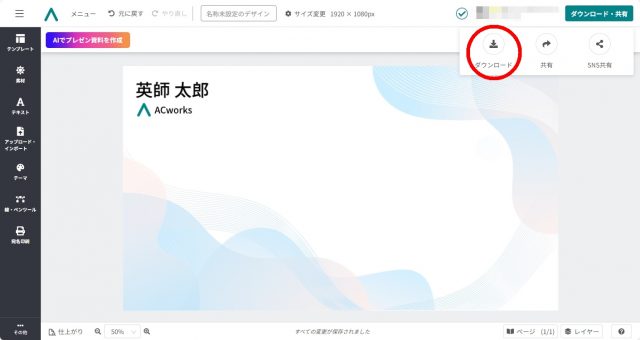
すると「ダウンロード」「共有」「SNS共有」の3つのボタンが表示されますので、「ダウンロード」をクリックしましょう。
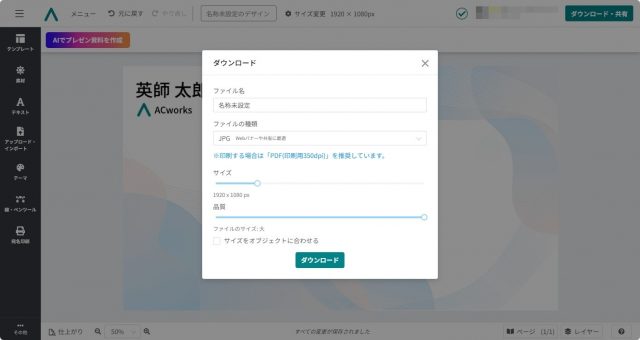
ダウンロード画面が表示されますので、設定を行います。
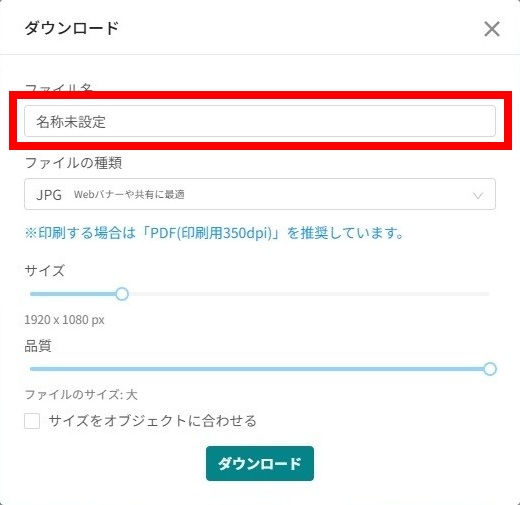
「ファイル名」は、ダウンロードされたときのファイル名になりますので、お好きな文字列を入力してください。
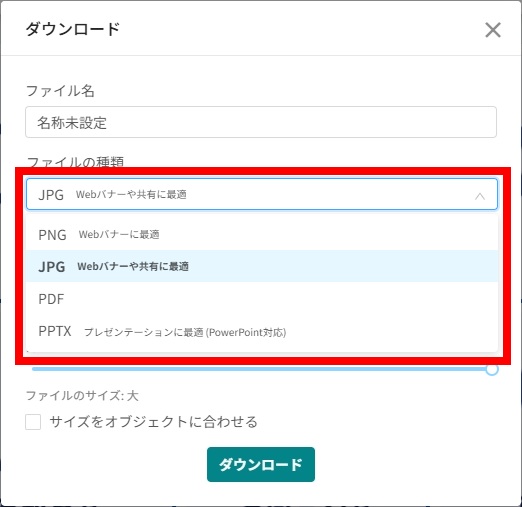
「ファイルの種類」をクリックすると、ダウンロードする際のファイルの形式が選べます。
バーチャル背景に使用するので、ここでは「JPG」か「PNG」を選択しましょう。
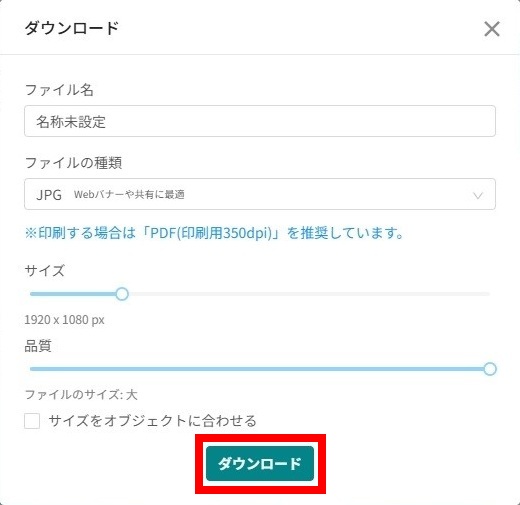
最後に「ダウンロード」ボタンをクリックすれば、編集した画像のダウンロードが開始されます。
画像がダウンロードできたら、Zoomのバーチャル背景として使ってみましょう!
Zoomのバーチャル背景の変更については、こちらの情報をご参照ください。
バーチャル背景のサイズは?

Zoom公式によると、バーチャル背景に適した画像サイズは、アスペクト比16:9の1920×1080ピクセル、または1280×720ピクセルとされています。
バーチャル背景に使用したい画像がある場合は、あらかじめ適切なサイズにトリミングしておくのがおすすめです。
バーチャル背景におすすめのテンプレート・画像【15選】
最後に、バーチャル背景におすすめのテンプレートや画像を「デザインAC」のほか、姉妹サイトの「写真AC」「イラストAC」からいくつかご紹介します。
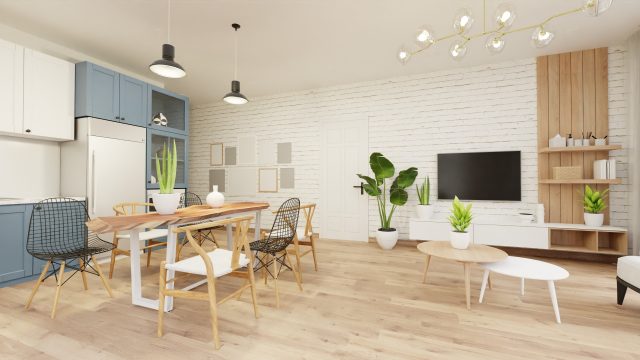
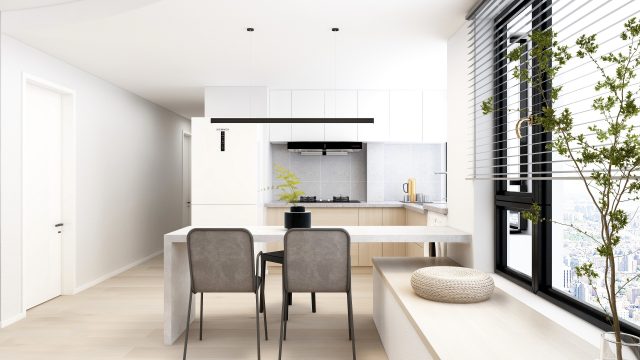
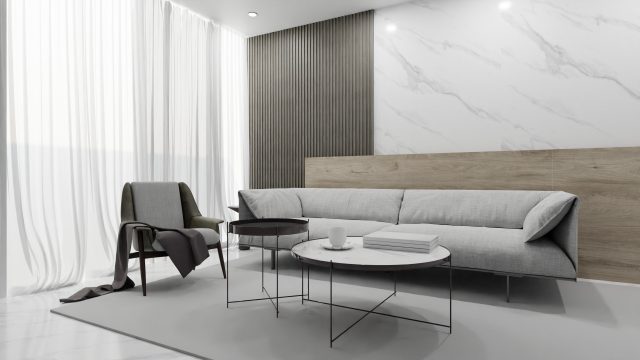
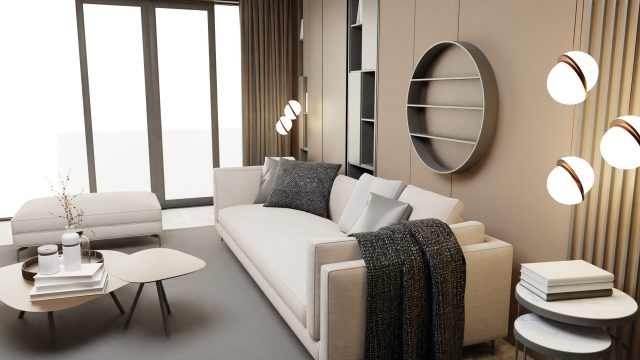
【デザインAC】バーチャル背景におすすめのテンプレート【4選】
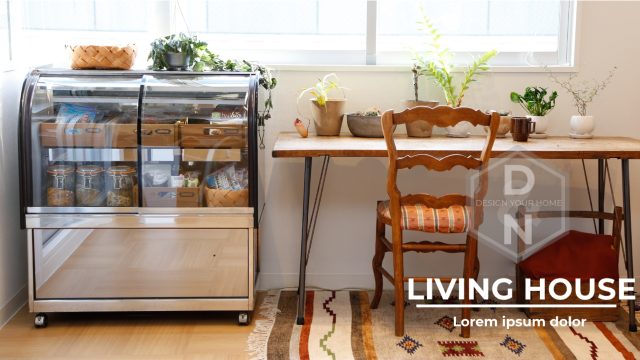
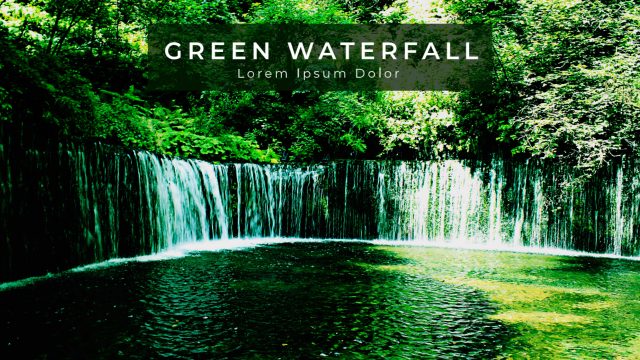
まずは、「デザインAC」から、落ち着いた写真風の室内や自然風景を中心に、オンライン会議にもなじみやすいバーチャル背景テンプレートをまとめました。
清潔感のあるリビングや整ったインテリア、やわらかな青空や滝の風景など、主張しすぎず好印象を与えやすいデザインを厳選しています。


【写真AC】バーチャル背景におすすめのテンプレート【6選】
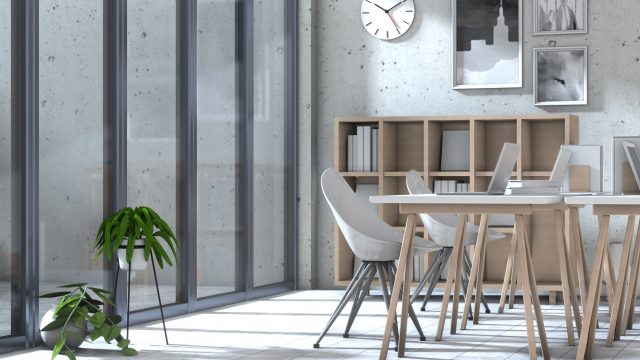
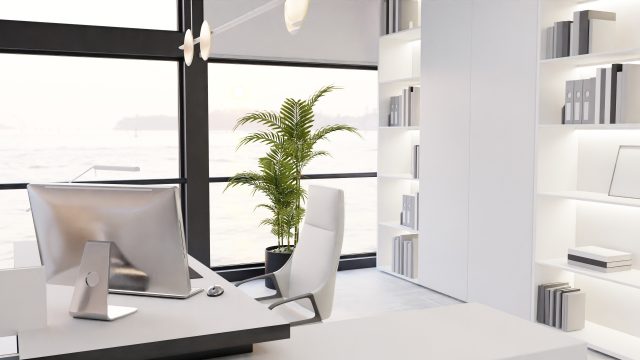
続いては「写真AC」から、オフィス風の写真からナチュラルな自宅インテリアまで、落ち着いた雰囲気の背景を中心にピックアップしました。
きちんと感を出したいときにも、やわらかな印象を与えたいときにも使いやすいデザインです。
【イラストAC】バーチャル背景におすすめのテンプレート【5選】
最後は「イラストAC」から、抽象的ながらも爽やかな印象を与える背景素材を選びました。
主張しすぎず、すっきりとした雰囲気に整えたいときに活用しやすいデザインです。
※画像サイズにバラつきがあるため、用途に合わせて適宜トリミングしてお使いください。





デザインACでZoomのバーチャル背景を手軽に作成!
「デザインAC」では、Zoomのバーチャル背景に使えるテンプレートをはじめ、さまざまなシーンで活躍するデザインテンプレートがそろっています。
あらかじめ用意されたテンプレートに加え、姉妹サイトの「写真AC」や「イラストAC」の素材も利用でき、簡単な操作だけで編集できるので、デザインが苦手な人でも安心です。
アカウントは無料で作成でき、「デザインAC」のアカウントがあれば「イラストAC」などの姉妹サイトも同じアカウントで利用できます。
手間をかけずにオリジナルのバーチャル背景を作れるので、ぜひオンライン会議に活用してみてくださいね。

※ Zoom は、Zoom Communications Inc. の商標または登録商標です。
※ 本記事で紹介している情報は執筆時点のものであり、閲覧時点では変更になっている場合があります。最新の情報とは異なるおそれもありますので、あらかじめご了承ください。
この記事もおすすめ