
年末が近づき、そろそろ年賀状の準備をしなくてはと思っている人も多いはず。
でも、宛名印刷のためにソフトを探したり、住所録を整理したりするのは、思った以上に手間がかかりますよね。
そんなときにおすすめなのが、「デザインAC」の宛名印刷機能です!
無料で利用でき、WEBだけでデザインから宛名入力・印刷まで完了。パソコンとプリンターさえあれば、簡単に宛名印刷ができるんです!
今回は、初めてでも迷わず使えるように、宛名印刷の手順やポイントをわかりやすくご紹介します!

デザインAC 宛名印刷機能のメリット
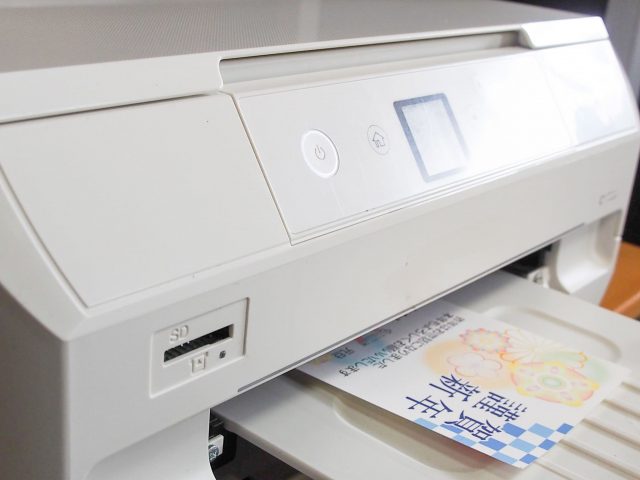
「デザインAC」の宛名印刷機能を利用するメリットについてまとめてみました。
有料ソフト不要!無料で宛名印刷ができる
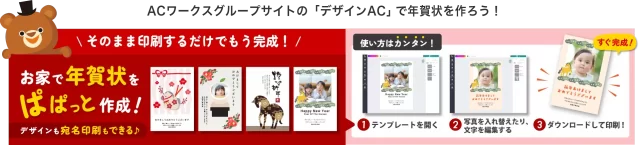
今まで有料ソフトを使っていた人も、「デザインAC」なら、宛名印刷を完全無料で利用可能!
アカウントを登録するだけで利用でき、パソコンとプリンターがあれば、すぐに印刷できるのでとても便利です。
CSVで住所録を一括管理できる
住所録はCSV形式でまとめて登録可能!
カンマ区切りの単純なファイル形式なので、ほかのツールからのデータ移行が比較的簡単なところも魅力です。
登録情報は安全に保管
登録された住所や宛名データは、会員を退会するまで保管されるので、来年以降も繰り返し利用できます。
すべてWEB上で完結!複雑な操作は不要
宛名データの入力・登録から印刷まで、すべてWEBだけで完結できるので、ソフトのインストールなどの複雑な操作は必要ありません。
デザインAC 宛名印刷の手順
それでは、デザインACを使った宛名印刷の手順について詳しく見ていきましょう!
デザインACにログインする
まずは「デザインAC」にログインしましょう。
すでにアカウントをお持ちの場合
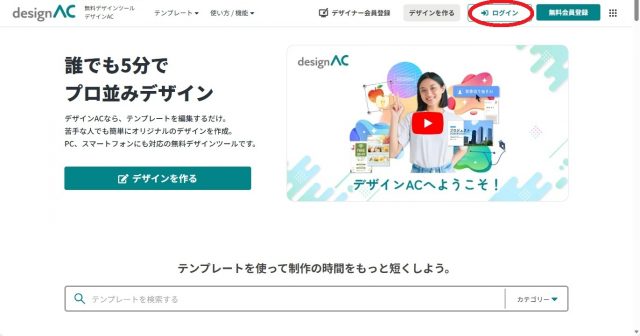
すでに「デザインAC」のアカウントをお持ちの場合は、画面の右上にある「ログイン」をクリックしましょう。
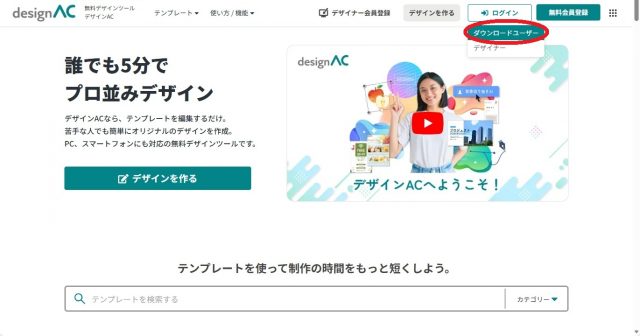
「ログイン」をクリックすると、「ダウンロードユーザー」と「デザイナー」のどちらかを選択できるようになるので、ここでは「ダウンロードユーザー」をクリックします。
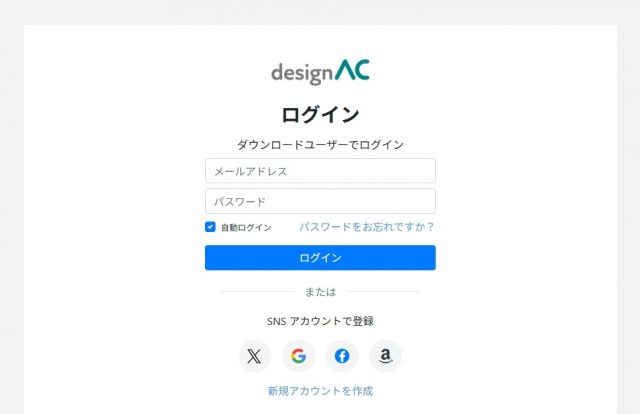
ログイン画面が表示されますので、登録されているメールアドレスとパスワードを入力し、ログインしましょう。
まだアカウントをお持ちでない場合
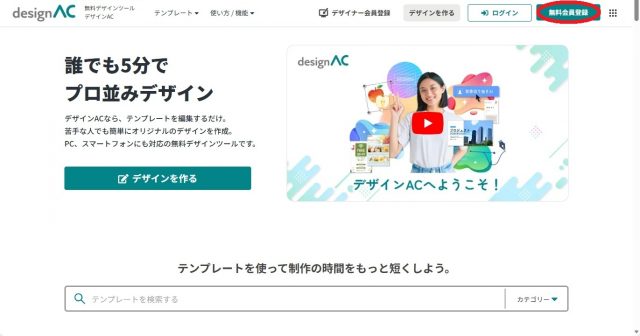
アカウントをお持ちでない場合は、無料会員登録を行いましょう。画面の右上にある「無料会員登録」をクリックすると…
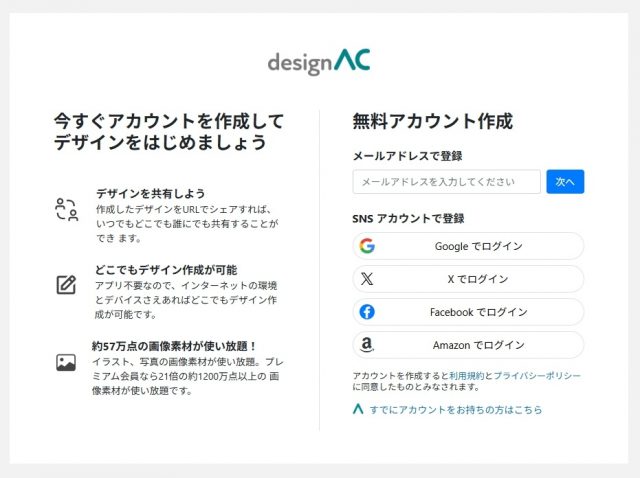
「デザインAC」のアカウント作成画面が表示されますので、メールアドレスを登録しましょう。届いたメールのURLから会員登録画面に移動できます。
また、GoogleやX、FacebookなどのSNSアカウントでもアカウント登録できますよ。
宛名印刷機能の設定を行う
「デザインAC」にログインしたら、宛名印刷の設定を行いましょう。
宛名印刷の設定画面を表示する
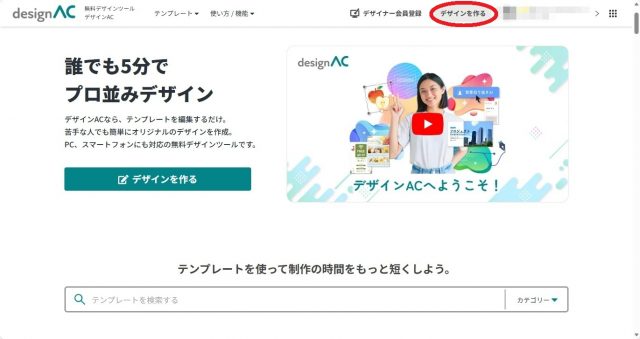
まずは画面右上にある「デザインを作る」をクリックしましょう。
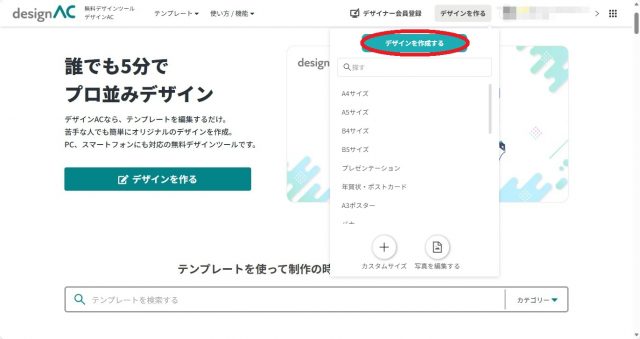
続いてドロップダウンメニューが表示されますので、一番上にある「デザインを作成する」を選択。
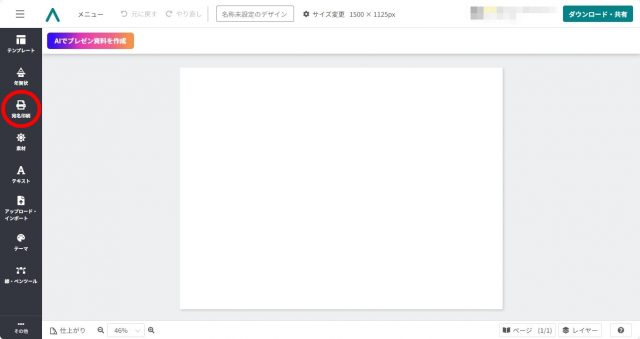
編集画面が表示されますので、左側のパネルにある「宛名印刷」をクリックしましょう。
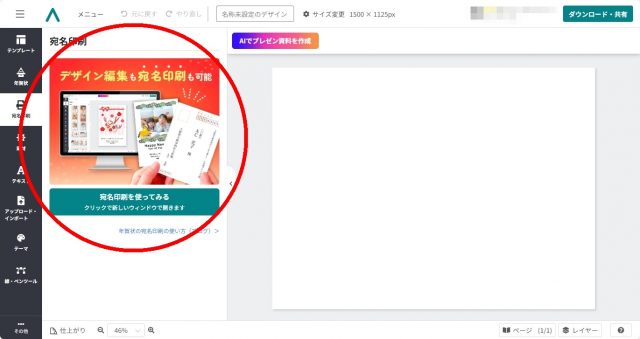
左側からメニューがスライドして出てくるので「宛名印刷を使ってみる」ボタンをクリックすると…
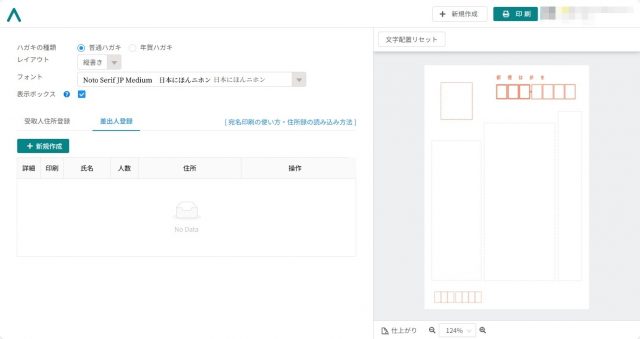
新しいウィンドウで宛名印刷の設定画面が表示されます。
差出人の情報を登録する
まずは差出人(ご自身)の情報を登録しましょう。
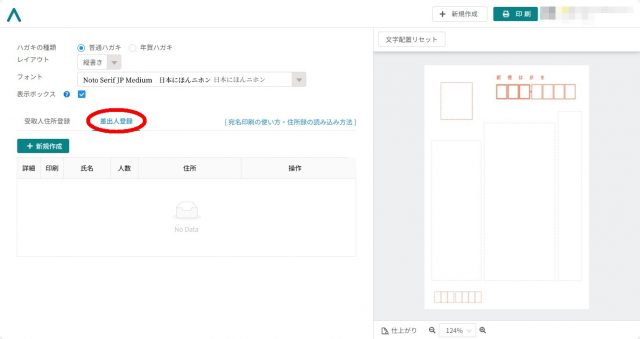
「差出人登録」のタブが選択されていることを確認してから…
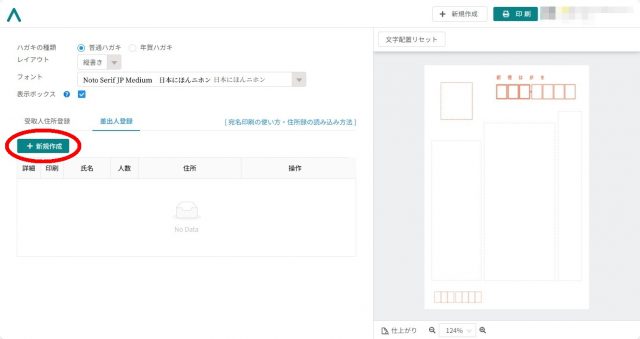
「+新規作成」ボタンをクリックします。
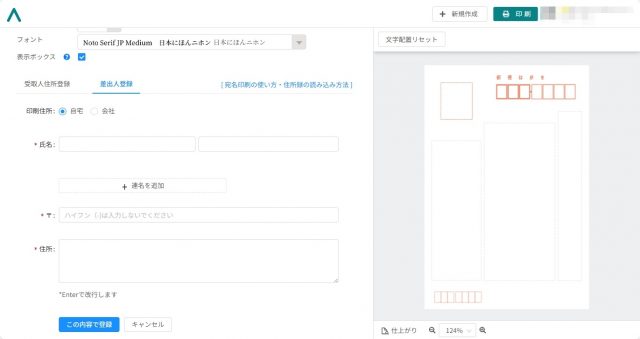
すると「氏名」や「〒(郵便番号)」「住所」などを入力するテキストボックスが表示されますので、差出人(ご自身)の情報を入力しましょう。
情報の入力後、画面左下にある「この内容で登録」ボタンをクリックすると、差出人の情報が登録されます。
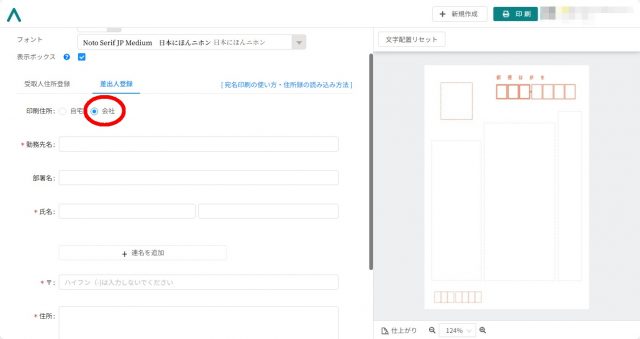
勤務先や部署などを登録したい場合は、「印刷住所」のところにある「会社」を選択すると、情報が入力できます。こちらも同じく情報入力後に「この内容で登録」ボタンをクリックしましょう。
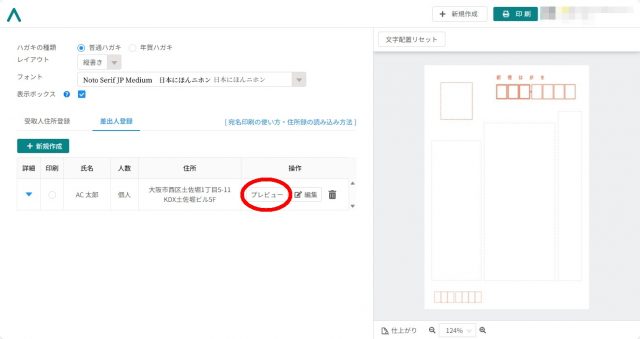
「差出人登録」のところに、先ほど登録した情報が表示されているかを確認しましょう。
その後、「プレビュー」ボタンをクリックすると…
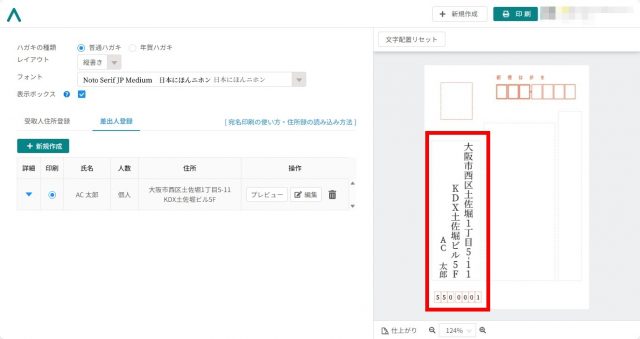
画面右のプレビュー画面に差出人の情報が表示されます。
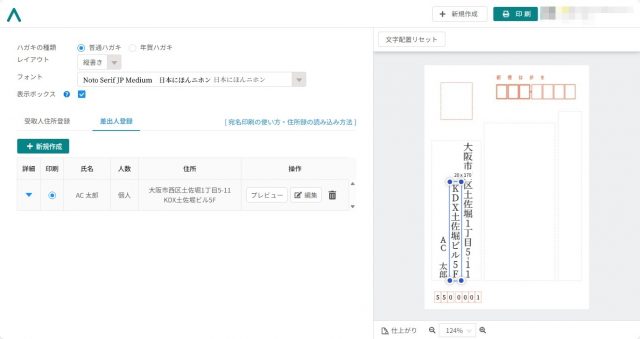
差出人情報の表示位置が気になる場合は、プレビュー画面で直接編集できますよ。
受取人の情報を登録する
続いては、受取人(送り先)の情報を登録しましょう。
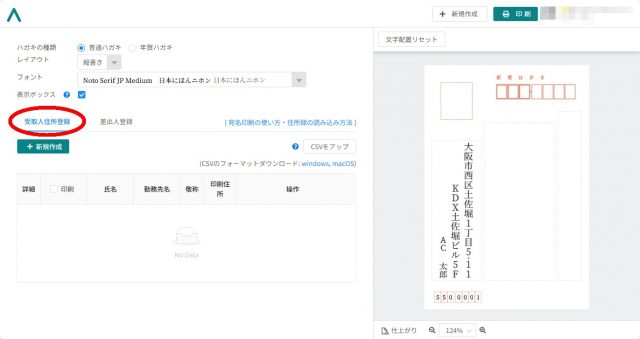
「受取人住所登録」のタブが選択されていることを確認してから…
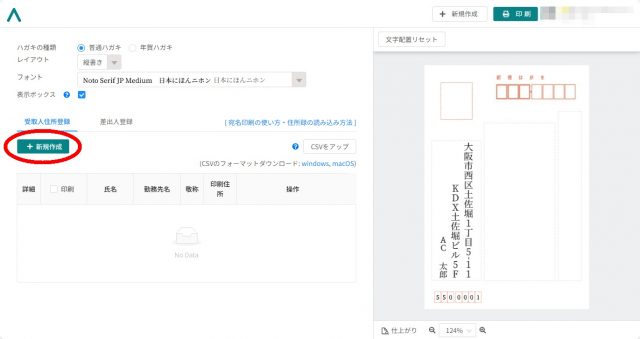
「+新規作成」ボタンをクリックします。
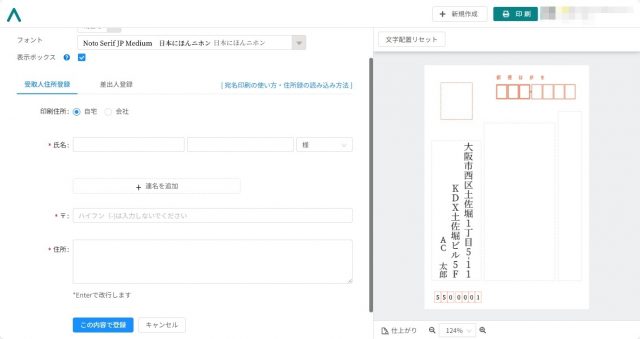
「氏名」や「〒(郵便番号)」など、受取人の情報を入力しましょう。
情報の入力後、画面左下にある「この内容で登録」ボタンをクリックすると、受取人の情報が登録されます。
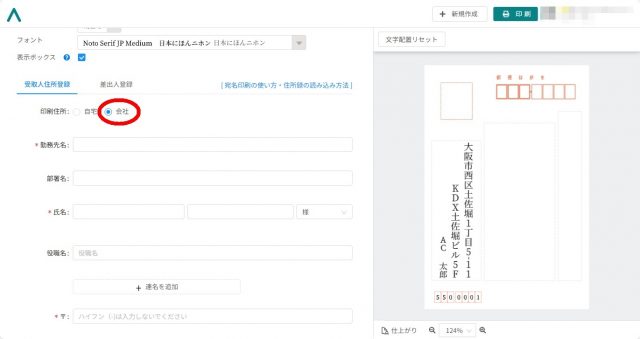
勤務先や部署などを登録したい場合は、「印刷住所」のところにある「会社」を選択すると、情報を入力できるテキストボックスが表示されます。こちらも同じく情報入力後に「この内容で登録」ボタンをクリックしましょう。
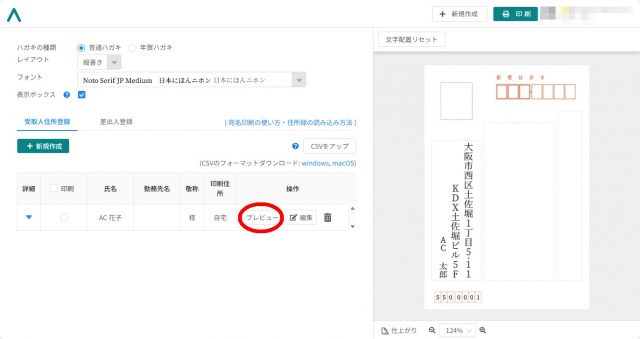
「受取人住所登録」のところに、先ほど登録した情報が表示されていることを確認してから、「プレビュー」ボタンをクリックすると…
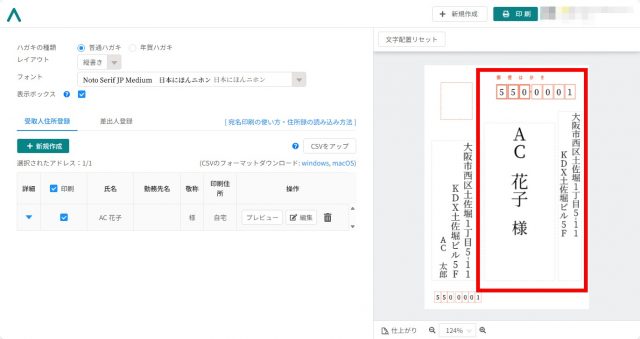
画面右のプレビュー画面に受取人の情報が反映されます。
宛名を印刷する
差出人と受取人の情報が登録できたので、さっそく印刷してみましょう。
印刷したい情報が選択されているか確認する
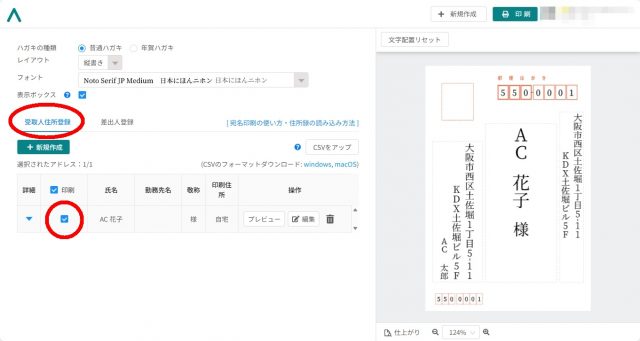
「受取人住所登録」のところで、送り先の情報にチェックが入っていることを確認します。
複数人分印刷したい場合は、印刷したい受取人すべてにチェックを入れましょう。
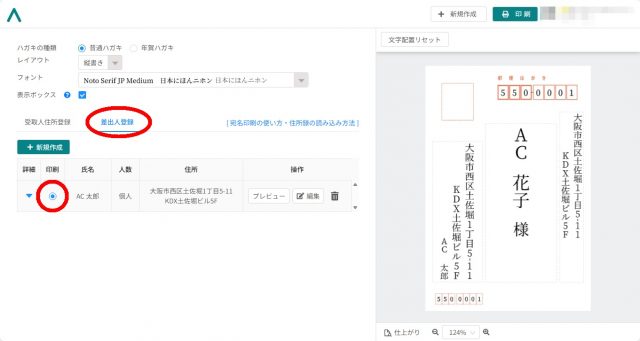
同様に「差出人登録」のところでも、印刷したい情報にチェックが入っていることを確認しましょう。
プリンターの印刷方向を確認する
印刷する前に、まずはお手持ちのプリンターの「印刷方向」や「給紙トレイ」をしっかり確認しておきましょう。
プリンターの種類や設定によって、向きや裏表、セットする場所が異なるため、機種に合わせて正しくはがきをセットします。
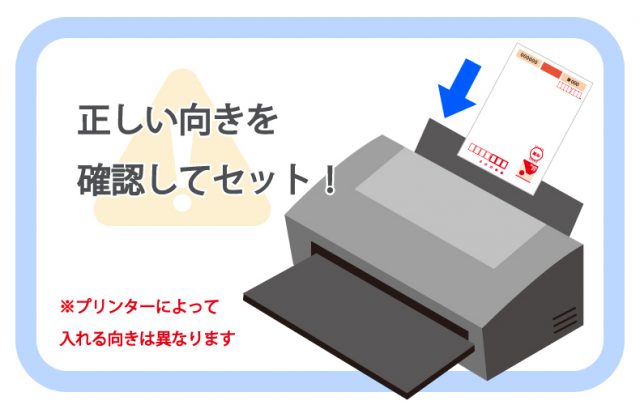
それでも不安な場合は、はがきと同じ大きさの紙を使って正しく印刷できるか試してみるのもいいですね。
操作に迷う場合は、こちらのヘルプページでも詳しくご案内しています。
宛名を印刷する
プリンターの設定確認が終わり、必要な枚数のはがきをセットできたら準備完了です!
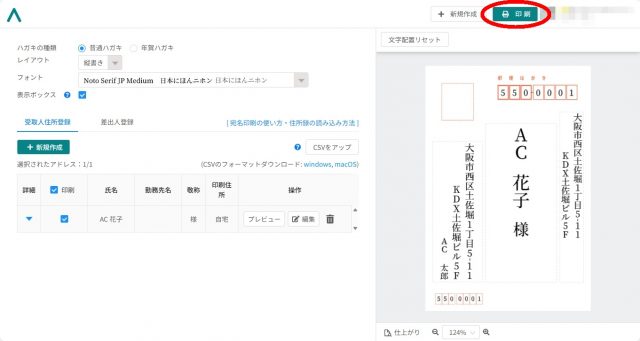
画面右上の「印刷」ボタンをクリックして印刷しましょう!
住所録をインポートすることも可能!
「デザインAC」の宛名印刷機能では、CSV形式の住所録データをインポートできます。
インポート用のフォーマットをダウンロードする
まずはインポート用のフォーマットをダウンロードしましょう。
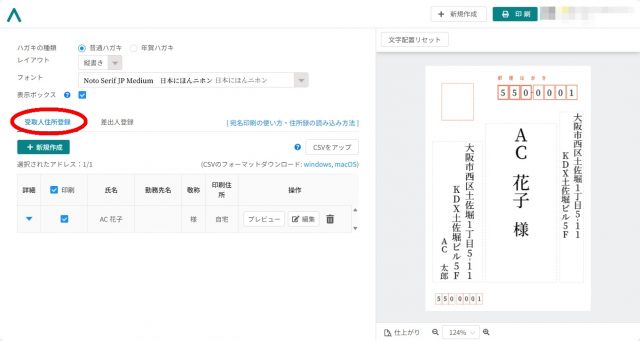
宛名印刷の設定画面で「受取人住所登録」を選択して…
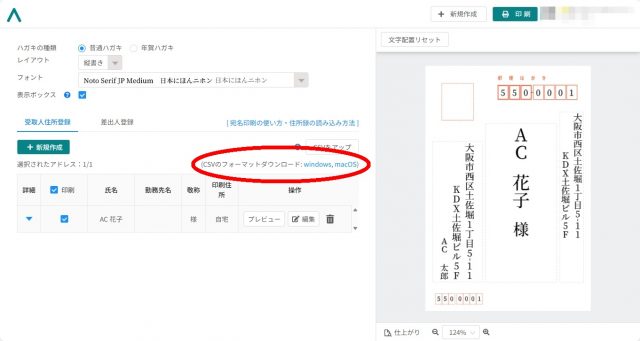
「CSVのフォーマットダウンロード」を確認します。
「windows」と「macOS」がありますので、それぞれパソコンのOSに合わせてクリックしましょう。クリックすると宛名フォーマットがダウンロードされます。
※ Excelをご利用の場合は、windowsを選択してください。
インポートするデータを入力する
ダウンロードしたフォーマットにデータを入力しましょう。
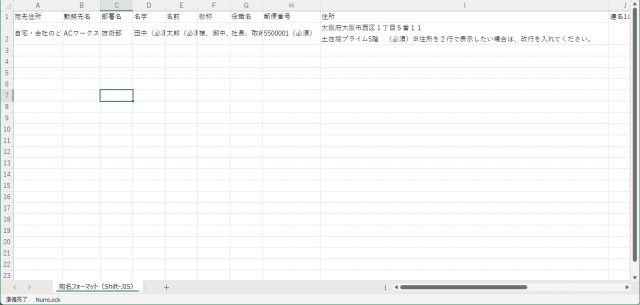
ダウンロードしたファイルをExcelで開くとこんな感じになります。
1行目には見出し、2行目にはサンプルと一緒に注意書きが入っていますので削除せず、3行目からデータを入力していきましょう。
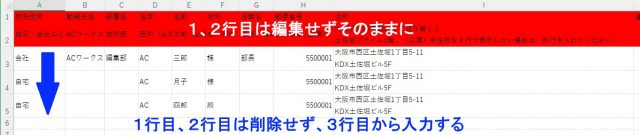
注意事項
CSVフォーマットを変更すると、正しく住所が読み込めなくなりますのでご注意ください!
- CSVの1行目の見出しと、2行目のサンプル行は編集しないでください
- CSVは3行目から入力してください
- CSVの列を追加したり、列を入れ替えたりしないでください
- 空の状態のCSVをアップロードしないでください
- 入力されたデータは、宛名面にそのまま反映されますので、個人的なメモなどは入力しないでください
必須項目
以下は必須項目となるので、必ず入力してください。
- 宛先住所 (「自宅」 or 「会社」を入力)
- 名字
- 名前
- 敬称 (「様」「御中」「殿」など)
- 郵便番号 (ハイフンなし)
- 住所 (途中で改行を入れると印刷面でも改行されます)
入力したデータをインポートする
データを入力したら、作成したCSVをインポートしましょう。
宛名印刷の設定画面で「受取人住所登録」を選択して…
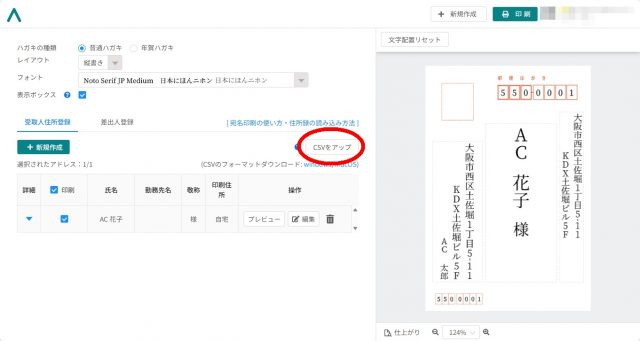
「CSVをアップ」をクリックし、先ほど作成したフォーマットのファイルを選択すると…
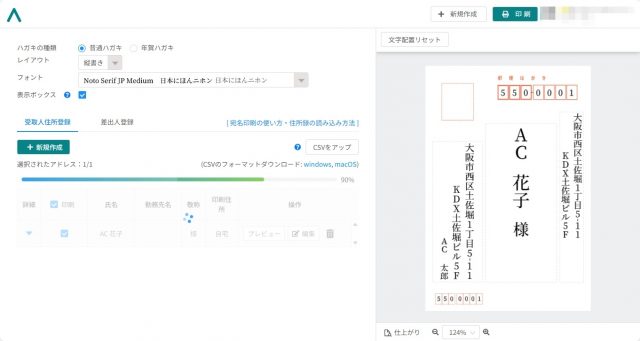
ファイルの読み込みが始まり…
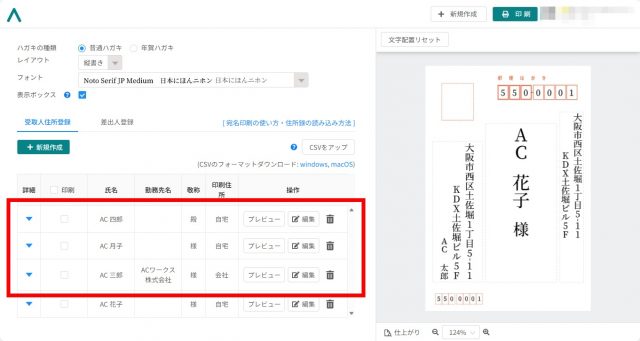
入力したデータが反映されました!
アップロードされたCSVファイルは、暗号化された後、サーバーから削除されますのでセキュリティ対策も万全!
膨大な住所録データをローカルではなく、WEB上で安全に管理できるのでとても便利です!
無料で利用でき、操作も簡単ですので、ぜひ「デザインAC」をお試しください!

宛名作成機能については、動画でも詳しく紹介していますので、こちらもご覧ください。
※ 本記事で紹介している情報は執筆時点のものであり、閲覧時点では変更になっている場合があります。最新の情報とは異なるおそれもありますので、あらかじめご了承ください。