
今回はデザインACを使って、Web広告などでよく使われている「求人バナー」を一緒に作っていきましょう。
テンプレートを変更するだけで、簡単に次のような求人バナーが作れますよ!

STEP1 テンプレートの背景をロックしよう
テンプレートの「バナー」から、こちらのデザインを選びました。
このデザインをもとに、テキストや配置を変更していきます。
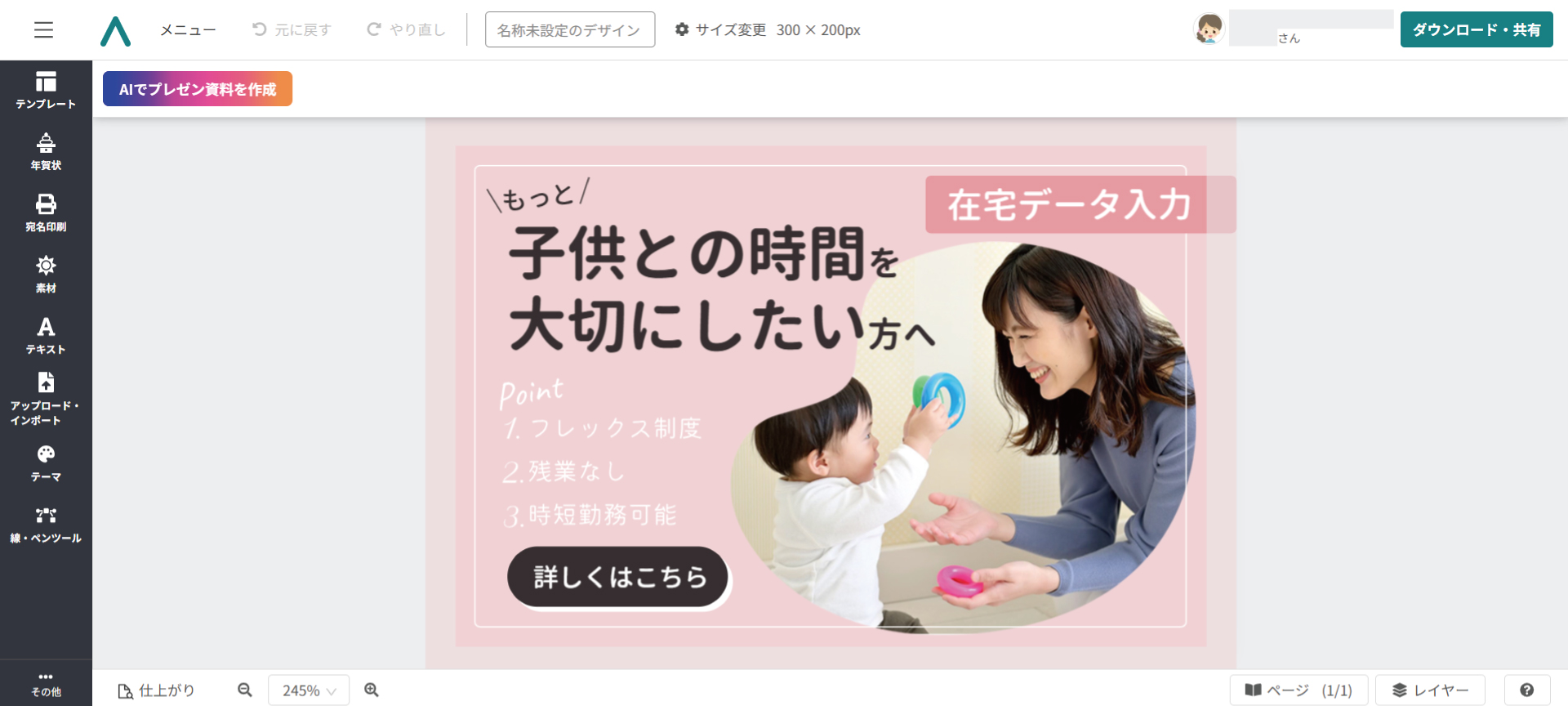
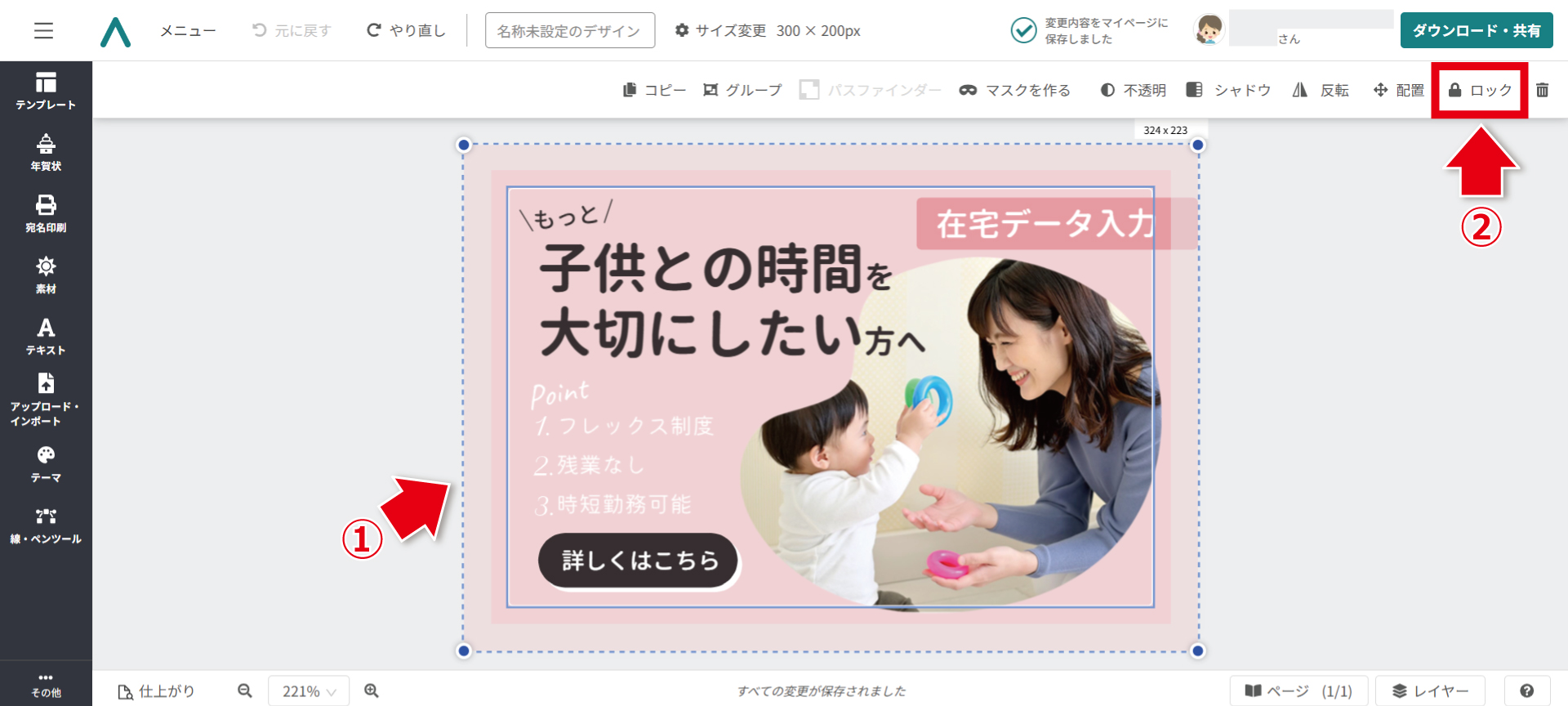
文章を入力するとき、背景オブジェクトが動いてしまうと作業しづらいですよね。事前の準備で背景をロックしておきます。
① テキストボックス以外のオブジェクトを「 Shift 」+クリックで複数選択。
② ツールバーの「ロック」ボタンをクリックして完了です。
STEP2 テキストを変更してみよう
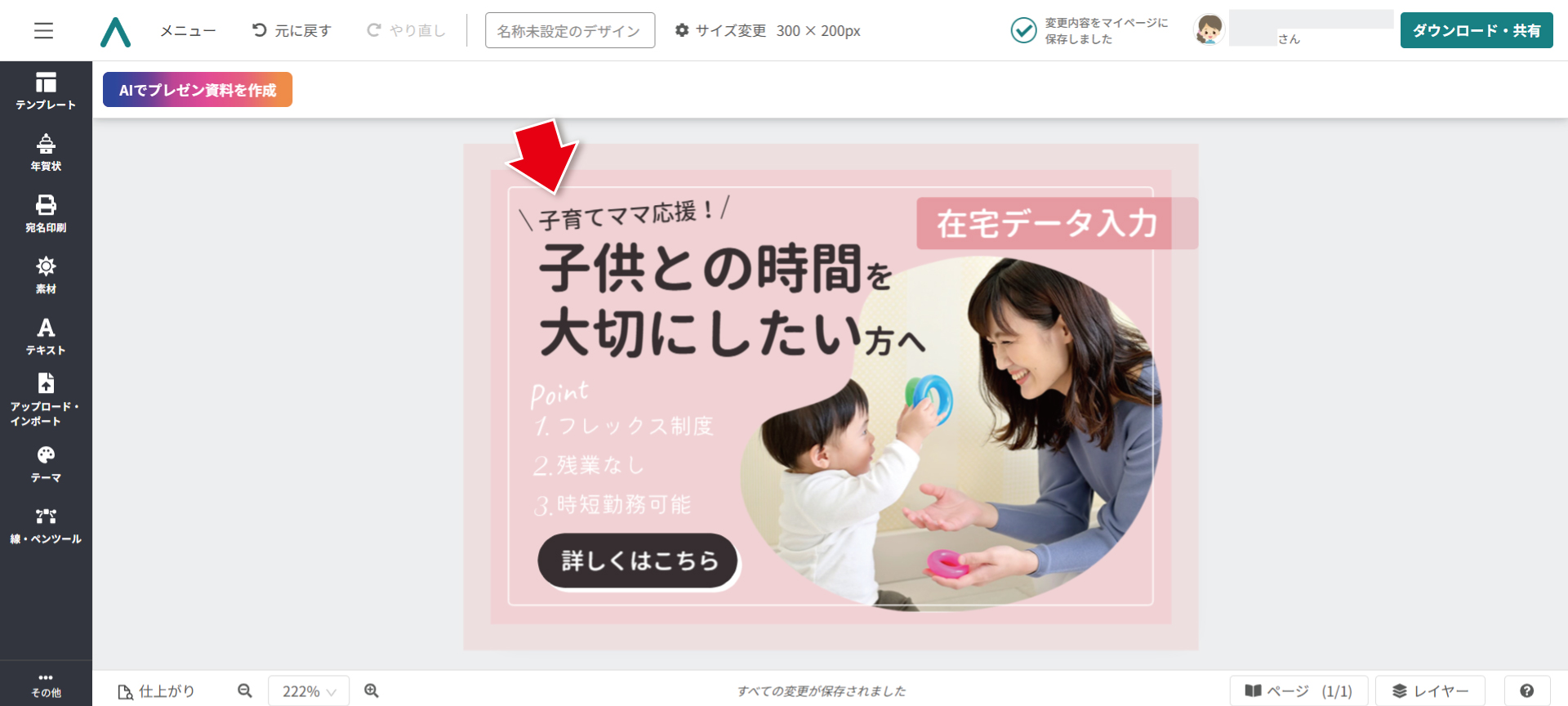
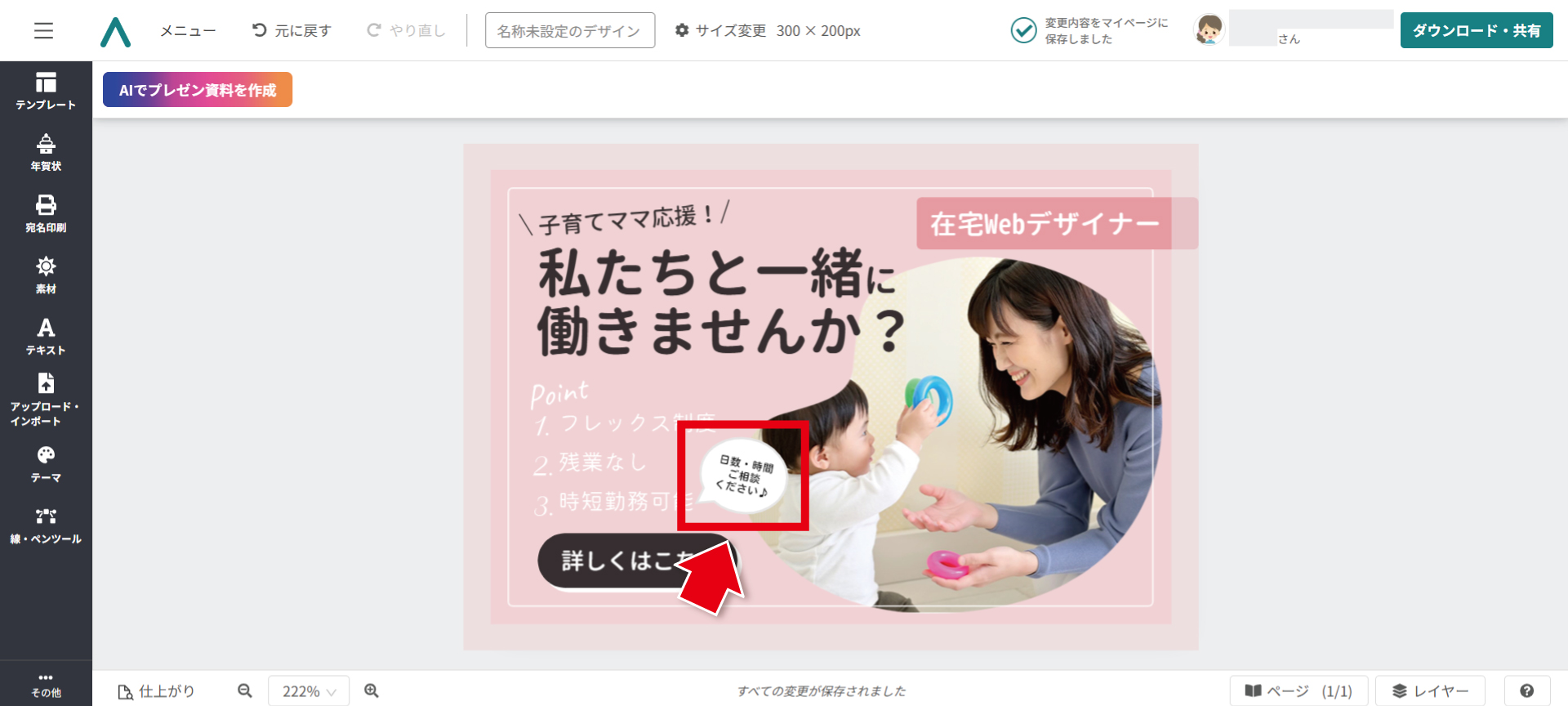
まず「もっと」のテキストをクリックし、文字を消して「子育てママ応援!」と入力。文字の幅に合わせて、斜め線も移動します。
次は「子供との時間を大切にしたい方へ」のテキストを「私たちと一緒に働きませんか?」に変更します。
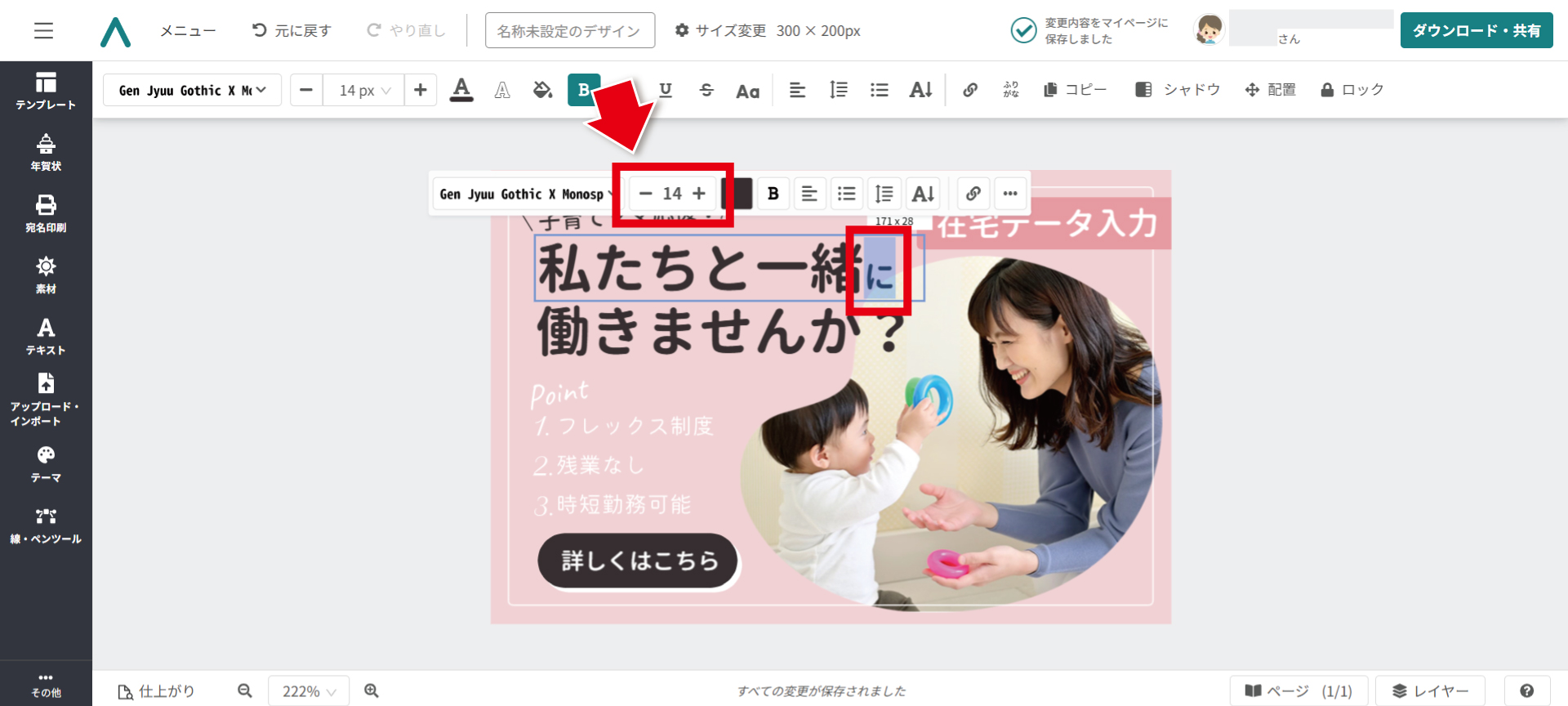
元デザインでは、文中で文字サイズに強弱をつけたレイアウトが使われていました。
今回も「に」だけ小さめの文字サイズにして、メリハリのある見た目になるよう調整しています。
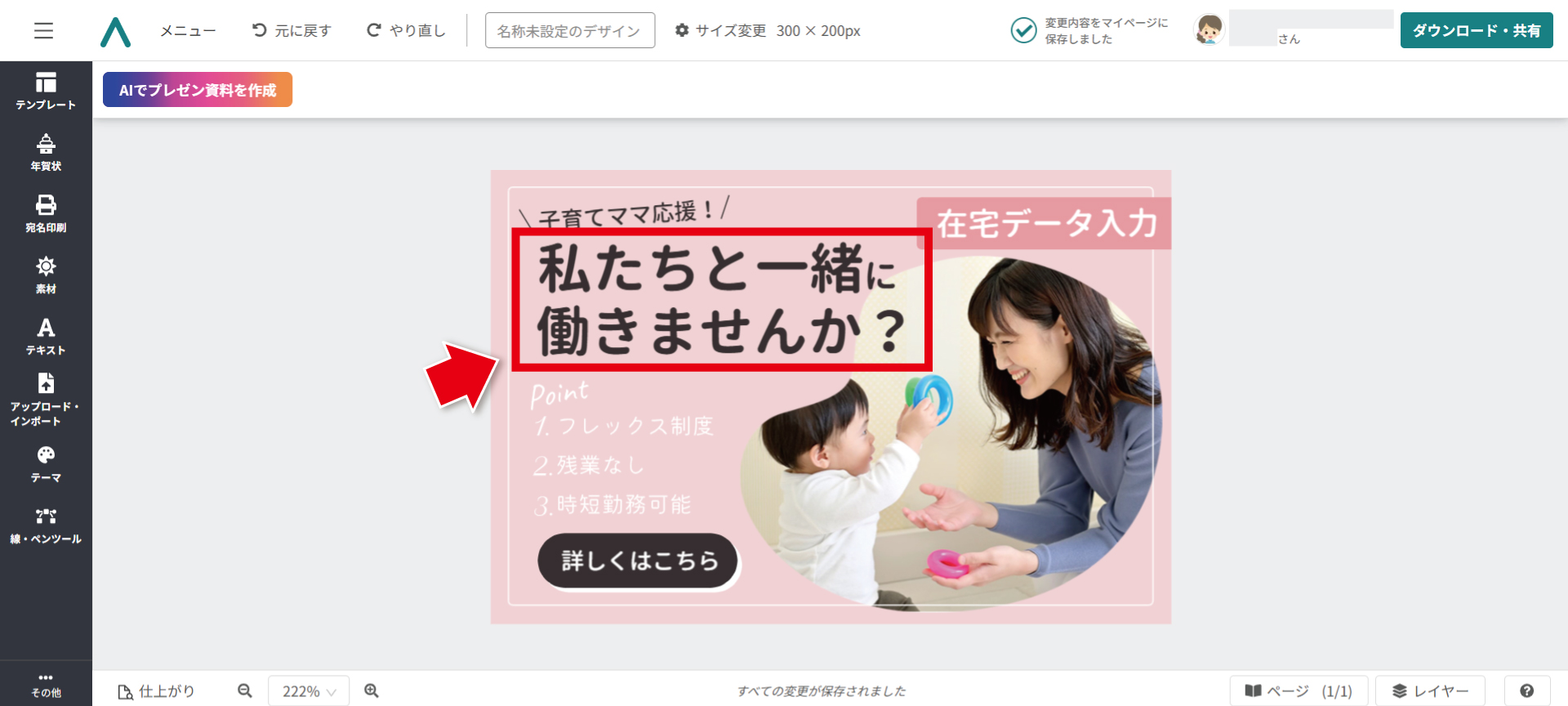
文中の一部分だけ文字サイズを変えるには、該当の文字を選択してから、表示されるツールバーでサイズを調整するだけ。とても簡単です。
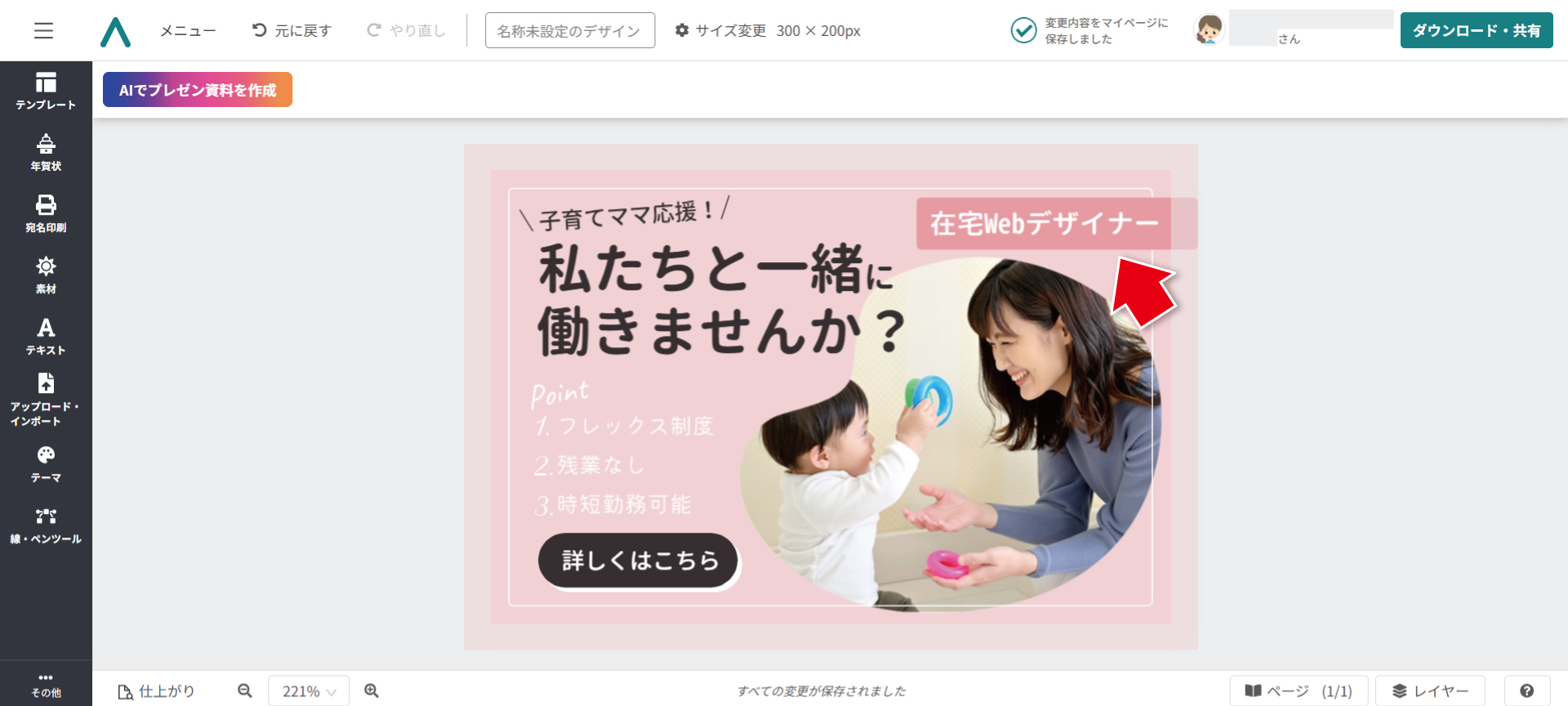
続いて、右上の「在宅データ入力」を「在宅Webデザイナー」に変更します。
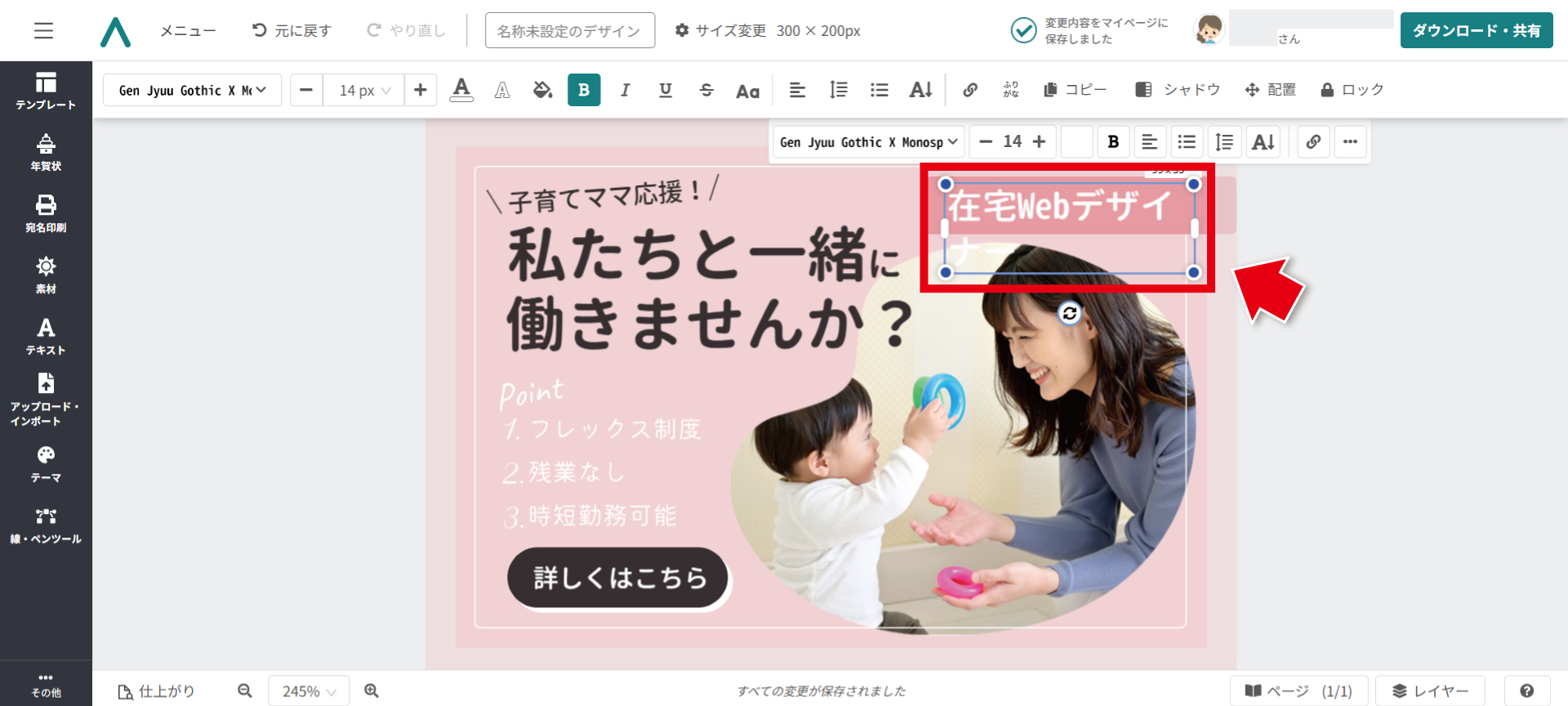
2行になってしまったため、文字サイズを小さくして整えました。
STEP3 テキストボックスの位置や大きさを調整する
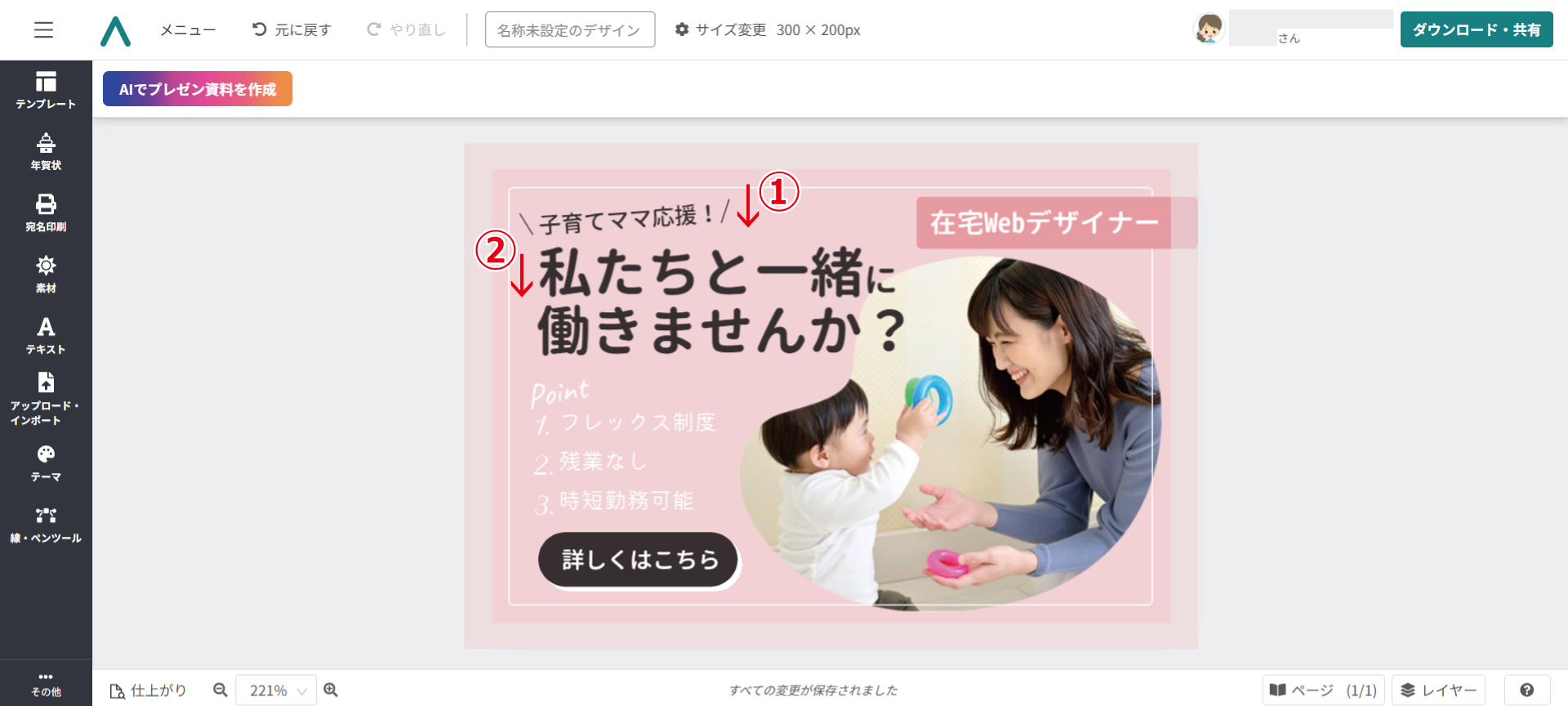
最後に、テキストボックスの位置や大きさのバランスを整えていきます。作例では次のように、少しだけ手を加えました。
① テキストを下に移動
② テキストを下に移動
もし追加でバナーに入れたい情報があれば、図形やテキストをプラスしてアレンジすることもできますよ。
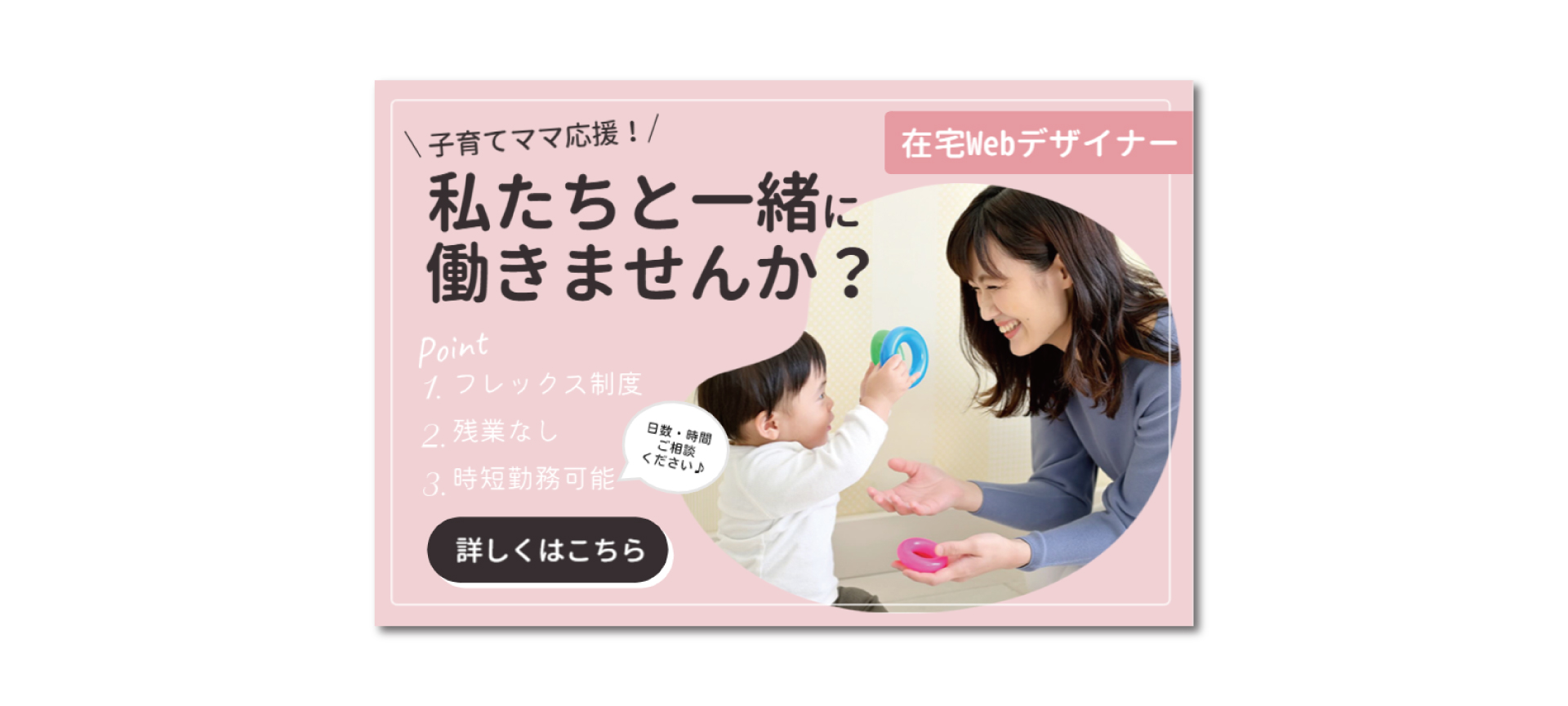
これで、バナー用テンプレートをもとにデザインした求人バナーの完成です!
ぜひデザインACのテンプレートを活用して、いろいろなバナーを作ってみてくださいね。
\ 登録・利用はすべて無料! /
※この記事の内容は掲載された時点での情報です。最新の情報とは異なるおそれがあります。