
無料テンプレート「デザインAC」のチュートリアルブログです。
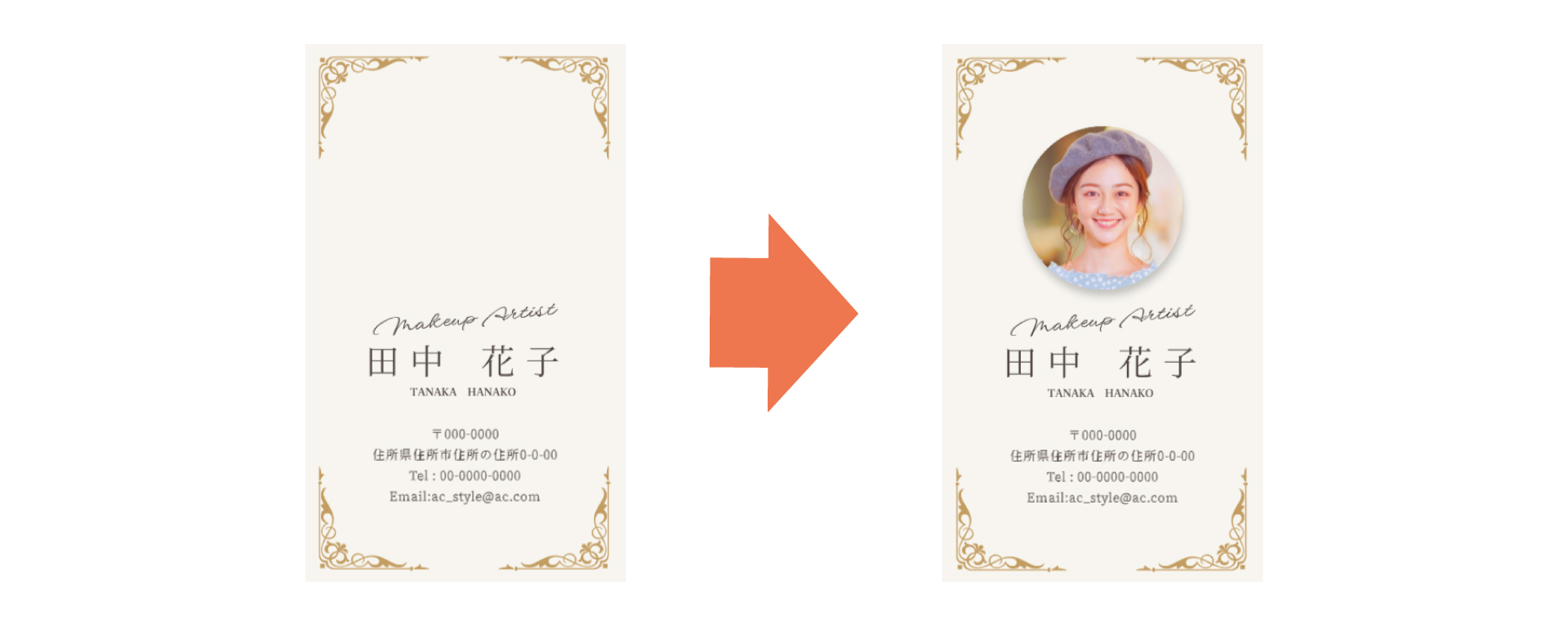
今回は、切抜きツールの使い方について紹介します!
名刺のテンプレートをベースとして使用しましたので、ぜひ参考にしてみてください。
目次
STEP1:切り抜きフレームを追加しよう
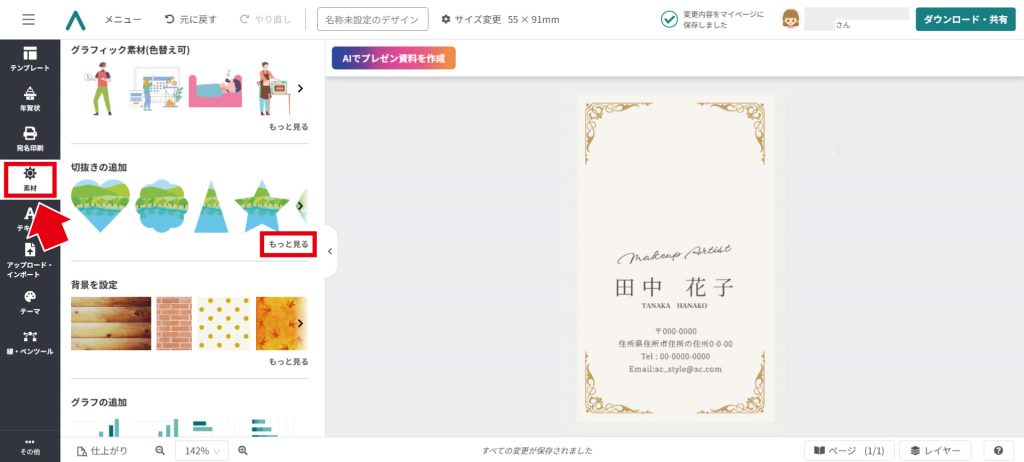
左のメニューより「素材」→「切抜きの追加」→「もっと見る」をクリック。
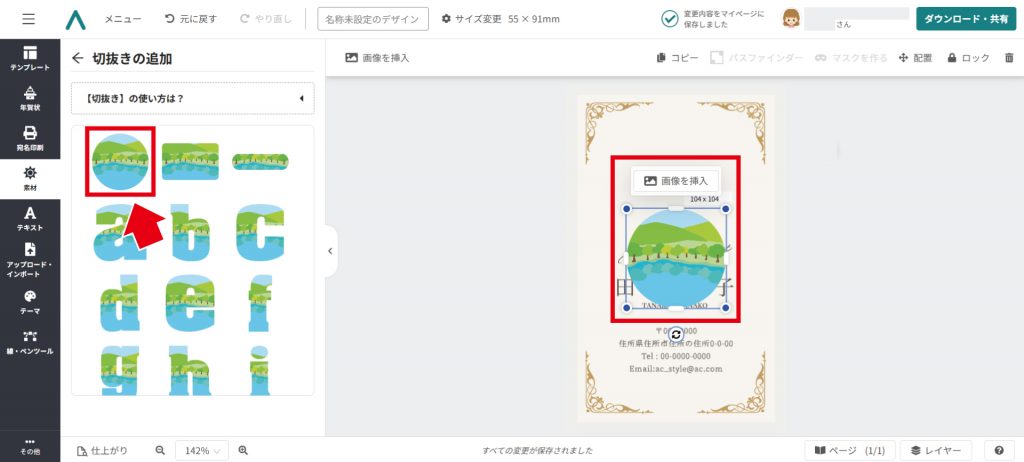
切り抜きフレームが表⽰されるので、使⽤したいものをクリックしてください。
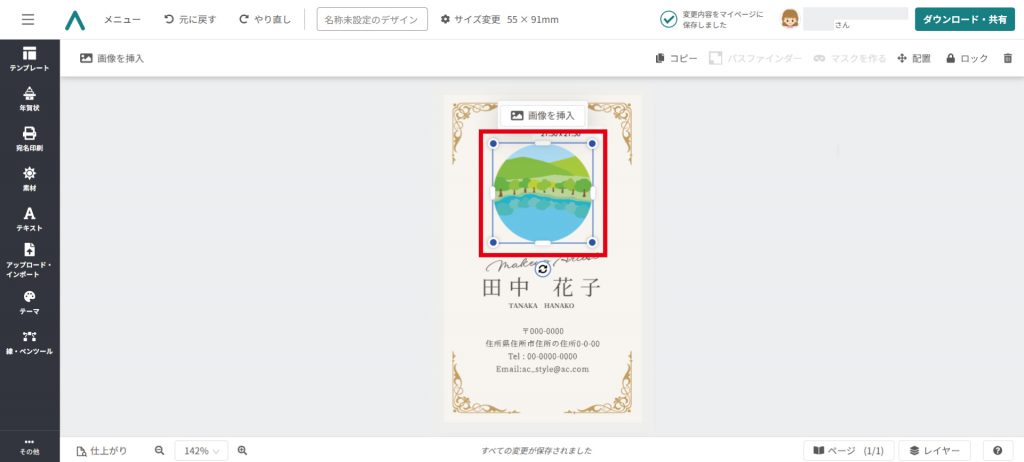
今回は、丸いフレームを使⽤していきます。選択したフレームはこのように画⾯中央に表⽰されます。
フレームの上でマウスをドラッグして好きな位置に動かしたり、四隅の「⻘い丸」をドラッグしてサイズを調節してみましょう。
STEP2:切り抜く写真を追加しよう
次は、切り抜きたい写真を追加していきましょう。
「素材」→「写真ACから画像を探す」→「もっと見る」をクリックし、使⽤したい写真を選びます。
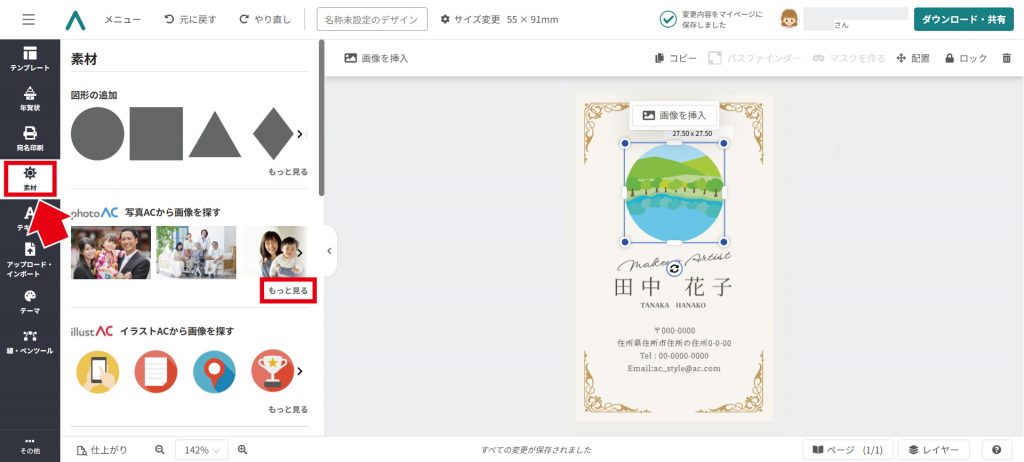
検索バーから、使⽤したい素材のキーワードを⼊⼒して検索できます。
今回は名刺のサンプルとして顔写真を使⽤したいので「⼥性」と⼊⼒し、右側の⾍眼鏡マークを押して画像を検索。
★お手持ちの写真を使用する場合は、左メニューバーの「アップロード・インポート」より取り込んでください。
⼥性の顔写真が表⽰されるので、使⽤したい写真が決まったらクリック。選択した写真は、このように画⾯中央に反映されます。
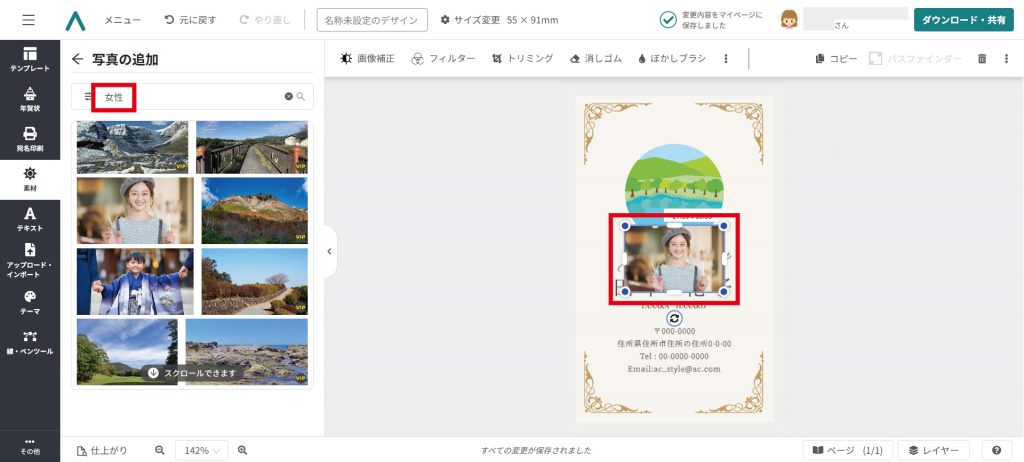
反映された写真を選択し、先ほど追加した切り抜きフレームの上にドラッグすると、フレームの中に写真が表⽰されます。
写真が切り抜きフレームに映し出されたことを確認したら、その場で画像をドロップしてください。
素材から追加した四⾓い写真が、切り抜きフレームの形に切り抜きされます。
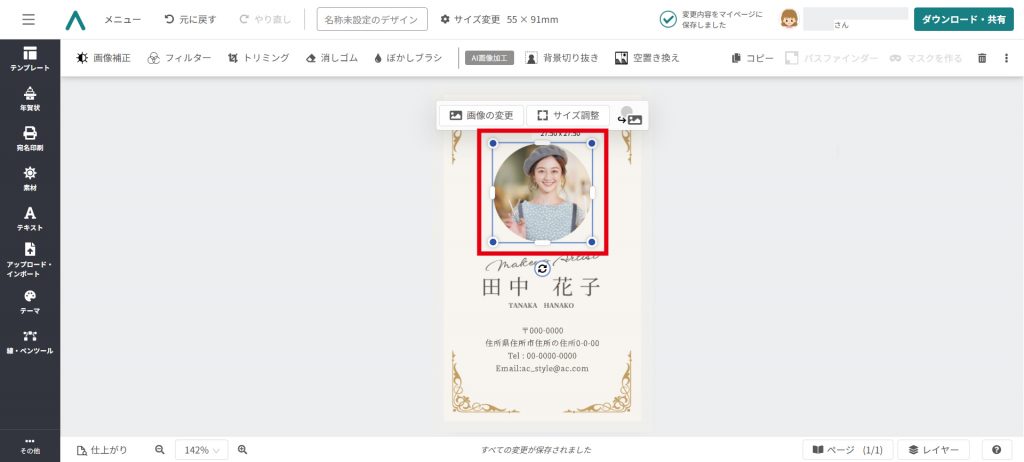
切り抜き表⽰する部分を調節したい場合は、写真の上でマウスをダブルクリック。
外側の⻘枠:写真の⼤きさ変更
内側の⻘枠:切り抜きの⼤きさを調節
調節が終わったら、左上の「画像トリミング」をクリック。
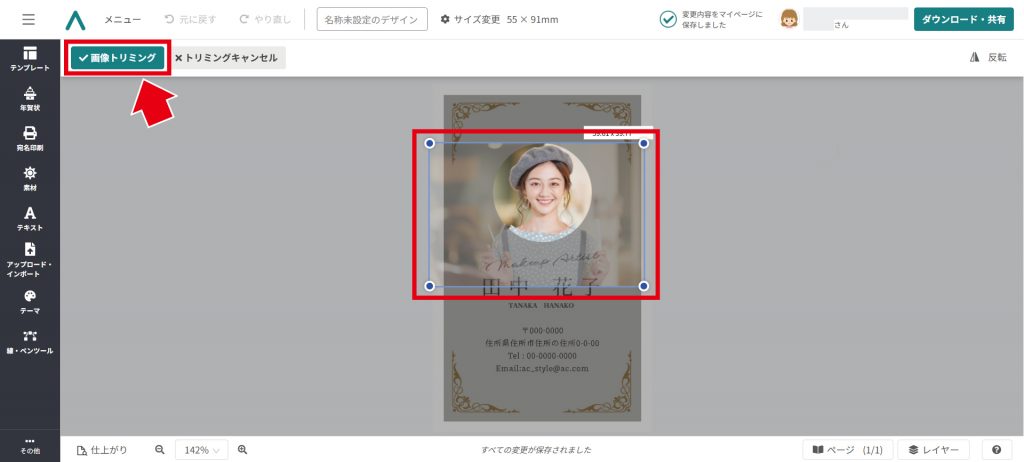
表⽰部分の調節をして、このように写真を切り抜きしました。
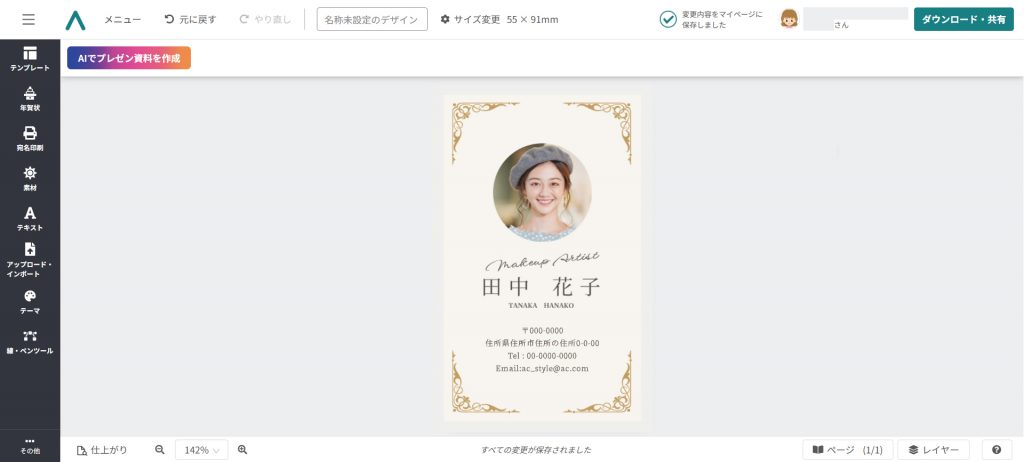
STEP3:フィルタを使ってみよう
次は、追加した写真の⾊などを調節してみましょう。
画像を選択した状態で、ツールバーから「フィルタ」をクリック。
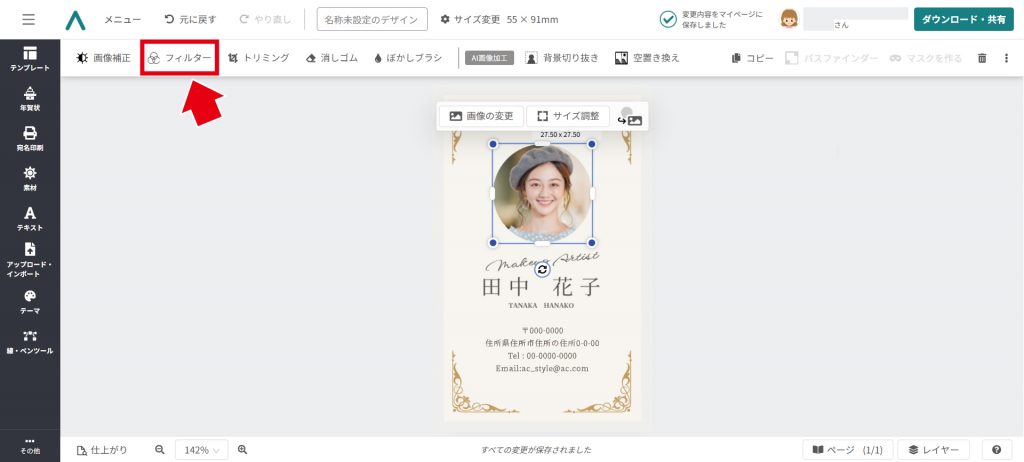
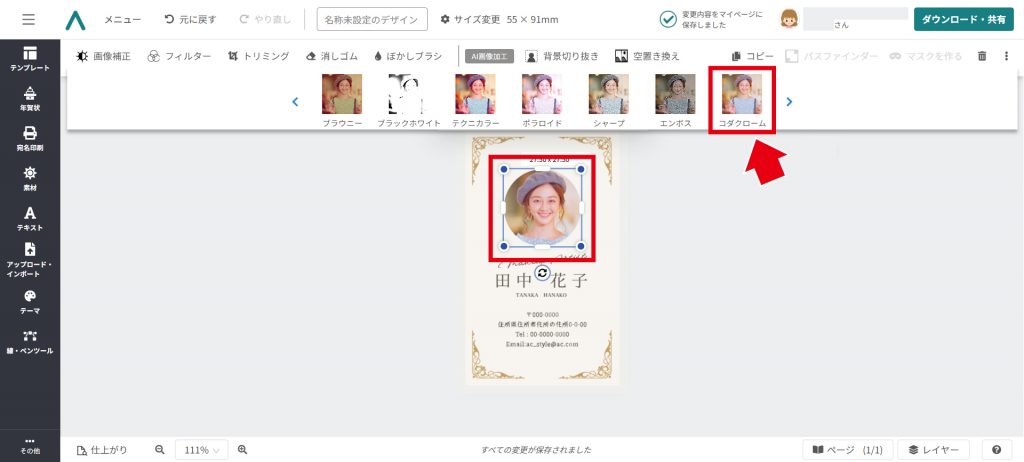
「フィルタ」をクリックすると、使⽤できるフィルタが表⽰されます。全 10 種類の中から、お好きなフィルタを選ぶことができます。
今回使⽤する「コダクローム」をクリックすると、このように写真にフィルタが反映されます。
STEP4:画像補正を使ってみよう
次に紹介するのは「画像補正」です。
画像補正では、フィルターよりも細かい⾊などの調節が可能です。
画像を選択した状態で、ツールバーから「画像補正」をクリック。
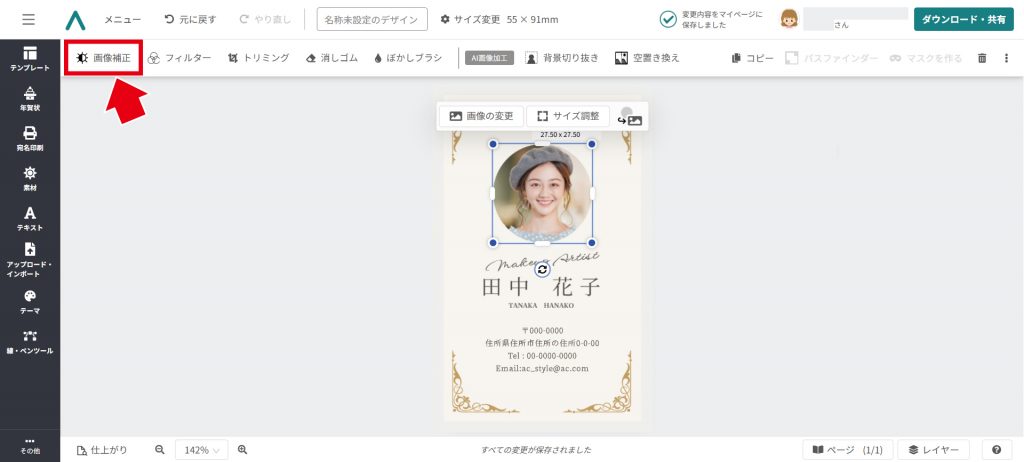
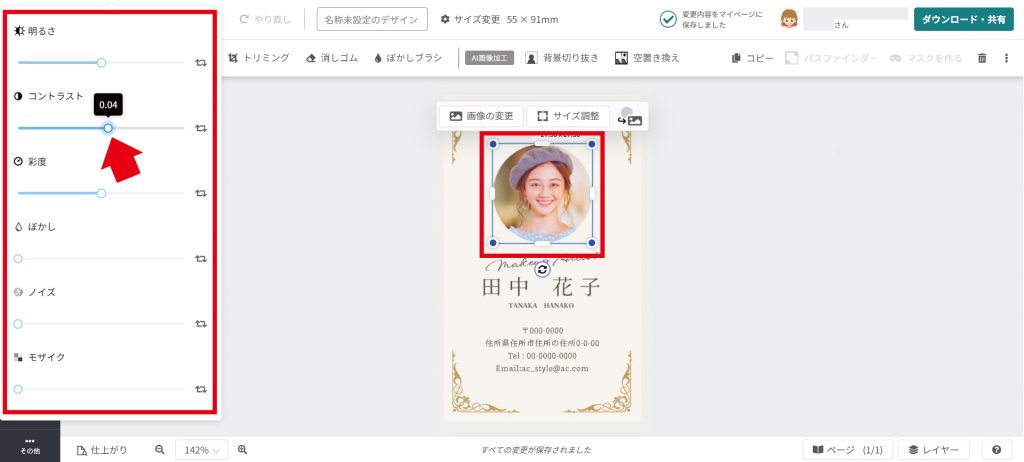
「画像補正」をクリックすると、画面左側に以下のようなパネルが表⽰されます。
バーを左右にスライドして、明るさやコントラストなどを調節しましょう。
STEP5:シャドウを追加してみよう
デザインACでは、切り抜いた写真に影(シャドウ)をつけることができます。シャドウを追加することで、立体感のあるデザインになります。
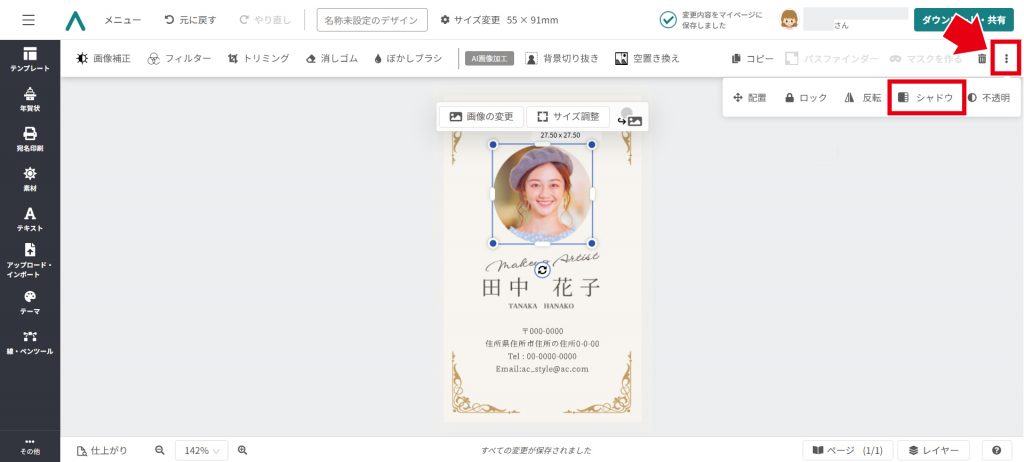
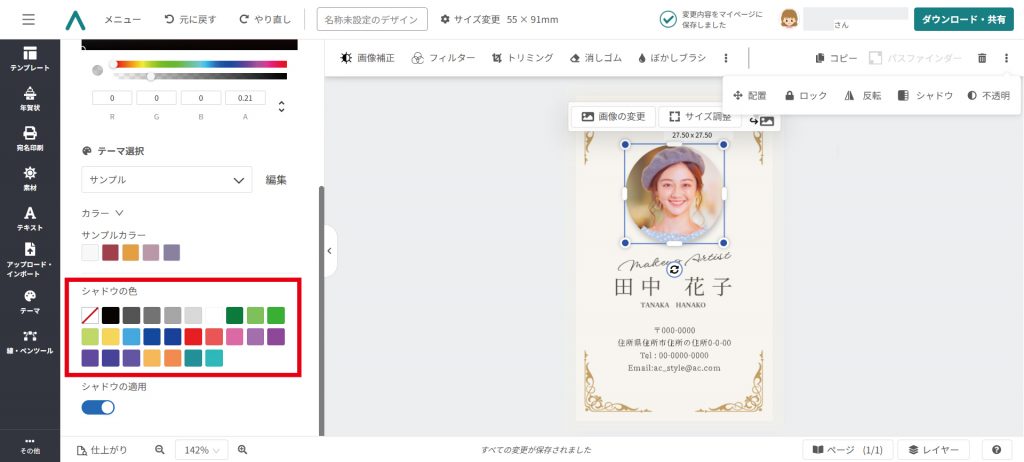
ツールバー右端にある縦三点のボタンをクリック。下に追加メニューが展開されるので、「シャドウ」を選択します。
影の位置を調整して、見え方を変えてみましょう。「 X オフセット」で影を左右に、「 Y オフセット」で影を上下に動かせます。
影の濃さは「ぼかし」で調整します。
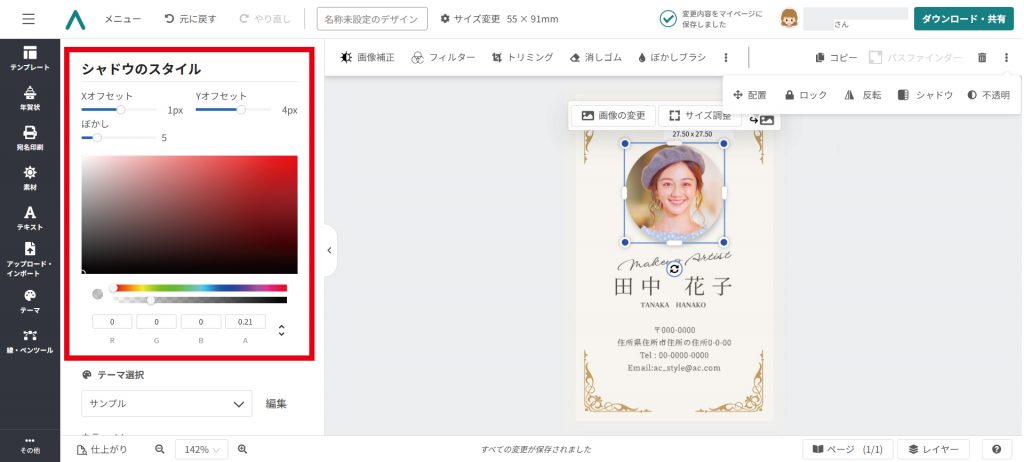
影の色を変えたい場合は、「シャドウの色」からお好みの色を選択しましょう。
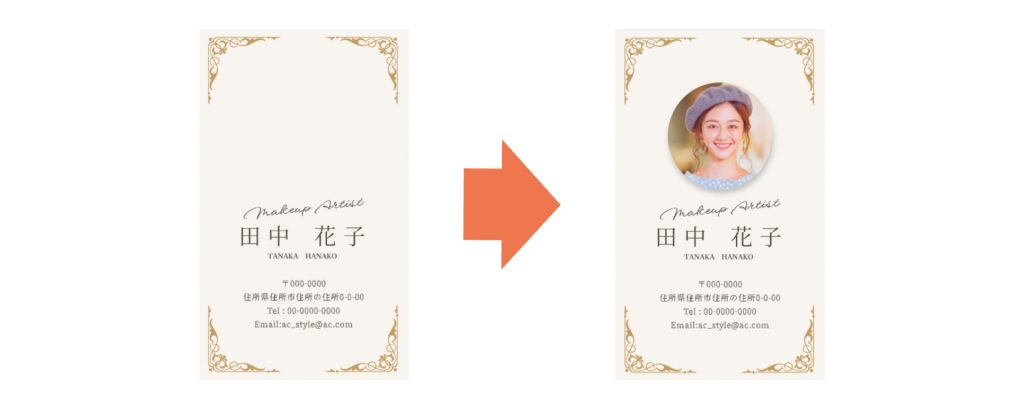
切抜き機能を使⽤して、最初のテンプレートがこのようになりました!
無料テンプレートデザインACを使って、ぜひともお気に入りのデザインを作ってみてください!
※この記事の内容は掲載された時点での情報です。最新の情報とは異なるおそれがあります。