

無料テンプレート「デザインAC」のチュートリアルブログです。
今回は、テキストツールの使い方について、ご紹介します
テキストツールを使って、テンプレートデザインに好きなテキストを追加してみましょう
(今回は、例としてカードテンプレートの中から誕生日カードのフォーマットをベースとして使用しました。)
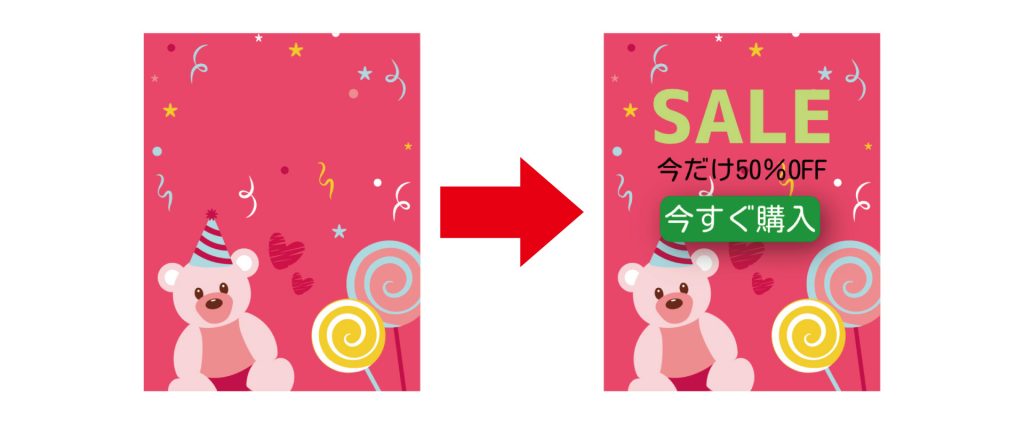
テキストを追加してみよう
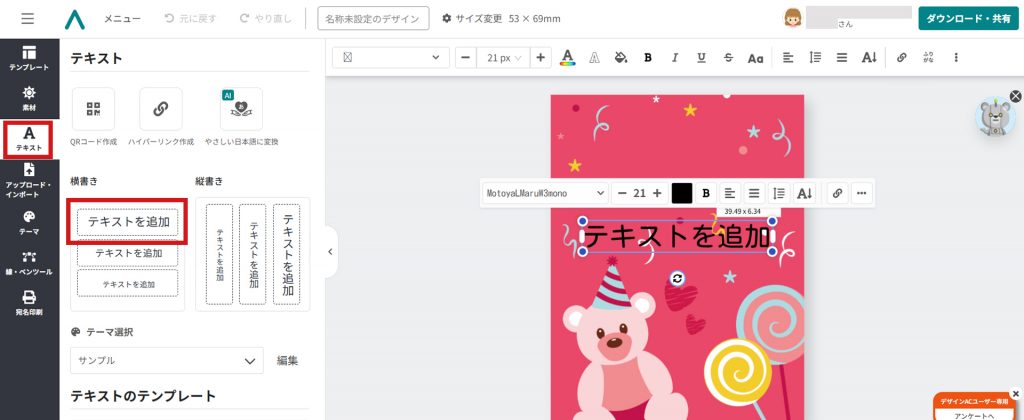
デザインACのトップページから、「デザインを作る」ボタンを押すと、編集画面に遷移します。(または、使いたい無料テンプレートを選択後「このテンプレートを編集」ボタンをクリックしても、編集画面に入れます。)
テキストを追加するには、編集画面の左側メニューにある「テキスト」をクリックしましょう。
次に、テキストパネルが表示されるので、「テキストを追加」をクリックすると、下記画像のように「テキストを追加」のフォーマットが、右側の編集画面に追加されます。(横書き・縦書き・大きさは、ここでも選べますが、編集画面で後から変更することもできます。)
青色の枠が表示されている状態で、新たなテキストの入力・修正が可能です。(青色の枠が消えた際は、テキストフォーマット上でクリックすると、再び青色の枠が表示されて編集可能になります。)
フォント・位置・サイズを変更してみよう
テキストを追加・入力した後は、フォント・位置・サイズをカスタムしてみましょう。
編集したいテキストを選択(青色の枠が表示された状態に)すると、上部のツールバーにテキストカスタムのオプションが表示されます。
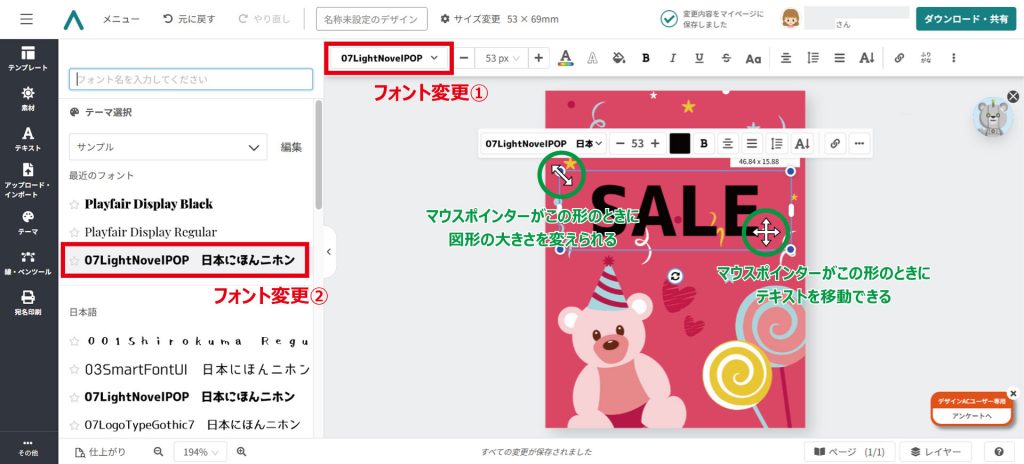
フォントを変更するには、まず、ツールバーのフォントが表示されている部分をクリック後、左側のパネルに表示されたフォントの種類から、スクロールしてお好きなフォントを選びましょう。使いたいフォントが決定した後は、クリックすると反映されます。
フォントの位置は、マウスポインターが下記画像の状態で、ドラッグ&ドロップすることで移動可能です。
フォントのサイズは、下記画像の「フォント変更①」の右横に、現在の文字の大きさが表示されているので、+や-のボタンで、その数値を調整します。もちろんマウス操作でも変更可能です。
テキストの色を変更してみよう
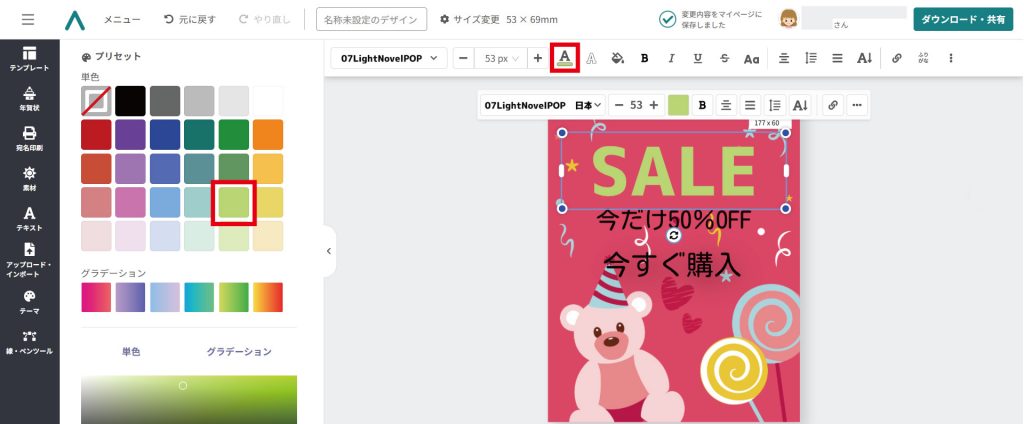
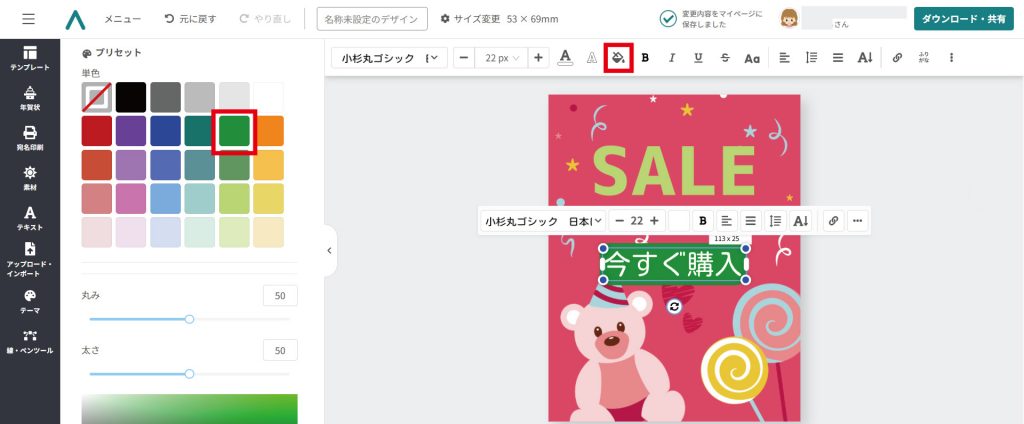
編集したいテキストを選択(青色の枠が表示された状態に)すると、上部にツールバーが表示されます。テキストの色を変更するには、そこにある文字色ボタン(下記画像で枠で囲っている部分)をクリックしてください。
左側に色パネルが表示されるので、その中から、お好きな色をクリックしましょう。
パネル下部には、濃薄を表示した線上に丸いボタンがあります。左右にスライドさせると色合いの調整が可能です。
テキストの背景色を変えてみよう
編集したいテキストを選択(青色の枠が表示された状態に)すると、上部にツールバーが表示されるので、背景色ボタン(下記画像で枠で囲っている部分)をクリックします。
左側に色パネルが表示されるので、その中から、お好きな色をクリックしましょう。
背景色も、文字色と同様に、パネル下部には、濃薄を表示した線上に丸いボタンがあります。左右にスライドさせると色合いの調整が可能です。
例として、下記画像の「今すぐ購入」の部分は、テキストの背景色を緑色にし、文字色を白色に変更しました。
ツールバーのご紹介
編集したいテキストを選択(青色の枠が表示された状態に)した際には、上部にツールバーが表示されます。下記画像の①~㉑は、以下のアプリケーションが利用できます。
(例として、ここの画像の「今すぐ購入」の背景色には、⑲のシャドウを適用しました。)
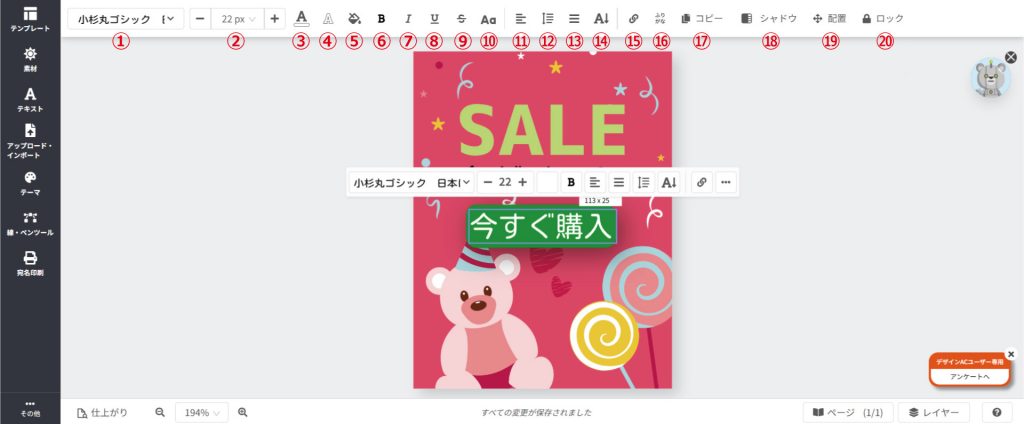
- フォントの種類を選択
- フォントサイズを選択
- 文字色
- フチ取り
- 背景色
- 太字
- イタリック体
- 下線
- 取り消し線
- 大文字
- 左揃え/中央揃え/右揃え/両端揃え
- スペーシング(文字間隔・行の高さの調節)
- 箇条書き
- 方向(縦書き・横書きの変更)
- リンク挿入
- ふりがなを編集
- コピー
- シャドウのスタイル(シャドウの適用・濃薄調節)
- 配置(レイヤーの位置・オブジェクトの整列・等間隔に分布・間隔値を指定・幅、高さ、座標の指定)
- ロック

今回は、テキストツールを使用して、好きなテキストを追加・編集してみました
デザインACの無料テンプレートを使って、お気に入りのデザインを作ってみてくださいね
※この記事の内容は掲載された時点での情報です。最新の情報とは異なるおそれがあります。