

無料テンプレート「デザインAC」のチュートリアルブログです。
今回は、図形ツールの使い方について紹介します!
「 SNS 用テンプレート」の中から Facebook カバー用のものをベースとして使用しましたので、ぜひ参考にしてみてくださいね。

目次
Step 1:使用したいテンプレートを選択
今回は例としてFacebook カバーを使用するので、デザインACのトップページから、「テンプレート」ボタンまたは「カテゴリー」ボタンなどから、「Facebook カバー」を選択します。
Facebookカバーテンプレートのページに遷移後、使用したいテンプレートをクリックしましょう。

Step 2:このテンプレートを編集
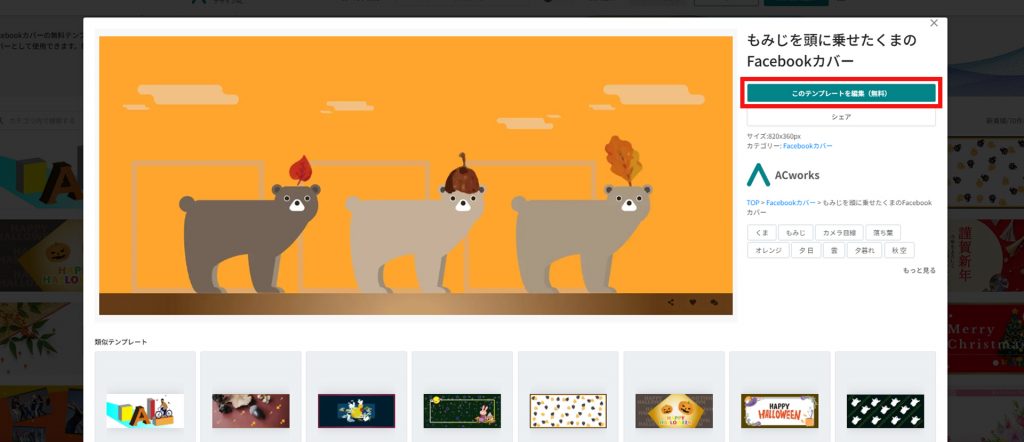
下記画面のようにStep1で選択したテンプレートが表示されましたら、「このテンプレートを編集」をクリックして編集画面に移行しましょう。
Step 3:図形を追加してみよう
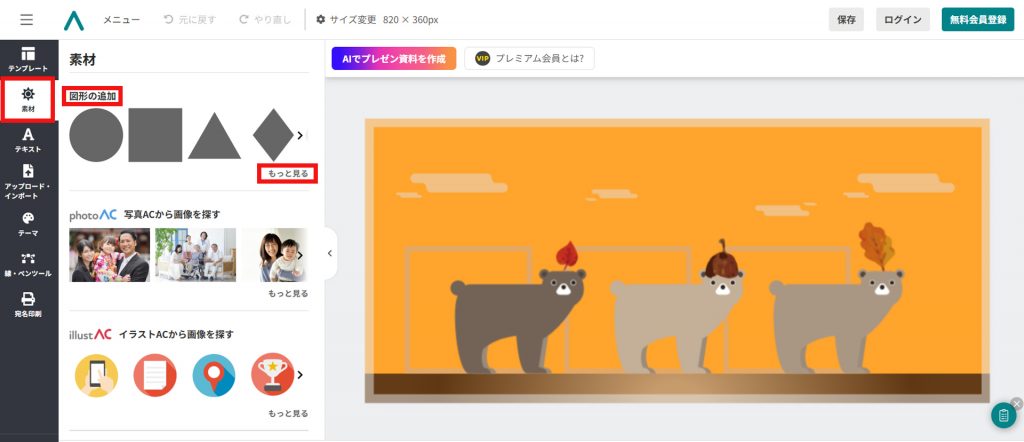
左のメニューから「素材」をクリックすると、下記画像のように、さまざまな素材が展開表示されます。その中から、今回は例として図形を追加したいので、「図形の追加」をクリックしてみましょう。
続いて「もっと見る」をクリックすると、全ての図形を閲覧することができます。
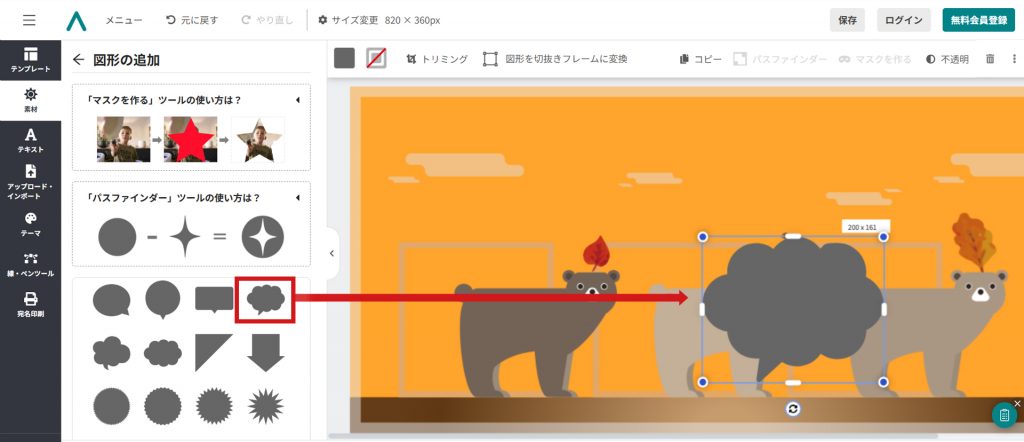
使いたい図形をクリックすると、右側の編集画面に反映されます。
Step 3:図形を編集してみよう
図形をクリックすると青色の枠が表示され、選択状態になります。この状態の時にサイズや色などの編集が行えます。
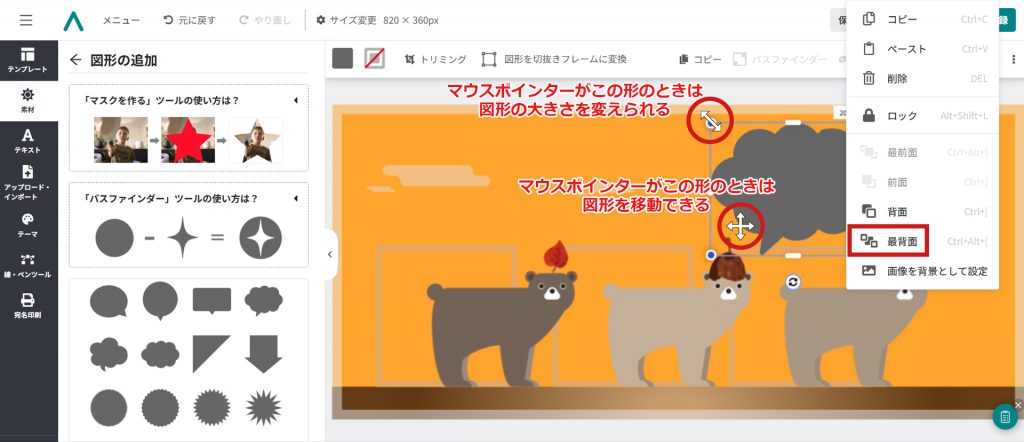
マウスをドラッグして図形を好きな位置に動かしたり、四隅の「青い丸」をドラッグして好きなサイズに調整してみてください。それぞれマウスポインターの形を確認しながら操作することがポイントです。
※下記画像参照
なお、挿入した図形の位置に、他のオブジェクトが重なる場合は、他のオブジェクトよりも前面または背面にするか選択が可能です。そのやり方は、図形を選択(クリックして青色の枠が表示されている状態)後、右クリックをすると、コンテキストメニューが表示されるので、クリックして選択します。
Step 4:図形の色を変えてみよう
図形の色を変更したい場合は、その図形を選択後、左上に色パネルが表示されるので、それをクリックします。
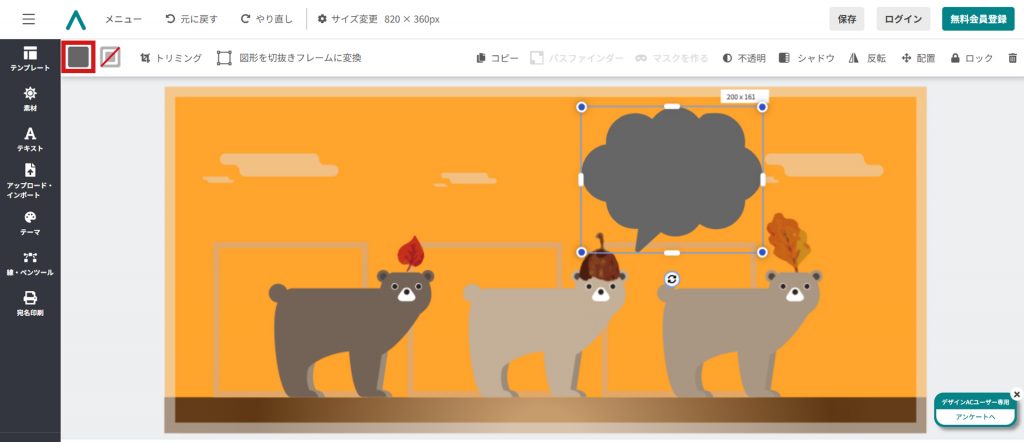
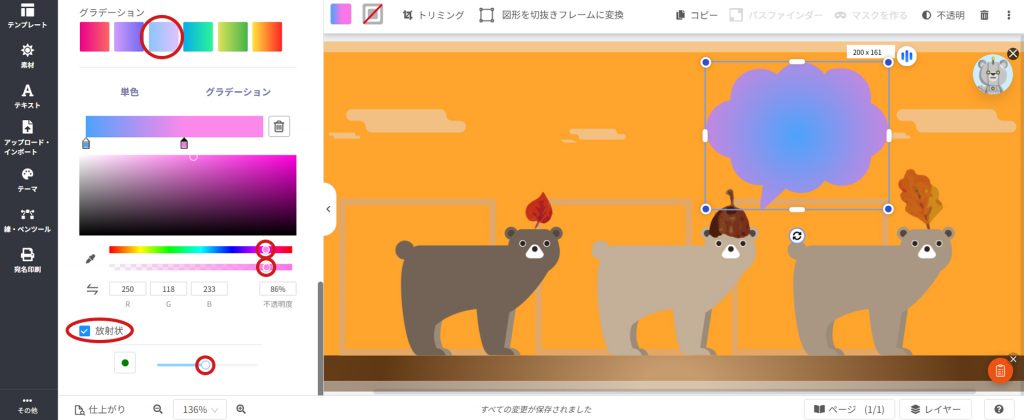
色パネルのクリック後は、カラーパレットが表示されるので、お好きな色をクリックしましょう。グラデーションや放射状の濃薄なども、丸いボタンを左右にスライドさせるだけで微調整できます。下記画像の赤い丸で囲った部分が、ここで例として調整した部分です。
その他にも、右上に表示される「不透明」や「シャドウ」ボタンでも、図形の編集が可能です。
今回ご紹介した方法で図形を作成し、文字を加えると、このような仕上がりになります!
デザインACの無料テンプレートは、視覚的な操作で楽しく簡単に編集ができます。
ぜひ、お気に入りのデザインを作ってみてくださいね
※この記事の内容は掲載された時点での情報です。最新の情報とは異なるおそれがあります。